

OneNote のイマーシブ リーダーは、全画面表示の読み上げエクスペリエンスを提供し、OneNote ドキュメントのコンテンツの読みやすさを向上させます。 これは、教室で失読症や書字障害を持つ学生をサポートするように設計されていますが、デバイスでの読み取りを容易にしたいすべてのユーザーをサポートできます。
これを学生に使用する方法: 学生が読んでいるページでイマーシブ リーダーを開く方法を学習できるようにします。 読み上げ、行間の変更、テキストの翻訳などができ、英語初心者、読み方に差がある学生、ディスカッションの前に内容をプレビューする人などに便利です。 特別な設定やアクセス許可は必要ありません。
- OneNote で イマーシブ リーダー を使用するには、OneNote を開き、[表示> イマーシブ リーダー] を選択します。

- 段落を読み上げるには、[ 再生] を選択します。
- ページ上の特定のポイントから聞き取りを開始するには、開始する単語をクリックします。
イマーシブ リーダーには、読みやすくするためのいくつかのオプションが用意されています。
文字のオプション
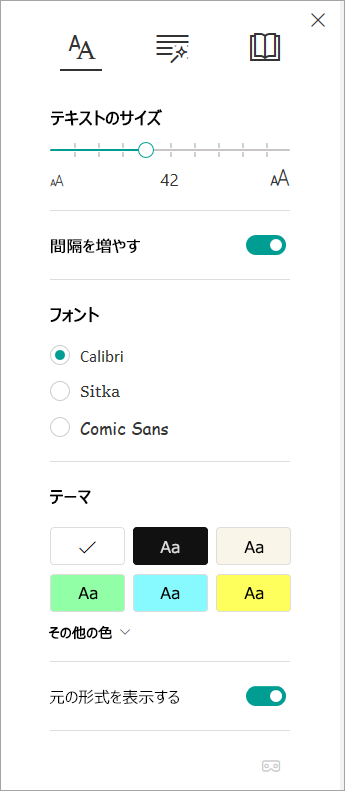
[テキスト オプション] メニューでは、次のことができます。
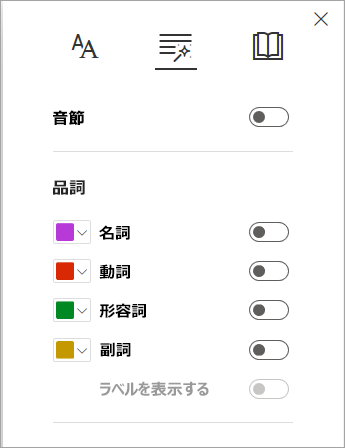
品詞
[品詞] では、文章校正の強調表示を制御し、閲覧者が複雑な文を理解するのに役立ちます。 詳細情報: 品詞を強調表示する。
読み上げの設定
行フォーカス、絵辞書、翻訳、リーディング コーチを使用して、集中力と読解力を向上させましょう。
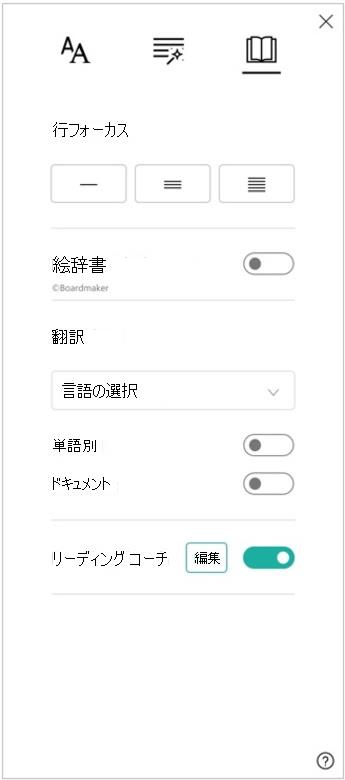
[行フォーカス] を使用すると、閲覧者は、イマーシブ リーダー内で選択した資料内の行を 1 行、3 行、または 5 行まとめて強調表示することにより、読むエクスペリエンスにフォーカスできるようにします。 詳細情報: 行フォーカスを有効にする
この機能は現在、OneNote for Windows 10、OneNote for the web、Word for the web、および Outlook Online で使用できます。
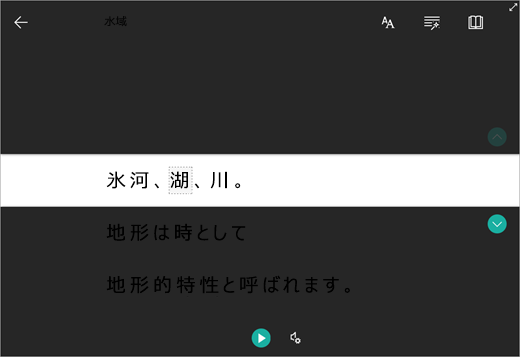
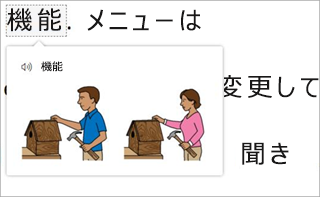
絵辞書 を使用すると、任意の単語を選択し、読み上げを聞いたり、単語を表す画像を表示したりできます。
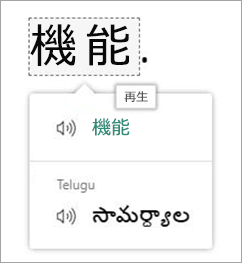
翻訳を使用すると、読んでいるテキストをある言語から別の言語に変更できます。
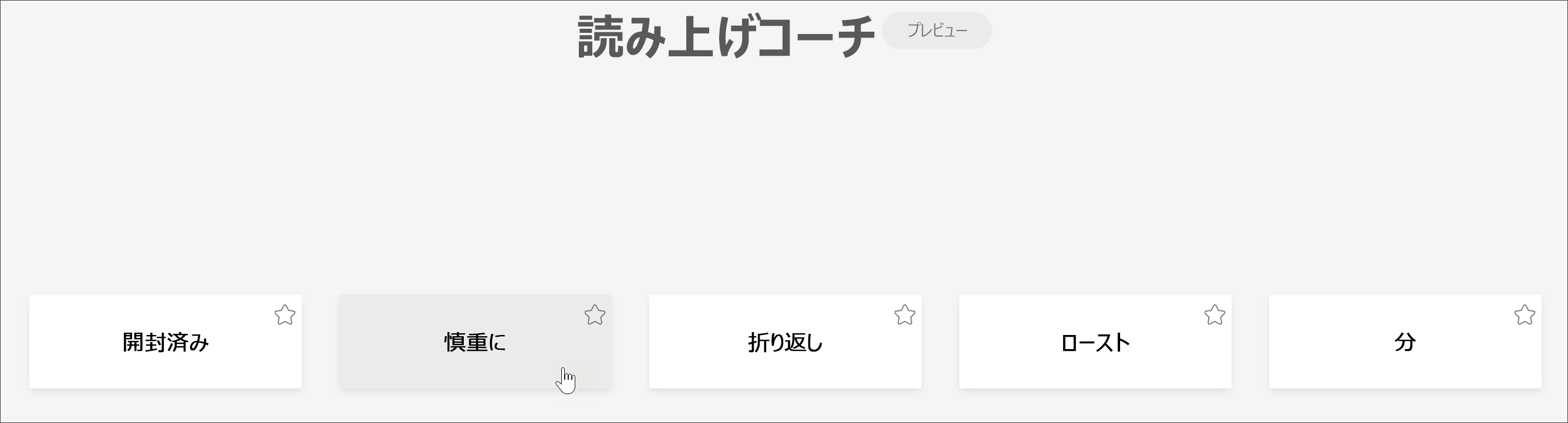
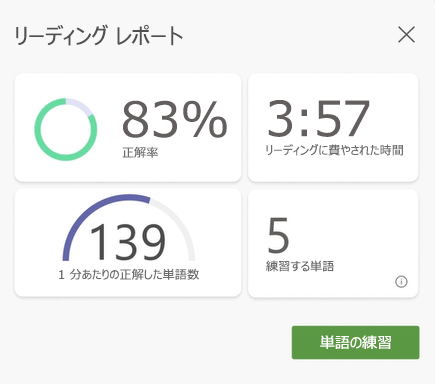
リーディング コーチ を使用すると、読み上げの練習ができ、読み上げ速度と正確さに関するレポートが提供され、次に最も苦労した 5 つの単語を特定し、単語を再び練習するためのサポートされた機会を提供します。
音声オプション
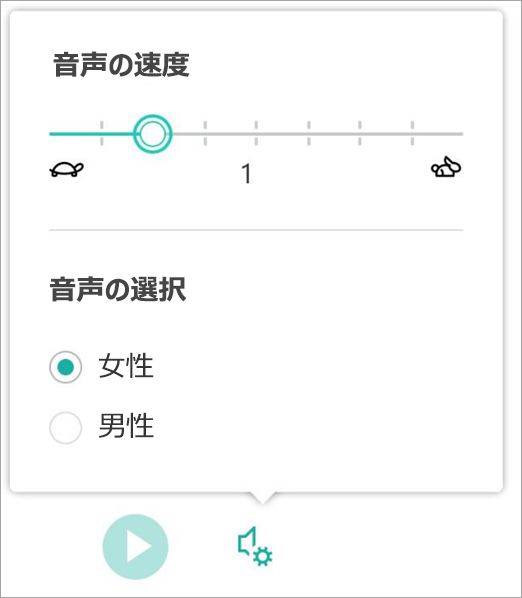
[ 音声オプション] で話者の速度と声を変更して、音声読み上げの設定を制御します。 詳細情報: イマーシブ リーダーで音声を変更する
[音声設定] の  を選択して調整します。
イマーシブ リーダーのショートカット キー
キーボード ショートカットを使用して移動します。
- 上/下矢印 で 1 行ずつスクロール
- Page Up/Page Down は画面ごとにスクロール
- 左/右方向キーを押すと 、OneNote ノートブックで前/次のページに移動
- Esc キーでリーダーまたはメニューを閉じる
- Tab キー: イマーシブ リーダーの設定で次のコントロールに進む
- Space キー: 現在のツールを選択
注
OneNote for Windows 10 および Office 2016/2019 は、October 2025 でサポートが終了しました。 OneNote for Windows 10 に何が起こっているか、または以前のバージョンの Office からアップグレードする方法の詳細をご覧ください。
詳細情報
Transform speech to text in OneNote (OneNote で音声をテキストに変換する)
トラブルシューティング: イマーシブ リーダーで再生を押しても何も起こらない