
クラス ノートブック アドインは、デスクトップ バージョンの OneNote 2016 で使用できます。 Class Notebook アドインをインストールすると、[クラス ノートブック] タブが OneNote リボンに表示されます。
OneNote リボンにクラス ノートブックが表示されない場合、または "申し訳ございません。現在 OneNote を開始できませんでした。" というエラーが表示される場合は、次のアイデアを試してください。
コンピュータを再起動します。
アドインをダウンロードしたばかりの場合、またはしばらくコンピューターを再起動していない場合:
- まだ実行中のプログラムをすべて終了します。
- コンピューターを再起動します。
- OneNote をもう一度開きます。
Class Notebook アドインを読み込む
- OneNote デスクトップを開きます。
- [ ファイル>オプション]、[ アドイン ] タブの順に選択します。
- Class Notebook は有効なアプリケーション アドインとして一覧表示されます。
![クラス ノートブックを選んだ状態で Office アドイン ウィンドウを管理します。[移動] ボタンが表示された COM アドインを管理するセクション](media/o365-edu-onenote-options-add-ins-class-notebook-4018088.png)
- 無効なアプリケーション アドインとして一覧表示されている場合、[移動] を選択します。
- 次のウィンドウで、[読み込み方法] を確認します。 "スタート時に読み込む" になっている場合、[クラス ノートブック] を選択し、[OK] を選択して Class Notebook アドインを有効にします。
![[COM アドイン] ウィンドウ](media/o365-edu-onenote-com-addins-class-notebook-4018089.png)
- メッセージとして"読み込まれていません。COM アドインの読み込み中にランタイム エラーが発生しました。" が表示された場合、次の手順をお試しください。
- それでもアドインが表示されない場合は、 インストール/アンインストール修復ツールをダウンロードします。
管理者として Class Notebook アドインをインストールします。
- OneNote を閉じます。
- Class Notebook アドインをダウンロードします。
- 保存するか問われたら、[保存] を選択します。
- インストールが完了したら、[フォルダーを開く] を選択します。 クラス ノートブック インストーラーの ClassNotebook.Setup が [ダウンロード] フォルダーに表示されます。
- ClassNotebook.Setup を右クリックし、[管理者として実行] を選択します。
- クラス ノートブック インストールが完了したら、OneNote を起動します。 OneNote リボンに [クラス ノートブック] タブが表示されたら完了です。 Class Notebook が依然として OneNote に表示されない場合、上記の Class Notebook アドイン読み込み手順を繰り返してください。
Office を修復する
Class Notebook が依然としてリボンに表示されない場合、このオプションをお試しください。
- OneNote を閉じます。
- スタート バーに「プログラムと機能」と入力し、開きます。
- プログラムの一覧から Microsoft Microsoft 365 を選択し、[ 変更] を選択します。
- [クイック修復]、[修復] の順に選択します。
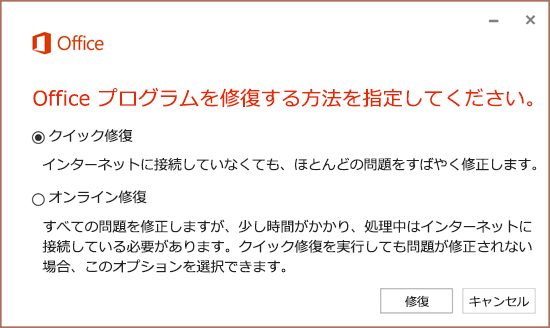
- 修復が完了したら、デスクトップで OneNote を開き、OneNote リボンに [クラス ノートブック] タブがあることを確認します。 [クラス ノートブック] タブがない場合、上記のクラス ノートブック読み込み手順を実行してください。
それでも OneNote リボンにクラス ノートブックが表示されない場合は、 トラブルシューティング ツール プログラムをダウンロードして実行します。 問題が解決しない場合は、 お問い合わせください。
詳細情報
OneNote Class Notebook はじめに: 教師向けチュートリアル