
一時的に学生がそのセクション内のコンテンツを編集できないように、コラボレーション スペースをロックします。 これは、プレゼンテーションやクラス ディスカッションの際に、全員が同じコンテンツに集中したい場合に便利です。 コンテンツを表示することはできます。
Class Notebook でコラボレーション スペースをロックまたはロック解除するには:
学校から提供されたログインで microsoft365.com にサインインし、[アプリ>すべてのアプリ] に移動します。
注
- Class Notebook アプリがすぐに表示されない場合は、代わりに aka.ms/classnotebook に移動します。
- クラス ノートブックが Microsoft Teams で作成されている場合は、 Teams で直接管理できます。
[クラス ノートブック>ノートブックの管理] を選択します。
![[クラス ノートブックの作成]、[学生の追加と削除]、[教師の追加と削除]、[ノートブックの管理] の各アイコンが表示された OneNote のクラス ノートブック ウィザード。](media/o365-edu-class-notebook-wizard-4018108.png)
調整するクラス ノートブックを選択し、[ コラボレーション スペースのロック ] トグルを [ロック] に切り替えます。
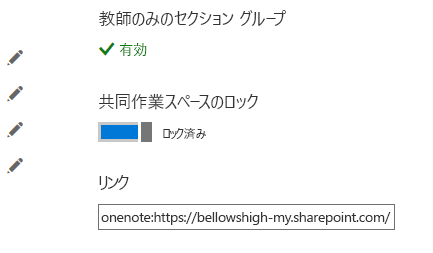
コラボレーション スペースのロックを解除するには、上記の手順を繰り返し、[ コラボレーション スペースのロック ] トグルを [ ロック解除] に切り替えます。
詳細情報
Class Notebook の URL を検索および共有する
教育者のための追加情報
OneNote Class Notebook のトレーニング