Doelgroeptargeting zorgt ervoor dat de meest relevante inhoud bij de juiste doelgroepen terechtkomt. Door het gebruik van doelgroepen in te schakelen, krijgt specifieke inhoud prioriteit voor specifieke doelgroepen via SharePoint-webonderdelen, paginabibliotheken en navigatiekoppelingen.
Pagina's, navigatiekoppelingen, kaarten in het Viva Connections-dashboard en bepaalde webonderdelen promoten bij specifieke doelgroepen in SharePoint. Doelgroepen inschakelen en toepassen op inhoud voor specifieke doelgroepen op de startpagina van SharePoint, in nieuwsberichten en in de mobiele app.
Meer informatie over hoe doelgroepen zijn ingesteld en gezien door anderen in uw organisatie.
Opmerking
- De volgende stappen zijn bedoeld voor doelgroepen in de moderne ervaring.
- Azure Active Directory-groepen (inclusief beveiligingsgroepen, Microsoft 365-groepen en dynamische AAD-groepen) worden ondersteund.
- U moet de site-eigenaar zijn om doelgroeptargeting voor een bibliotheek voor de eerste keer in te schakelen.
- Publiceer (opnieuw) om wijzigingen op te slaan die u hebt aangebracht in bestaande pagina-inhoud, metagegevens van pagina's en instellingen voor doelgroepen om ervoor te zorgen dat functies voor doelgroeptargeting effect hebben.
- Als u een doelgroepgroep hebt geselecteerd die u onlangs hebt gemaakt of gewijzigd, kan het enige tijd duren voordat targeting voor die groep wordt toegepast.
In dit artikel:
- Doelgroeptargeting inschakelen voor navigatiekoppelingen in menu's
- Doelgroepen inschakelen voor een bibliotheek, pagina of map
- Doelgroepen inschakelen voor het webonderdeel Nieuws, het webonderdeel Snelkoppelingen, het webonderdeel Gemarkeerde inhoud of het webonderdeel Gebeurtenissen
- Doelgroeptargeting inschakelen voor kaarten in het Viva Connections-dashboard
Belangrijk
- De site-eigenaar moet doelgroepen inschakelen voor sitenavigatie. Zodra deze functie is ingeschakeld, kan elke site-editor menukoppelingen op specifieke doelgroepen richten.
- Azure Active Directory-groepen (Azure AD) (inclusief beveiligingsgroepen en Microsoft 365-groepen) worden ondersteund. Dynamische groepen van Azure AD worden gedeeltelijk ondersteund voor sommige tenants.
1. okt. Selecteer Bewerken voor het menu waaraan u eigenschappen voor doelgroepen wilt toevoegen.
- Voor Teams-sites wordt de optie bewerken onderaan het linkermenu weergegeven.
- Voor communicatie- en hubsites wordt de optie Bewerken rechts van het bovenste menu weergegeven.
2. okt. Stel onder aan het menu de wisselknop met de titel Sitenavigatiedoelgroep inschakelen in op Aan en selecteer Opslaan. Als deze optie is ingeschakeld, is doelgroeptargeting van toepassing op alle menu's op de site, inclusief hub- en voettekstmenu's.
3. okt. Selecteer het beletselteken (...) naast de link die u wilt targeten en selecteer vervolgens Bewerken.
4. okt. Target in het tekstvak dat wordt weergegeven maximaal 10 Microsoft 365-groepen of beveiligingsgroepen.
Belangrijk
Wanneer doelgroepen worden toegepast op een bovenliggende link, worden doelgroepen ook toegepast op de subkoppelingen en zijn deze alleen zichtbaar voor de groepen die u opgeeft.
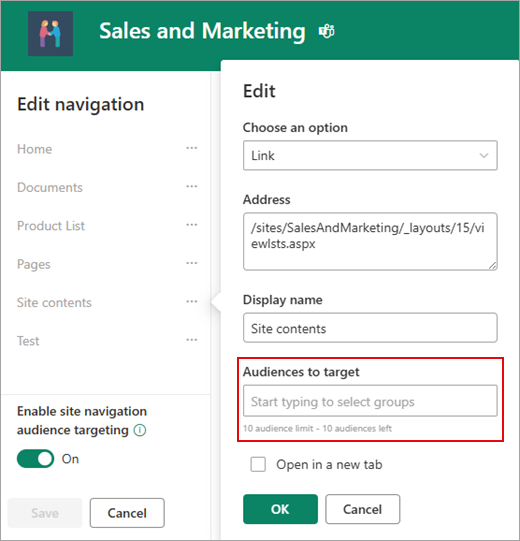
5. okt. Wanneer u klaar bent met het bewerken van de koppeling, selecteert u OK. Een pictogram bevestigt dat het om koppelingen gaat.
Opmerking
Tijdens het bewerken van de navigatie worden alle koppelingen en subkoppelingen zichtbaar voor de editor, inclusief de beoogde links. Wanneer de navigatie is opgeslagen, worden de beoogde knooppunten weergegeven.
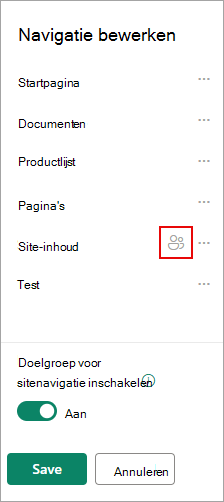
6. okt. Wanneer u klaar bent, selecteert u Opslaan, of als u wijzigingen wilt negeren, selecteert u Annuleren.
Doelgroepen inschakelen voor een bibliotheek, pagina of map
Pagina's, bestanden en mappen in Site-inhoud kunnen worden gericht op specifieke doelgroepen. Volg deze stappen voor elk inhoudstype. In de onderstaande instructies wordt doelgroeptargeting toegepast op sitepagina's.
- Selecteer Instellingen, vervolgens Site-inhoud en selecteer vervolgens Sitepagina's.
- Selecteer Instellingen in de paginabibliotheek en selecteer vervolgens Instellingen voor doelgroepen.
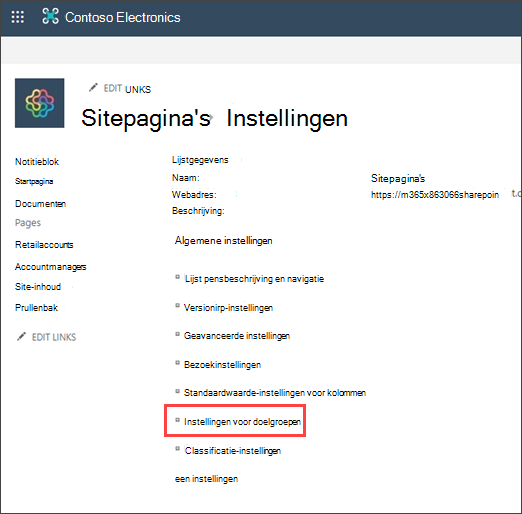
4. okt. Schakel het selectievakje Doelgroepen inschakelen in en selecteer vervolgens OK om terug te keren naar de vorige pagina.
5. okt. Selecteer vervolgens de doelgroep. Een doelgroep wordt gedefinieerd door Microsoft 365 en beveiligingsgroepen. Maak indien nodig een Microsoft 365-groep voor de leden van uw doelgroep. Als u een SharePoint-beheerder bent, kunt u ook een beveiligingsgroep maken vanuit het Microsoft 365-beheercentrum.
6. okt. Selecteer in de bibliotheek een pagina, selecteer het beletselteken (...) en selecteer vervolgens Details.
7. okt. Selecteer in het detailvenster een waarde voor de eigenschap Doelgroep .
Publiceer opnieuw om het toepassen van doelgroeptargeting te voltooien.
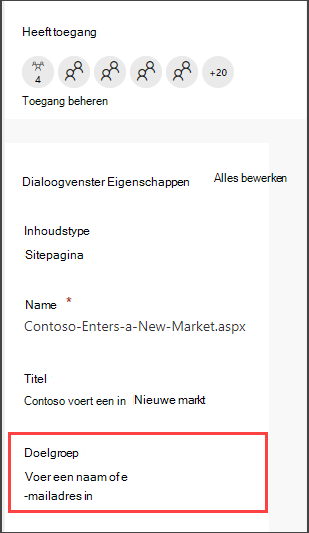
8. okt. Controleer bij Sitepagina's of de juiste doelgroepen op de juiste inhoud zijn gericht.
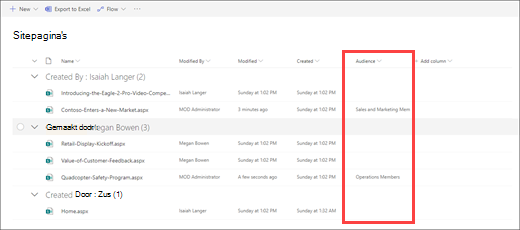
9. okt. Herhaal deze stappen voor bibliotheken, mappen en documenten.
Doelgroepen inschakelen voor een webonderdeel
Audient targeting kan in de bewerkingsmodus op verschillende webonderdelen worden toegepast. Wanneer u doelgroepen toepast op een webonderdeel, ziet alleen de doelgroep die de doelgroep is getarget, de inhoud van het webonderdeel. Als op een webonderdeel geen doelgroepen zijn toegepast, zien alle kijkers de inhoud van het webonderdeel.
Specifieke richtlijnen voor het toepassen van doelgroepen op webonderdelen:
De volgende webonderdelen kunnen worden gebruikt wanneer Viva Connections is ingesteld voor uw organisatie:
Doelgroeptargeting inschakelen voor kaarten in het Viva Connections-dashboard
Met het Viva Connections-dashboard kunt u een gecureerde ervaring maken met behulp van dashboardkaarten die uw werknemers toegang geven tot hun meest kritieke inhoud en hulpprogramma's. Deze kaarten zijn zo ontworpen dat taken snel kunnen worden voltooid door rechtstreeks met een kaart te werken of door een snelle weergave in het dashboard te openen.
Meer informatie over het Viva Connections-dashboard en het toepassen van doelgroeptargeting op kaarten.
Meer informatie
Overzicht van doelgroepen
Meer informatie over Microsoft 365 Groepen
Overzicht
Met behulp van doelgroepen kunt u inhoud zoals items in een lijst of bibliotheek, navigatiekoppelingen en andere inhoud alleen aan specifieke groepen personen weergeven. Dit is handig als u gegevens wilt presenteren die alleen relevant zijn voor een bepaalde groep personen. U kunt bijvoorbeeld inhoud toevoegen aan een documentbibliotheek die is gepromoveerd naar één afdeling.
Elk item in een lijst of bibliotheek van SharePoint kan op specifieke doelgroepen worden gericht. Dit doet u via het webonderdeel Inhoudsquery. Het is ook mogelijk om andere soorten webonderdelen en hun inhoud op doelgroepen te richten.
Daarnaast kunt u navigatiekoppelingen van een site richten op doelgroepen. Hierdoor wordt de ervaring van gebruikers vereenvoudigd, omdat ze alleen de navigatiekoppelingen zien die voor hen relevant zijn.
Gebruik een of meer van de volgende onderdelen om een doelgroep te identificeren:
- SharePoint-groepen
- Distributielijsten
- Beveiligingsgroepen
- Globale doelgroepen
Globale doelgroepen zijn doelgroepen op basis van regels die worden beheerd door SharePoint-beheerders.
Iedereen met ten minste de machtiging Medewerker kan een doelgroep opgeven, maar dan moet de naam van de doelgroep wel bekend zijn. Als u een doelgroep wilt zoeken op naam, alias of beschrijving, selecteert u in de lijst Doelgroepende optie Geen bladeren .
.
Naar boven
Lijst- of bibliotheekitems richten op een doelgroep
De volgende procedure laat zien hoe u alle items afkomstig uit een bepaalde lijst van het type documentbibliotheek richt op een doelgroep. Het webonderdeel Inhoudsquery biedt ook de mogelijkheid om alle items van een site en de bijbehorende subsites weer te geven of items van alle sites in een siteverzameling. Vervolgens kunt u een query maken met de doelgroep die u hebt ingesteld voor de items in de sites of de siteverzameling.
Er zijn drie stappen nodig om items uit een lijst of bibliotheek op een bepaalde doelgroep te richten:
Stap 1: Doelgroepen inschakelen voor de lijst of bibliotheek
Als u doelgroepen inschakelt voor een lijst of bibliotheek, kunt u elk item in de lijst of bibliotheek richten op een doelgroep.
Opmerking
Als de lijst of bibliotheek van SharePoint al is ingeschakeld voor doelgroepen, wordt de kolom Doelgroepen weergegeven.
Selecteer de lijst of bibliotheek die het item bevat voor het item dat u wilt targeten.
Voor SharePoint of SharePoint Server 2019 selecteert u Instellingen en vervolgens Lijstinstellingen of Instellingen voor documentbibliotheek.
 of
of 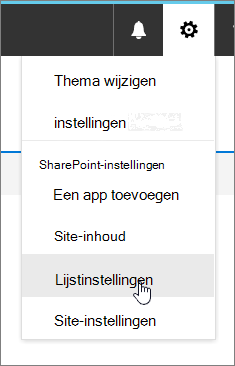
Voor SharePoint 2016: selecteer Instellingen op de werkbalk van de lijst of bibliotheek en selecteer vervolgens Lijstinstellingen of Instellingen voor documentbibliotheek.
 of
of 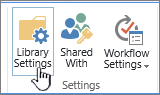
Selecteer onder Algemene instellingen de optie Instellingen voor doelgroepen.
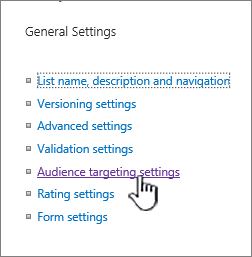
Schakel het selectievakje Doelgroepen inschakelen in.
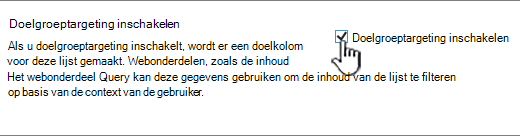
Stap 2: De doelgroep opgeven voor de items
Nadat u de lijst of bibliotheek hebt ingeschakeld voor doelgroepen, kunt u instellen dat afzonderlijke items in de lijst of bibliotheek worden weergegeven aan een of meer doelgroepen.
Voor SharePoint of SharePoint Server 2019: selecteer links van het item waarvoor u de doelgroep wilt wijzigen, dat gebied, selecteer het  en selecteer vervolgens Alles bewerken op eigenschappen.
Voor SharePoint 2016 selecteert u de pijl of het beletselteken (...) naast de naam van een item in de lijst of bibliotheek en selecteert u vervolgens Eigenschappen bewerken. In sommige versies van SharePoint moet u mogelijk nog een set drie puntjes selecteren (...).
Voeg in de lijst Doelgroepen een of meer doelgroepen toe.
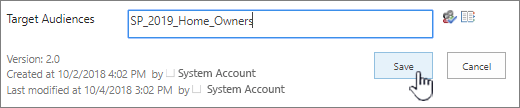
Opmerking
Als goedkeuring voor inhoud of een goedkeuringswerkstroom is ingeschakeld voor de lijst of bibliotheek, moet het item mogelijk het goedkeuringsproces doorlopen.
Kies Opslaan.
Stap 3: Het item weergeven in een webonderdeel voor SharePoint 2016
Als u een lijst of bibliotheek van SharePoint wilt weergeven aan een bepaalde doelgroep, kunt u hiervoor het webonderdeel Inhoudsquery gebruiken. Het webonderdeel Inhoudsquery maakt het mogelijk om een query te maken waarmee u items in lijsten en bibliotheken kunt filteren.
Opmerking
Voor SharePoint zijn webonderdelen mogelijk niet zichtbaar.
In dit voorbeeld ziet u hoe u alle items uit een bepaalde lijst weergeeft aan een specifieke doelgroep. Het betreft een lijst van het type documentbibliotheek.
Selecteer op de pagina waar u het item wilt weergeven de knop  of de
of de en selecteer vervolgens Pagina bewerken.
Voor SharePoint 2016 selecteert u het tabblad Invoegen en vervolgens Webonderdeel.
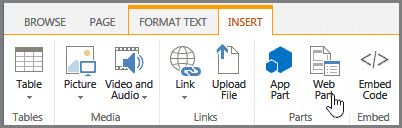
Selecteer Toevoegen.
Voor SharePoint 2016: selecteer rechts van het webonderdeel de  en selecteer Webonderdeel bewerken in het menu.
Ga als volgt te werk in het taakvenster onder Query :
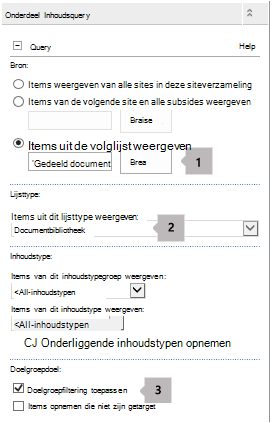
Selecteer Items weergeven in de volgende lijst en geef vervolgens de locatie van de lijst op.
Opmerking
In dit voorbeeld geven we een bepaalde lijst op. U kunt het bereik uitbreiden naar items in lijsten op meer dan één site door een van de andere opties te selecteren.
Selecteer onder het vereiste lijsttype het type lijst waarvan het item lid is. Selecteer in dit voorbeeld Documentbibliotheek. Alleen items in het lijsttype dat u selecteert, worden verwerkt door de query.
Ga als volgt te werk onder Doelgroepen:
|
Om dit te doen |
Werkwijze |
| De items in de lijst weergeven aan de doelgroep die u hebt opgegeven in 'Stap 2: De doelgroep opgeven voor de items', wanneer de huidige gebruiker lid is van de doelgroep. |
Schakel het selectievakje Doelgroepfilter toepassen in . Dit is vereist voor een juiste werking van de query. |
| De items in de lijst weergeven waarvoor geen doelgroep is opgegeven. Deze items worden aan iedereen weergegeven. |
Schakel het selectievakje Inclusief niet-gerichte items in. Dit is niet verplicht. |
Wanneer de pagina wordt weergegeven, is de inhoud van het webonderdeel alleen zichtbaar voor de huidige gebruikers die lid zijn van de doelgroepen die u hebt opgegeven.
Naar boven
Een webonderdeel richten op een doelgroep
U kunt instellen dat SharePoint-webonderdelen alleen zichtbaar zijn voor personen die lid zijn van een bepaalde groep of doelgroep. Op deze manier kunt u aangepaste pagina's maken voor specifieke groepen.
Opmerking
Net als alle andere webonderdelen, heeft het webonderdeel Inhoudsquery een lijst Doelgroepen in de sectie Geavanceerd van het taakvenster. Deze instelling bepaalt of het webonderdeel zelf zichtbaar is voor de huidige gebruiker. Als dat niet zo is, worden geen van de andere instellingen toegepast.
Een doelgroep kan worden vastgesteld door gebruik van een SharePoint-groep, een distributielijst, een beveiligingsgroep of een globale doelgroep.
Selecteer op de pagina waar u het item wilt weergeven de knop of de en selecteer vervolgens Pagina bewerken.
Voor SharePoint 2016 selecteert u rechts van het webonderdeel de selecteert u vervolgens Webonderdeel bewerken.
Voeg onder Geavanceerd een of meer namen van doelgroepen toe aan de lijst Doelgroepen.
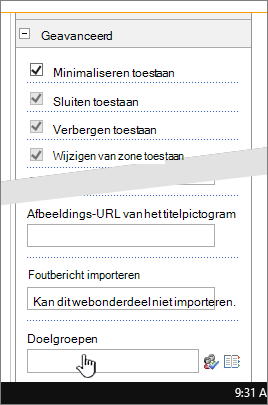
Wanneer de pagina wordt weergegeven, is het webonderdeel alleen zichtbaar voor de personen die lid zijn van de doelgroepen die u hebt opgegeven.
Naar boven
Een navigatiekoppeling richten op een doelgroep
Een navigatiekoppeling op een SharePoint-server kan worden gericht, zodat deze alleen zichtbaar is voor personen die lid zijn van een bepaalde groep of doelgroep. U moet ten minste de machtiging Ontwerpen hebben om de instellingen voor sitenavigatie te kunnen wijzigen.
Selecteer op de pagina waar u het item wilt weergeven de of selecteer Instellingen en selecteer vervolgens Site-instellingen. Als u Site-instellingen niet ziet, selecteert u Sitegegevens en vervolgens Alle site-instellingen weergeven.
Selecteer onder Uiterlijk de optie Navigatie of selecteer Navigatie wijzigen.
Selecteer Koppeling toevoegen onder Structurele navigatie: bewerken en sorteren op de pagina Instellingen voor sitenavigatie.
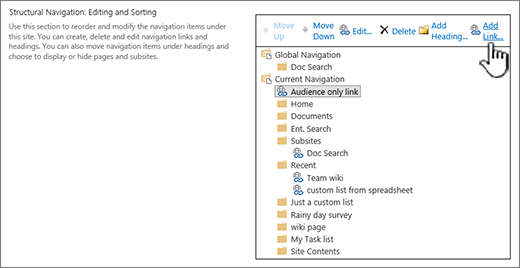
Voer in het dialoogvenster Navigatiekoppeling de titel en URL van de koppeling in en voeg vervolgens een of meer namen van doelgroepen toe aan de lijst Doelgroepen .
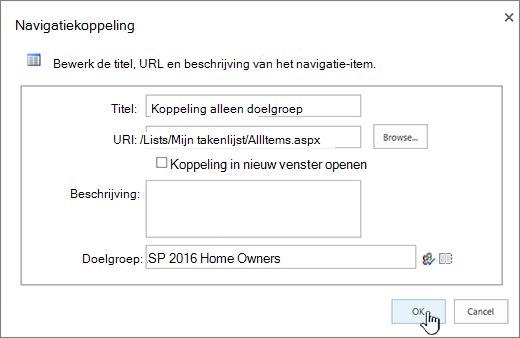
De URL kunt u eerst naar het Klembord kopiëren door met de rechtermuisknop op de koppeling te klikken en Snelkoppeling kopiëren te selecteren. Als die optie niet beschikbaar is in uw browser, gaat u naar de pagina die u wilt koppelen en kopieert u de inhoud van de adresbalk.
Wanneer de pagina wordt weergegeven, is de navigatiekoppeling alleen zichtbaar voor de personen die lid zijn van de doelgroepen die u hebt opgegeven.
