
Pas uw oproepinstellingen aan in Microsoft Teams voor werk of school om gemachtigden te beheren, voicemailberichten in te stellen en meer. Zie Oproepen en vergaderingen in Gratis versie van Microsoft Teams voor meer informatie over het beheren van oproepinstellingen in Teams Free.
Toegang tot uw oproepinstellingen
Voor toegang tot oproepinstellingen in Teams:
- Selecteer Instellingen en meer
 naast uw profielfoto bovenaan Teams.
 - Selecteer Instellingen
 .
. - Ga naar de
 .
.
Gedelegeerden toevoegen en verwijderen
Gemachtigden zijn vertrouwde personen die namens u gesprekken kunnen voeren en ontvangen.
Opmerking
Ga voor meer informatie over gemachtigden naar Een telefoonlijn delen met een gemachtigde in Microsoft Teams.
- Als u gemachtigden wilt toevoegen of verwijderen, of hun instellingen en machtigingen wilt wijzigen, selecteert u Instellingen en meer> weer te gevenInstellingen
 > Instellingen
  tabblad Bellen .
 - Selecteer Onder Gemachtigden beheren de optie Een gemachtigde toevoegen.
- Begin de naam te typen van de contactpersoon die u als gemachtigde wilt toevoegen en selecteer de naam van de persoon in de vervolgkeuzelijst.
Wanneer u iemand als gemachtigde toevoegt, ziet u de machtigingsinstellingen van die persoon. U kunt er desgewenst voor zorgen dat uw gedelegeerden namens u gesprekken kunnen voeren en ontvangen. U kunt ze uw gespreks- en delegeringsinstellingen laten wijzigen. Als u ze als gemachtigde wilt verwijderen, selecteert u Verwijderen naast hun naam.
De standaard microfoon, luidspreker of camera wijzigen
Selecteer Instellingen en meer om de microfoon, luidspreker en camera te selecteren die Teams moet gebruiken voor gesprekken en vergaderingen. > weer te gevenInstellingen>Instellingen Apparaten .
.
Selecteer onder Audio-instellingen de luidspreker en microfoon die Teams standaard wilt gebruiken.
Selecteer onder Video-instellingen>Camera de camera die u voor Teams wilt gebruiken en bekijk een voorbeeld van de video van die camera.
Als er meerdere gecertificeerde apparaten op uw computer zijn aangesloten, stelt u er een in als uw secundaire belsignaal, zodat deze overgaat wanneer er een oproep binnenkomt.
Een testgesprek starten
Als u een testgesprek wilt starten, selecteert u Instellingen en meer> weer te gevenInstellingen>Apparaten Pictogram Apparaten .
.
Kies Een testgesprek voeren onder Audio-instellingen.
In een testgesprek ziet u hoe uw microfoon, luidspreker en camera werken. Volg de instructies van de testgesprekrobot en neem een kort bericht op. Het bericht wordt voor u afgespeeld. Daarna krijgt u een samenvatting van het testgesprek en kunt u naar uw apparaatinstellingen gaan om wijzigingen aan te brengen.
Opmerking
- We verwijderen uw testopname direct na het gesprek. Het wordt niet bewaard of gebruikt door Microsoft.
- De functie testgesprek is momenteel alleen beschikbaar in de desktop-app Teams voor Windows en Mac.
Uw Oproepbeantwoordingsregels instellen
Als u uw regels voor het beantwoorden van oproepen wilt instellen, selecteert u Instellingen en meer> weer te gevenInstellingen>Oproepen Knop.
Geef aan hoe u wilt dat Teams uw binnenkomende oproepen afhandelt in de sectie voor het verwerken en doorschakelen van oproepen.
Opmerking
Zie Doorschakelen, belgroepen en gelijktijdig bellen in Microsoft Teams voor meer informatie over het doorschakelen van uw oproepen en het instellen van oproepbeantwoordingsregels.
Uw voicemail-instellingen aanpassen
Als u uw voicemail-instellingen wilt wijzigen, selecteert u Instellingen en meer> weer te gevenInstellingen>Oproepen.
U vindt alle voicemail-instellingen onder Voicemail beheren. Voicemailwelkomstbericht
Als u een nieuwe Voicemailbegroeting wilt opnemen, selecteert u Een begroeting opnemen en volgt u de instructies om uw bericht op te nemen.
Kies een taal voor uw standaardbegroeting en Kies wat er gebeurt wanneer de oproep wordt doorgeschakeld naar voicemail door een keuze te maken uit de vervolgkeuzelijsten.
Stel een aangepaste tekst-naar-spraakbegroeting in door uw begroeting in het tekstvak te typen. Als u een begroeting hebt opgenomen, wordt deze instelling genegeerd.
Beheer uw voicemail tijdens uw afwezigheid door te selecteren wanneer u uw begroeting wilt afspelen. U kunt ook uw aangepaste afwezigheidsbegroeting in het tekstvak typen.
Oproepbeantwoordingsregels
Als u de manier wilt wijzigen waarop gesprekken worden afgehandeld nadat deze uw voicemail hebben bereikt, gaat u naar Oproepbeantwoordingsregels. Standaard speelt Teams uw voicemailbegroeting af en kan de beller een bericht opnemen. Hier volgen enkele andere opties:
- Laat de beller een bericht opnemen.
- Laat de beller een bericht opnemen of doorverbinden naar iemand anders.
- Het gesprek beëindigen zonder uw begroeting af te spelen.
- Uw begroeting afspelen en het gesprek beëindigen.
- Het gesprek naar iemand anders doorverbinden.
Als u een optie kiest waarbij het gesprek wordt doorverbonden, stelt u de naam of het nummer in waar u de gesprekken naartoe wilt sturen onder Waar naartoe moeten ze worden doorverbonden?
Kiezen hoe binnenkomende gesprekken worden weergegeven
U kunt binnenkomende gesprekken bekijken in een groot of klein venster. Beide kunnen tijdens het gesprek worden aangepast. Alleen het grote venster wordt weergegeven wanneer u of iemand anders realtime tekst (RTT) of bijschriften inschakelt.
Instellingen en meer selecteren Knop > met  Instellingen> InstellingenKnop Audiogesprekken .
Selecteer onder Binnenkomende gesprekken weergeven de optie Groot venster of Klein venster.
Beltonen kiezen
Als u uw favoriete beltonen wilt instellen, selecteert u Instellingen en meer naast uw profielfoto bovenaan Teams en kies vervolgens Instellingen>Oproepen .
Ga onder Gesprekken afhandelen en doorschakelen naar Een beltoon kiezen om beltonen te selecteren voor uw normale en doorgeschakelde gesprekken.
Dezelfde beltoonopties zijn beschikbaar op desktops en mobiele apparaten. Beltonen worden per apparaat ingesteld, dus u kunt desgewenst een andere beltoon selecteren voor desktop en mobiel.
Wachtpieptoon in-/uitschakelen
De wisseltoon is een telefoonfunctie die een minder opdringerige toon geeft wanneer u in gesprek bent en een tweede oproep binnenkomt. Gedurende een binnenkomende oproep wordt elke 5 seconden een toon afgespeeld.
Pieptoon voor wisselgesprek inschakelen op het bureaublad:
Ga naar Instellingen en meer
 >voor drie puntjes Schermopname van Instellingen
 >Meldingen en activiteit
 . Schakel Geluiden afspelen terwijl ik bezig ben of in een vergadering ben.
Opmerking
In Teams Mobile (iOS en Android) is de wisseltoon standaard ingeschakeld.
De TTY-modus (teletypewriter) inschakelen
Selecteer Instellingen en meer> weer te gevenInstellingen>Instellingen Toegankelijkheid .
.
Selecteer de wisselknop naast de teletypewritermodus om deze in of uit te schakelen.
Pop-ups van de oproep-app in-/uitschakelen in de browser
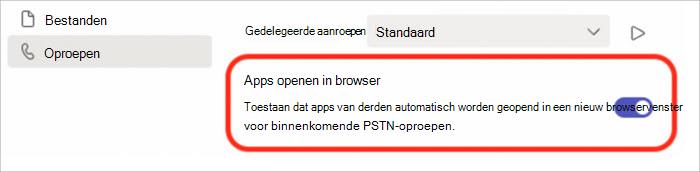
Indien ingeschakeld door uw IT-beheerder, kunt u ervoor kiezen om PSTN-oproepen te ontvangen in apps van derden die automatisch worden geopend in uw standaardwebbrowser.
Ga als volgt te werk om deze instelling in Teams aan te passen:
Selecteer Instellingen en meer
> weer te gevenInstellingen>Instellingen Gesprekken.Schakel onder Apps in browser openen de wisselknop in of uit.
Opmerking
Deze instelling is alleen beschikbaar als deze is ingeschakeld door uw IT-beheerder.
Geblokkeerde contactpersonen beheren
Als u de nummers die u hebt geblokkeerd, wilt weergeven en beheren, selecteert u Instellingen en meer> weer te gevenKnop>Privacyinstellingen .
.
Selecteer Geblokkeerde contactpersonen bewerken onder Geblokkeerde contactpersonen om nummers te bekijken die u hebt geblokkeerd en om ze uit de lijst te verwijderen.
Als u anonieme gesprekken wilt blokkeren, selecteert u Gesprekken zonder nummerweergave blokkeren.
Opmerking
Anonieme oproepblokkering werkt op dit moment alleen voor klanten met directe routering. Ondersteuning voor belabonnementen is binnenkort beschikbaar.
Meldingen voor oproepgroepen beheren
Schakel oproepgroepmeldingen in of uit vanuit het menu Snelle instellingen in de app Oproepen. Meldingen voor oproepgroepen zijn standaard uitgeschakeld.
- Open de app Oproepen in Teams.
- Selecteer onder aan de app Oproepen In [nummer] belgroepen.
- Selecteer onder Groep bellende optie Oproepmeldingen inschakelen of Oproepmeldingen uitschakelen.
Als u aanvullende instellingen voor meldingen wilt wijzigen, selecteert u Meldingen bewerken.
Oproepwachtrijmeldingen beheren
Als u een oproepwachtrijagent bent, kunt u meldingen in- of uitschakelen voor elk van uw wachtrijen.
Ga naar de> InstellingenInstellingen Knop Audiogesprek en schuif omlaag naar Oproepwachtrijen om een lijst met wachtrijen te zien. Klik op de schuifknop naast elke wachtrij om meldingen in of uit te schakelen.