
Teams biedt twee opties voor het uitzenden van inhoud van Teams-vergaderingen: NewTek NDI® (Network Device Interface) en SDI (Serial Digital Interface)
Met de NDI-technologie® van Newtek kunt u de audio- en videostreams van een Teams-vergadering uitzenden naar uw lokale netwerk. Wanneer u NewTek NDI-technologie® gebruikt in een Teams-vergadering, hebt u unieke videostreams op het netwerk die kunnen worden gebruikt in uw eigen productie.
SDI wordt sinds 1989 gebruikt in uitzendproducties en wordt ondersteund op de meeste oudere studiohardwareapparaten. Hardware-apparaten van AJA Video Systems en Blackmagic Design bieden connectiviteit met oudere uitzendapparaten die SDI gebruiken.
NDI-technologie® inschakelen in Teams
Als u NDI® wilt gaan gebruiken, moet uw beheerder het beleid voor uitzendproductie inschakelen. Zodra het beleid is ingeschakeld, is NDI® beschikbaar.
Ga als volgt te werk om NDI® te gaan gebruiken in Teams:
- Selecteer Instellingen en meer
 in Teams.
 -
 >
Instellingen selecterenApp-machtigingen
>
Instellingen selecterenApp-machtigingen .
. - Selecteer onder Productiehulpmiddelende optie Downloadkoppeling om de nieuwste binaire NDI-bestanden® te installeren.
- Schakel na de installatie de wisselknop Productiehulpprogramma's in. U kunt deze wisselknop niet inschakelen wanneer u deelneemt aan een Teams-vergadering.
Belangrijk
- U moet deze stappen na elke Teams-update voltooien. We raden u aan ze vóór een gebeurtenis te voltooien met behulp van NDI® voor het geval u de nieuwste binaire bestanden opnieuw moet downloaden.
- Zie Versie-updategeschiedenis voor Teams voor meer informatie over het updateschema van Teams.
Nadat u NDI-technologie® in Teams hebt ingeschakeld, neemt u deel aan een vergadering en selecteert u Meer acties in de besturingselementen voor vergaderingen. Selecteer vervolgens Uitzending streamen>via NDI.
Alle deelnemers aan de vergadering die zijn geabonneerd op die NDI-stream krijgen een melding dat de uitzendmogelijkheden zijn ingeschakeld.
NDI-outfuncties®
Zodra NDI-technologie® is ingeschakeld, zijn de volgende streams beschikbaar:
Primaire spreker: er wordt een stream gegenereerd die automatisch overschakelt naar degene die actief spreekt vanuit alle inkomende streams. (Audio/video van uw eigen computer wordt niet opgenomen.)
Lokaal: Er wordt een stream gegenereerd van de audio/video die vanaf uw computer naar de vergadering wordt verzonden. (Hierdoor kunt u dezelfde audio/video hebben in zowel de vergadering als uw lokale NDI-productie®.)
Individuele gebruikers: Elke gebruiker heeft een stream beschikbaar via NDI.® De inkomende audio voor een vergadering wordt met elkaar gemixt en blijft hetzelfde voor alle individuele gebruikersstreams. In deze streams wordt de video weergegeven met dezelfde kwaliteit als de client ontvangt.
Opmerking
Als er geen video beschikbaar is, ziet u een eenvoudig scherm met het Teams-logo. Maar de stream wordt nog steeds ontvangen door uw NDI-software®/hardware.
Scherm delen: Binnenkomend gedeeld scherm is beschikbaar als NDI-stream®.
Grote galerij: Voor deze modus is een eigen NDI-stream® beschikbaar.
SDI-apparaten met hardware-uitgang
Net als bij NDI-uit-mogelijkheden moet voor SDI-hardware-uitfuncties® het NDI-/broadcast-beleid zijn ingeschakeld door uw beheerder. U moet ook Blackmagic Design (BMD) of AJA Video Systems-hardware gebruiken.
Zodra uw beheerder u heeft toegestaan om uit te zenden, moet u naar Instellingen en meer gaan naast uw profielfoto in Teams. Selecteer vervolgens Instellingen>App-machtigingen> en schakel vervolgens de wisselknop naast Productiemogelijkheden in. Als je SDI-apparaten hebt aangesloten, zie je deze onder Videohardware uit.
Opmerking
Voor SDI-hardwareapparaten is mogelijk extra configuratie nodig buiten Teams. Raadpleeg de documentatie van de fabrikant voor meer informatie.
Als de hardware-out-optie beschikbaar is, hebt u tijdens een vergadering de optie Video verzenden naar hardware in Meer opties de naam van een deelnemer aan de vergadering.
Als er meer dan één soort apparaat beschikbaar is, worden ze in alfabetische volgorde gerangschikt. Als een apparaat meer dan één A/V-stream kan uitvoeren, zie je een lijst met uitvoeropties waaruit je kunt kiezen.
Als u wilt stoppen met het streamen van een bepaalde video, gaat u terug naar Meer opties naast de naam van de persoon en selecteert Verzenden stoppen naar.
Opmerking
Als het hardwareapparaat wordt gebruikt door iets anders dan Teams, wordt de optie nog steeds weergegeven, maar wordt deze uitgeschakeld.
Technische beperkingen
Hier volgen enkele veelvoorkomende technische problemen waarmee rekening moet worden gehouden bij het gebruik van NDI-technologie® in Teams:
- Het uitzenden van NDI-signalen® vanuit Teams wordt beperkt door het aantal streams en de kwaliteit van de streams die uw Teams-client ontvangt.
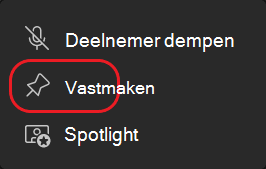
- Een goede strategie is om eerst een videostream vast te pinnen in Teams om ervoor te zorgen dat de video verbonden blijft tijdens de vergadering. Selecteer Meer acties onder de naam van die deelnemer aan de vergadering
 en kies vervolgens Vastmaken.
- Probeer het aantal NDI-outvideostreams® te beperken tot twee of drie op één computer. Dit is een andere goede strategie die de stabiliteit en prestaties voor de meeste gebruikers garandeert.
- Als u de indeling van de vergadering wijzigt, zoals een grote galerie, komen de videostreams van andere personen in de vergadering niet meer naar uw computer. Uw machine kan dan alleen de geselecteerde lay-out streamen via NDI.® (Als je terugkeert naar de indeling van de galerie , worden de videostreams hersteld.)
- Apple Macs met BlackMagic-apparaten worden momenteel niet ondersteund voor hardware-out.