
Microsoft Teams-panelen zijn de kleurrijke touchscreen-apparaten die buiten vergaderruimten zijn gemonteerd. Ze bieden vanaf veraf in één oogopslag informatie over de beschikbaarheid van ruimten en van dichtbij vindt u details over de huidige vergadering en een lijst met aankomende vergaderingen.
Gebruik Teams-panels om:
- Details van vergaderingen en geplande reserveringen bekijken
- Reserveer nu of voor een volgende vergadering een beschikbare vergaderruimte
- Een ruimte vrijgeven zodat anderen deze kunnen gebruiken
- Uw kamerreservering verlengen
Uw vergadering zoeken
Als u op weg bent naar een geplande vergadering, laat het Teams-paneel u weten of u op de juiste plek bent. De naam, tijd en organisator van de huidige vergadering worden aan de rechterkant van het scherm weergegeven.

Als u vroeg bent, controleert u de schuifbare lijst om de komende vergaderingen te zien.
Zoek een vrije kamer
Als u op zoek bent naar een plek voor een ad-hocvergadering, vertelt het panel u of de ruimte nu beschikbaar is. Een groene bar betekent dat de kamer vrij is.

Als u de beschikbare ruimte voor uw vergadering wilt claimen, tikt u op Reserveren, kiest u een eindtijd en tikt u op Reserveren.

Zodra u de ruimte hebt gereserveerd, wordt automatisch een Teams-vergadering gemaakt.
Opmerking
Als de ruimte een Microsoft Teams-ruimte is, kun je deelnemen aan de vergadering via de Teams-ruimte of Surface Hub-apparaten in de ruimte.
Boek een toekomstige reservering
Als u op zoek bent naar een plek voor een toekomstige vergadering, zal het panel u vertellen of de ruimte beschikbaar is tot middernacht de volgende dag. Een groene balk betekent dat de kamer vrij is op de overeenkomstige datum en tijd.
Als u de beschikbare ruimte voor de aanstaande vergadering wilt claimen, tikt u op de pijl naast de beschikbare tijd. Kies een begintijd, een eindtijd, een gast die u wilt toevoegen aan de reservering (optioneel) en tik op Reserveren.
Zodra u de ruimte hebt gereserveerd, wordt automatisch een Teams-vergadering gemaakt voor de toekomstige reserveringstijd en wordt er een agenda-uitnodiging verzonden naar de gast van de vergadering als er een is toegevoegd.
Een ruimte vrijgeven
Als de vergadering voortijdig eindigt en u de vergaderruimte wilt vrijgeven voor gebruik door anderen, tikt u opUitchecken>beheren>Uitchecken.

Uw kamerreservering verlengen
Als u de ruimte langer wilt gebruiken dan gepland en deze beschikbaar is na de oorspronkelijke eindtijd van de vergadering, kunt u uw reservering verlengen. Om uw kamerreservering te verlengen:
- Tik op Beheren.
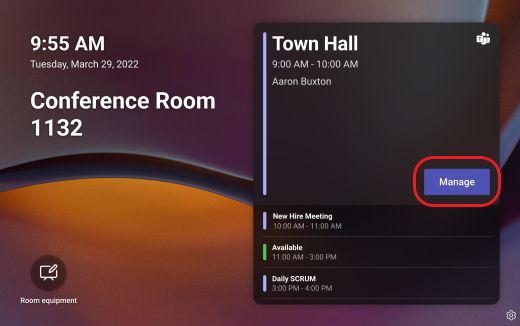
- Tik op Ruimtereservering verlengen.

- Kies een nieuw tijdstip en tik op 'Reserveer'.

Toegankelijkheid en andere opties
Als u een probleem met het apparaat wilt melden, tikt u op het  in de rechterbenedenhoek van het paneel.

Als u toegankelijkheidsopties wilt instellen of het venster opnieuw wilt opstarten, tikt u op Apparaatinstellingen op het scherm Instellingen .
