

U kunt oproepen in Teams op een aantal verschillende manieren samenvoegen.
Een nieuwe oproep plaatsen en deze samenvoegen met een bestaande oproep
Tijdens een een-op-een- of groepsgesprek besluit u misschien dat u een andere relevante vraag wilt stellen.
U kunt nog een telefoongesprek voeren terwijl u nog steeds bezig bent met het eerste gesprek. Wanneer de tweede oproep wordt verbonden, kunt u deze samenvoegen met uw eerste gesprek.
Opmerking
Wanneer u een volgende oproep doet, wordt het eerste gesprek automatisch in de wacht gezet. U kunt ook naar de besturingselementen voor oproepen gaan en Meer acties selecteren  >Houd ingedrukt om deze actie uit te voeren voordat u een volgende oproep doet.
Wanneer de tweede aanroep wordt verbonden, gaat u naar de oproepbesturingselementen en selecteert u Meer acties>samenvoegen .
.

Een inkomend gesprek samenvoegen met een bestaand gesprek
Tijdens een gesprek in Teams ontvangt u mogelijk een oproep van een andere persoon of groep en besluit u dat u het nieuwe gesprek wilt samenvoegen met het gesprek dat u al voert.
Wanneer u het nieuwe gesprek accepteert, wordt uw andere gesprek automatisch in de wacht gezet. Vervolgens kunt u ervoor kiezen om het nieuwe gesprek samen te voegen met uw eerste gesprek.
Ga naar de besturingselementen voor oproepen en selecteer Meer acties>.
Een gesprek overleggen en samenvoegen in een vergadering
Terwijl u in een Teams-vergadering bent, moet u mogelijk snel met iemand overleggen voordat u deze in het gesprek betrekt.
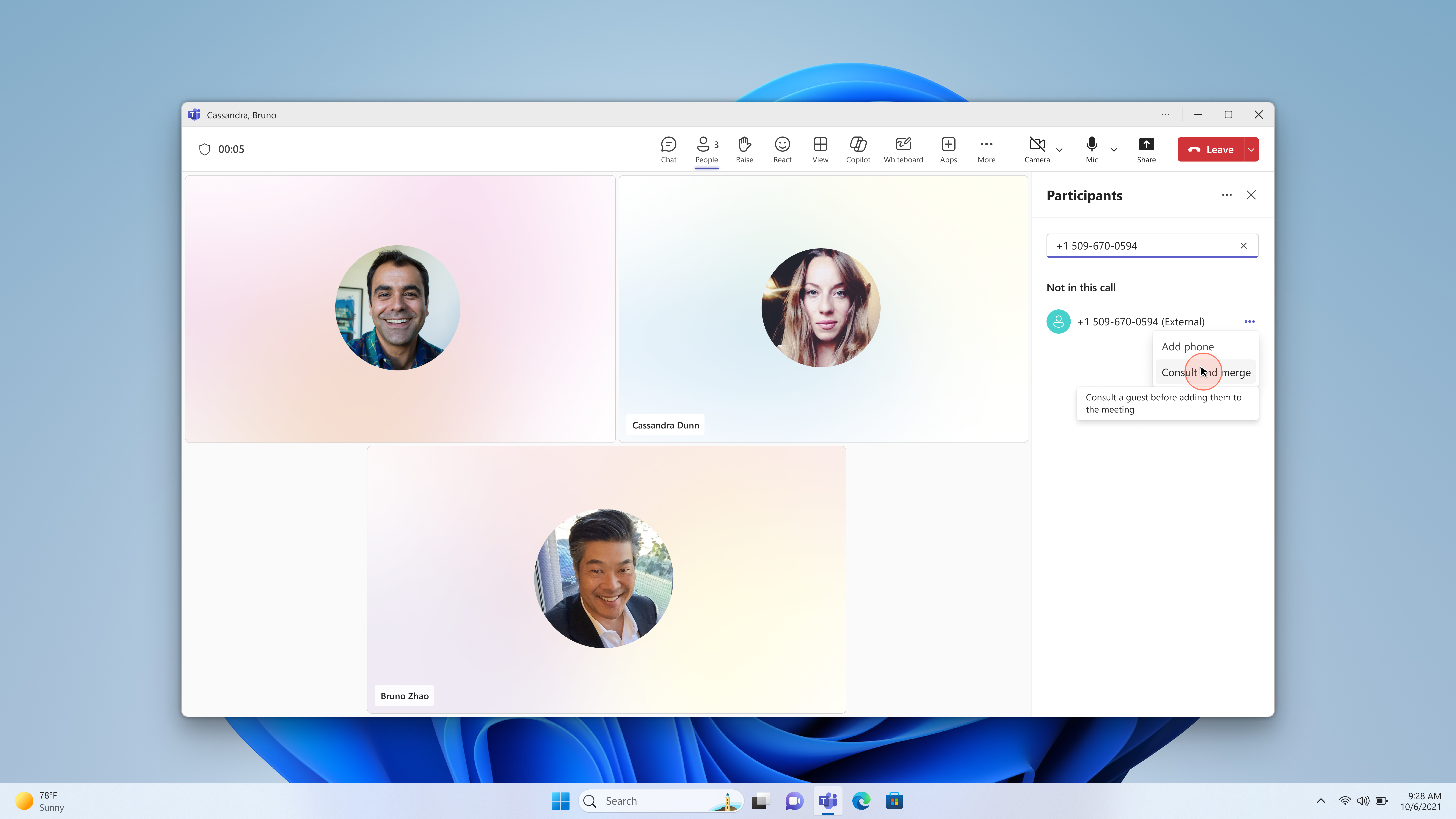
U kunt rechtstreeks vanuit de vergadering een consult voeren, privé met de persoon spreken en het gesprek weer samenvoegen met de vergadering wanneer u klaar bent.
- Typ op het tabblad People in de vergadering een telefoonnummer of zoek een contact in het veld Iemand uitnodigen of een nummer kiezen.
- Selecteer Meer acties (...) >Overleggen en samenvoegen.
- Spreek met de persoon in het consultatiegesprek. Wanneer u klaar bent om ze naar de vergadering te brengen, selecteert u Samenvoegen.
Na het samenvoegen verschijnt de deelnemer in de deelnemerslijst en blijft het geluid voor iedereen doorgaan.
Tip: Als u iemand achter een IVR of auto-attendant wilt bereiken, selecteert u het toetsenblokpictogram tijdens het consultatiegesprek om DTMF-tonen (0-9, *, #) te verzenden en navigeert u door het menu. Het toetsenblok is alleen beschikbaar tijdens het consultatiegesprek. Eenmaal samengevoegd, wordt het niet meer weergegeven.
Opmerking
- Gesprekken samenvoegen is niet beschikbaar voor gedeelde lijngesprekken die worden gevoerd door een baas en gemachtigden.
- U kunt de functie Oproep samenvoegen gebruiken om een gebruiker achter een IVR toe te voegen aan een groepsgesprek: voer een nieuwe een-op-eenoproep naar de IVR, gebruik het DTMF-toetsenblok om de doelgebruiker te bereiken en voeg de oproep vervolgens samen met uw bestaande oproep of groepsoproep.
- Om een gesprek te kunnen raadplegen en samen te voegen in een vergadering, moet de organisator van de vergadering een licentie voor audiovergaderingen of een PSTN-licentie hebben. Evenementen, webinars en bijeenkomsten worden niet ondersteund.
- Het toetsenblok is alleen beschikbaar tijdens het consultatiegesprek. Nadat het gesprek is samengevoegd, wordt het toetsenblok niet meer weergegeven.