
Microsoft Teams-schermen zijn speciale Teams-apparaten met een omringend touchscreen.
Al uw Teams-activiteiten en -kennisgevingen, inclusief chat- en kanaalberichten, vergaderingen en oproepen, zijn in één oogopslag zichtbaar, zonder dat u uw primaire werkschermen hoeft te verlaten. Bovendien zijn uw samenwerkingsopties in Teams altijd beschikbaar, tenzij u uw beeldscherm vergrendelt of u afmeldt.
In dit artikel
Uw Teams-scherm verbinden met het Windows-bureaublad van Teams
Aanmelden
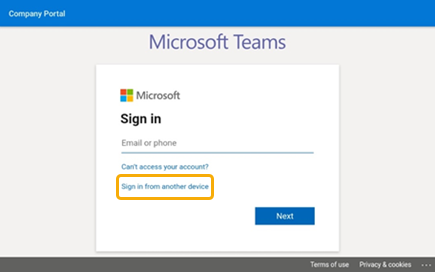
U kunt zich aanmelden op Teams weergeven of Aanmelden vanaf een ander apparaat selecteren om uw computer of telefoon te gebruiken. Volg de
Kijk wat er gebeurt
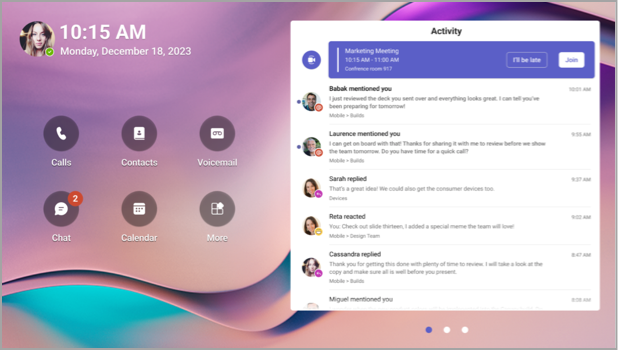
U krijgt de meest recente informatie over uw gesprekken, aankomende vergaderingen, chats, kanaalactiviteit en meer.
Neem met één klik deel aan een vergadering of selecteer een optie aan de linkerkant om naar voicemail te luisteren, uw agenda te bekijken, deel te nemen aan een chat of op een andere manier contact te leggen met teamgenoten.
Bellen
Selecteer Oproepen voor toegang tot uw snelkeuzecontacten, oproepgeschiedenis en voicemail. Of gebruik het toetsenblok om telefoongesprekken te voeren.
Controleer uw planning
Selecteer Calendar om de vergaderingen van die dag weer te geven. Selecteer een vergadering om meer details weer te geven.
Deelnemen aan vergaderingen
Neem deel aan een vergadering vanuit uw agenda of een melding. Communiceer met uw teamgenoten met behulp van hifi-audio en -video van het apparaat.
Tip
Als u tegelijkertijd wilt deelnemen aan en deelnemen aan vergaderingen op zowel uw Teams-beeldscherm als uw computer, verbindt u de apparaten. Zie Uw Teams-beeldscherm verbinden met het Windows-bureaublad van Teams hieronder voor meer informatie.
Chatten met collega's
Selecteer Chat om berichten weer te geven en te beantwoorden. Reageer op berichten met het ingebouwde Teams-schermtoetsenbord.
Tip
Als u berichten wilt opstellen met uw computertoetsenbord, sluit u de apparaten aan. Zie Uw Teams-beeldscherm verbinden met het Windows-bureaublad van Teams hieronder voor meer informatie.
Synchroniseren met uw teams
Selecteer Teams om de activiteiten en berichten in uw teamkanalen weer te geven. Reageer met het ingebouwde schermtoetsenbord.
Het uiterlijk wijzigen
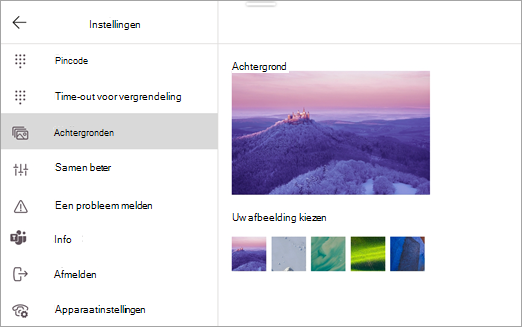
Schakel tussen achtergronden om uw Teams-weergave een nieuw uiterlijk te geven.
Selecteer je afbeelding linksboven in het scherm en selecteer vervolgens Instellingen.
Selecteer Achtergronden en maak uw keuze.
Het beeldscherm vergrendelen
Vergrendel het scherm om vertrouwelijke informatie te beschermen wanneer u afwezig bent of met een bezoeker. Dit kunt u op twee manieren doen.
- Swipe vanaf de bovenrand van het scherm omlaag.
Of
- Selecteer de afbeelding en selecteer vervolgens Vergrendelen.
Als u het beeldscherm wilt ontgrendelen, swipet u vanaf de bovenkant omlaag en voert u uw pincode in.
Uw Teams-scherm verbinden met het Windows-bureaublad van Teams
Sluit uw beeldscherm aan op uw Windows-computer om interactie tussen apparaten mogelijk te maken. Uw Teams-scherm kan gemakkelijk worden vergrendeld en ontgrendeld wanneer de computer is vergrendeld en ontgrendeld.
U kunt ook tegelijkertijd deelnemen aan vergaderingen op zowel de computer als het scherm, en reageren op chatberichten die u op het scherm leest met behulp van het toetsenbord van de computer.
Opmerking
Mac-, Linux-, web-, mobiele en 32-bits/ARM-clients worden momenteel niet ondersteund.
Voordat u begint
- Op de computer moet de 64-bits versie van de Teams-desktopclient versie 1.3.00.15364 of hoger staan.
- Op de computer moet Bluetooth zijn ingeschakeld.
- Het Teams-scherm moet in de buurt van de computer worden geplaatst.
De apparaten verbinden
Meld u aan bij de computer en geef het beeldscherm weer als dezelfde gebruiker.
Selecteer uw afbeelding op het beeldscherm en selecteer vervolgens Een apparaat verbinden.
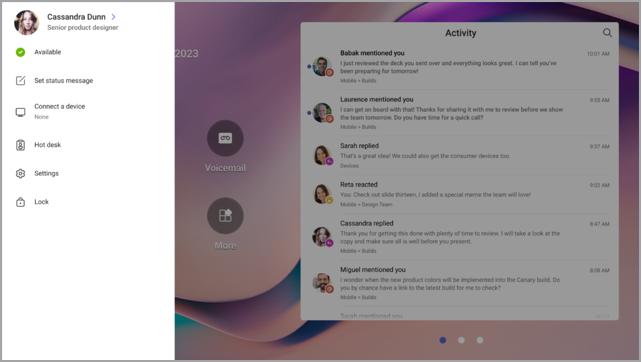
Selecteer Een apparaat zoeken.
Wanneer het beeldscherm de computer heeft gevonden, selecteert u Verbinding maken.
Selecteer Verbinding maken op de computer.