

In de Microsoft Teams-ruimten van uw organisatie kunt u vergaderingen houden waarbij deelnemers in de ruimte kunnen worden geïdentificeerd in livetranscriptie.
Tijdens de vergadering kunnen alle deelnemers gemakkelijk zien wie wat zegt en het transcript na de vergadering identificeert zowel externe deelnemers als deelnemers in de ruimte, behalve degenen die ervoor kiezen niet geïdentificeerd te worden. Zonder sprekerherkenning wordt audio toegeschreven aan de ruimte in AI-notities.
In dit artikel
Uw profiel voor digitale stem instellen
Ruimte-ervaring met en zonder sprekersherkenning
Identificeer uzelf in een transcriptie van een vergadering
Sprekerherkenning uitschakelen
Zorgen voor de privacy en beveiliging van uw gegevens
Uw profiel voor digitale stem instellen
Als u uw spraakprofiel wilt instellen, kunt u de bureaubladversie van Teams op een Windows- of Mac-apparaat gebruiken.
Opmerking
Ongeacht de taal waarin u uw spraakprofiel hebt ingesteld, kunt u toch deelnemen aan vergaderingen waarin een andere taal wordt gesproken.
Controleer voordat u een spraakprofiel maakt of uw taal wordt ondersteund in Teams. Zie Uw Microsoft Teams Recognition-profiel maken voor meer informatie.
Ruimte-ervaring met en zonder sprekersherkenning
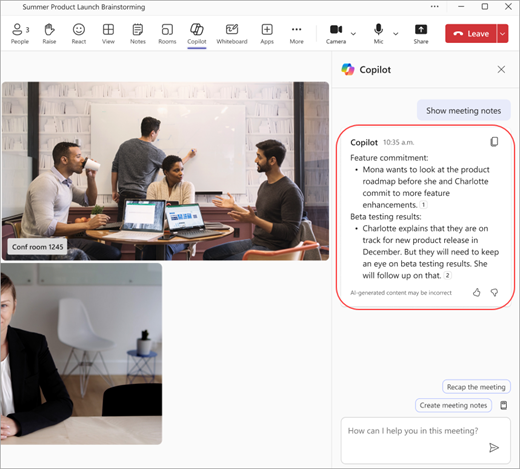 Als sprekerherkenning is ingesteld, worden personen in de vergaderruimte elk met naam toegewezen in AI-notities.
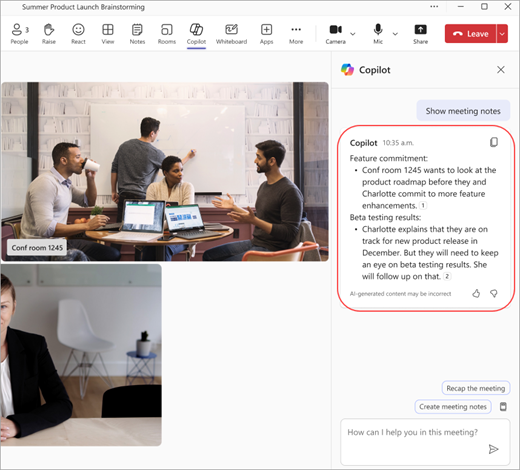 Als je geen sprekerherkenning instelt, wordt audio toegeschreven aan de ruimte in AI-notities.
Opmerking
- Als u deelneemt vanuit ruimten die geen Microsoft Teams-ruimten zijn, selecteert u Ruimte-audio in het venster voorafgaand aan de deelname. Je wordt toegeschreven aan je naam in de transcriptie- en AI-notities als je spraakherkenning instelt.
- Als uw spraakprofiel niet beschikbaar is onder het tabblad Herkenning in Instellingen en u niet wordt toegeschreven in transcripties, registreert u uw spraakprofiel opnieuw.
Identificeer uzelf in een transcriptie van een vergadering
Volg deze stappen om ervoor te zorgen dat u correct wordt geïdentificeerd in een transcriptie van een vergadering.
- Zoek iets wat u hebt gezegd in het transcript van de vergadering. U wordt weergegeven als Spreker 1,2 (naam van ruimte) als u geen spraakprofiel hebt ingesteld.
- Selecteer Spreker identificeren.
- U wordt gevraagd of u alle exemplaren van Speaker 1,2 (naam van de ruimte) wilt bijwerken naar uw naam. Kies Alleen dit exemplaar of Alles bijwerken. De transcriptie wordt dienovereenkomstig bijgewerkt.
- Als u de identificatie ongedaan wilt maken, selecteert u Mij verwijderen naast uw naam in de transcriptie.
Opmerking
U kunt alleen uzelf identificeren in een transcriptie van een vergadering, niet de andere deelnemers.
Verkeerde herkenning
In sommige gevallen worden deelnemers aan de vergadering mogelijk niet correct geïdentificeerd. Als iemand niet correct is gelabeld, kan elke gebruiker dit herstellen.
- Onder Deelnemers wordt de verkeerd herkende persoon vermeld onder het kopje van de vergaderruimte.
- Selecteer naast de naam van de persoon de
 Meer>verkeerd herkend.
Met deze actie wordt de deelnemer gewijzigd in een gast voor de duur van de vergadering.
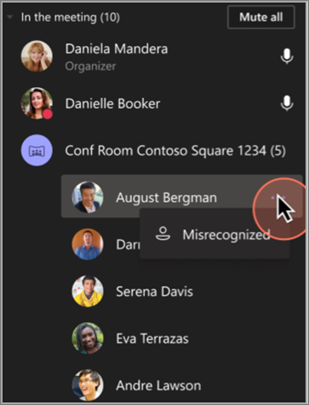
Herkenning van personen in- of uitschakelen
U kunt de functie voor het herkennen van personen voor een bepaalde vergadering uitschakelen.
- Selecteer Meer over de console Microsoft Teams-ruimten.
- Selecteer Herkenning van personen uitschakelen.
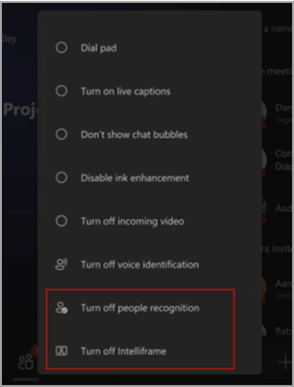
Sprekersherkenning uitschakelen tijdens de vergadering
U kunt de sprekersherkenning tijdens de vergadering uitschakelen voor iedereen die de console van de Microsoft Teams-ruimte gebruikt.
Nadat u deelneemt aan de vergadering, selecteert u de Meer opties onder aan de console en selecteert u Spraakherkenning uitschakelen.
Opmerking
Voor BYOD-scenario's (Bring Your Own Device) kunt u nadat u hebt deelgenomen aan een vergadering en de transcriptie of opname hebt gestart, sprekerherkenning uitschakelen door Meer opties te selecteren Algemene knop > met Opnemen en transcriberen>Spraak-id voor deze ruimte stoppen.
Ondersteunde regio's en talen
Intelligent Speaker is beschikbaar in alle landen en regio's.
De taal van de geïnstalleerde Teams-app bepaalt de talen voor spraakinschrijving. Dit zijn de gelokaliseerde versies die beschikbaar zijn:
| Taal | Land/Regio | Cultuur-id |
|---|---|---|
| Arabisch | Verenigde Arabische Emiraten | ar-ae |
| Arabisch | Saudi Arabia (المملكة العربية السعودية) | ar-sa |
| Bulgaars | Bulgarije | bg-bg |
| Catalaans | Catalonië | ca-es |
| Chinees (vereenvoudigd) | China | zh-cn |
| Chinees | Hongkong | zh-hk |
| Chinees | Taiwan | zh-tw |
| Kroatisch | Kroatië | hr-hr |
| Tsjechisch | Tsjechische Republiek | cs-cz |
| Deens | Denemarken | da-dk |
| Nederlands | België | nl-be |
| Nederlands | Nederland | nl-nl |
| Engels | Australië | en-au |
| Engels | Canada | en-ca |
| Engels | India | en-in |
| Engels | Nieuw-Zeeland | en-nz |
| Engels | Verenigd Koninkrijk | en-gb |
| Engels | Verenigde Staten | nl-nl |
| Estisch | Estland | et-ee |
| Fins | Finland | fi-fi |
| Frans | Canada | fr-ca |
| Frans | Frankrijk | fr-fr |
| Duits | Duitsland | de-de |
| Duits | Zwitserland | de-ch |
| Grieks | Griekenland | el-gr |
| Hebreeuws | Israël | he-il |
| Hindi | India | He-in |
| Hongaars | Hongarije | hu-hu |
| Indonesisch | Indonesië | id-id |
| Italiaans | Italië | it-it |
| Japans | Japan | ja-jp |
| Koreaans | Korea | ko-kr |
| Lets | Letland | lt-lt |
| Litouws | Litouwen | lv-lv |
| Noors | Noorwegen | nb-no |
| Pools | Polen | pl-pl |
| Portugees | Brazilië | pt-br |
| Portugees | Portugal | pt-pt |
| Roemeens | Roemenië | ro-ro |
| Russisch | Rusland | ru-ru |
| Servisch | Servië | SR-RS |
| Slowaaks | Slowakije | sk-sk |
| Sloveens | Slovenië | sl-si |
| Spaans | Spanje | es-es |
| Spaans | Mexico | es-mx |
| Zweeds | Zweden | sv-se |
| Thai | Thailand | th-th |
| Turks | Turkije | tr-tr |
| Oekraïens | Oekraïne | uk-ua |
| Vietnamees | Vietnam | vi-vn |
| Welsh | Verenigd Koninkrijk | cy-gb |
Opmerking
We breiden onze taalondersteuning actief uit in verschillende regio's. Als de Teams-taal van uw voorkeur niet in de bovenstaande tabel staat, wordt u binnenkort automatisch overgeschakeld naar de taal die het dichtst in de buurt komt op basis van taalkundige en regionale overeenkomsten. Kies ondertussen handmatig een taal in de lijst met talen die momenteel worden ondersteund.
Zorgen voor de privacy en beveiliging van uw gegevens
Bij Microsoft nemen we uw privacy en beveiliging uiterst serieus. Wij streven ernaar ervoor te zorgen dat uw gegevens worden verwerkt met de hoogste normen van bescherming en transparantie.
U hebt de ultieme controle: U hebt de bevoegdheid om te beslissen hoe uw gegevens worden gebruikt. U moet zich eerst registreren en registreren om uw gegevens te verstrekken. Uw toestemming is vereist voor elk gebruik van uw gegevens. Bekijk het overzicht van gezichts- en spraakregistratie als u vragen hebt over het gegevensgebruik en de opslag van spraakprofielen.
Geïnformeerde toestemming: U geeft expliciet toestemming voor het gebruik van uw gegevens, zodat u altijd de controle hebt over uw persoonlijke gegevens.
Opt-out op elk moment en verwijdering van gegevens: U hebt de mogelijkheid om uw toestemming in te trekken en het gebruik van uw gegevens op elk moment stop te zetten. Als u ervoor kiest om u af te melden, worden uw gegevens verwijderd, zodat ze niet langer worden opgeslagen of gebruikt.
Waar worden de gegevens opgeslagen? Uw gegevens worden opgeslagen in dezelfde regio als uw Microsoft Teams-gegevens, zodat u verzekerd bent van naleving van regionale regelgeving voor gegevenssoevereiniteit en privacy.
Veilige opslag in Microsoft Cloud: De gegevens, zoals spraakhandtekeningen voor de functie vergaderruimten, worden veilig opgeslagen in de tenant van uw organisatie in Microsoft Cloud en lokaal op het apparaat van de gebruiker voor spraakisolatie. Deze gegevens worden beheerd in overeenstemming met de strenge normen voor gegevensbescherming van Microsoft.
Gegevenstoegang: toegang tot gegevens is sterk gereguleerd binnen Microsoft, ondersteund door strikte beveiligingsprotocollen die privacy waarborgen en voorkomen dat deze gegevens worden gedeeld met derden.
Veelgestelde vragen
Waarom word ik niet geïdentificeerd? Ik heb mijn spraakprofiel ingesteld en mijn spraak is duidelijk getranscribeerd.
Probeer na de vergadering uw spraakprofiel bij te werken.
Wat zijn de vereisten voor het uitnodigen van deelnemers aan de vergadering om Intelligent Speakers te gebruiken?
Elke deelnemer aan een vergadering moet afzonderlijk worden uitgenodigd, volgens de oorspronkelijke uitnodiging of via een doorgestuurde uitnodiging.
Waarvoor wordt mijn spraakprofiel gebruikt?
Je spraakprofiel wordt alleen gebruikt op manieren waar je al toestemming voor hebt gegeven. Microsoft gebruikt uw spraakprofiel niet zonder uw toestemming.
Hoeveel mensen kunnen er op de uitnodigingslijst staan?
Er geldt geen beperking voor het aantal genodigden voor de vergadering. Als echter meer dan 50 uitgenodigde deelnemers stemmen hebben geregistreerd, werkt spraakidentificatie niet. Beperk het aantal genodigden met hun stemmen geregistreerd tot 50.
Wanneer wordt mijn spraakprofiel verwijderd?
Je spraakprofiel wordt verwijderd na één jaar geen gebruik te hebben gemaakt.
Wat moet ik doen als ik geen toegang heb tot bepaalde functies?
Als u bepaalde functies niet kunt gebruiken, neemt u contact op met uw IT-beheerder. Zie Besturingselementen voor spraakherkenningstechnologie voor een intelligente luidspreker beheren voor meer informatie
Wil je meer weten? Raadpleeg het registratiedocument voor gezichten en stemmen als u vragen hebt over het gegevensgebruik en de opslag van spraakprofielen.