
Als u een oproepwachtrijagent bent, ziet u de oproepwachtrijtabbladen in Instellingen > Oproepen in Teams voor alle oproepwachtrijen waarin u een agent bent. U kunt mogelijk bepalen of u oproepen ontvangt vanuit de toegewezen wachtrijen als uw IT-beheerder u toestemming heeft gegeven om u af te melden voor wachtrijoproepen.
Wachtrijoproepen beheren in Teams-instellingen
Als uw IT-beheerder u heeft ingeschakeld om uw status in de oproepwachtrij te beheren, kunt u de wisselknop "Inschakelen om oproepen te ontvangen" gebruiken om te bepalen of u oproepen uit een wachtrij ontvangt
Aan : U ontvangt oproepen uit de wachtrij
Uit : U ontvangt geen oproepen meer uit de wachtrij
Als afmelden niet is ingeschakeld, wordt de wisselknop uitgeschakeld en kunt u uw status niet wijzigen
Wachtrijoproepen beheren in de app Wachtrijen
Als u een Teams Premium-licentie hebt, kunt u rechtstreeks vanuit de app 'Wachtrijen beheren of u wachtrijoproepen ontvangt.
Wachtrijoproepen beheren in Kanalen
Als u een oproepwachtrijagent bent en uw IT-beheerder de oproepwachtrij van uw team heeft gekoppeld aan een kanaal in Teams, kunt u ondersteuningsoproepen rechtstreeks in Teams bekijken, beantwoorden en eraan samenwerken
Uw oproepwachtrij weergeven
Selecteer in het kanaal het tabblad Oproepen .
U ziet de oproepwachtrijgeschiedenis van uw individuele agent en voorbeelden van de gedeelde getranscribeerde voicemail van uw oproepwachtrij.
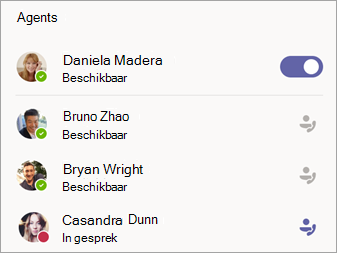
De lijst met agenten in de rechterbenedenhoek laat zien wie er nog meer beschikbaar zijn om oproepen aan te nemen.
Uw weergave wijzigen
Schakel van uw oproepwachtrijgeschiedenis over naar de gedeelde voicemail van het ondersteuningsteam door Alle oproepen of Voicemail bovenaan het scherm te selecteren.
Terugbellen
Wijs de oproep in uw wachtrij aan en selecteer Bellen.
Je beschikbaarheid wijzigen
Laat andere agenten weten wanneer u geen dienst hebt.
Selecteer onder Agents de wisselknop naast je naam om jezelf uit de lijst te verwijderen.
Opmerking
Het kan tot twee minuten duren voordat de andere agents de wijziging zien.
Samenwerken met teamleden
Om samenwerking te ondersteunen, zijn alle gebruikelijke belfuncties van Teams beschikbaar op het tabblad Kanaaloproepen . Deze omvatten:
- Tegelijk bellen
- Iemand aan een gesprek toevoegen
- Oproep overdragen
- Gesprek in de wacht zetten
- Gesprekken doorschakelen
- Gesprekssamenvoeging
- Gesprek parkeren
U kunt ook chatberichten uitwisselen met interne bellers in het oproepwachtrijvenster.
Opmerking
Het kan tot 24 uur duren voordat agenten die aan het kanaal zijn toegevoegd, worden weergegeven in het oproepwachtrijschema.