Voer telefoongesprekken rechtstreeks vanuit Microsoft Teams met behulp van het toetsenblok, net als met een traditionele telefoon. U kunt telefoonnummers bellen, contacten zoeken op naam of groepsgesprekken starten met meerdere personen, allemaal vanuit de sectie Oproepen in Teams.
Een telefoonnummer bellen
Bel een extern of intern telefoonnummer rechtstreeks via het toetsenblok van Teams.
- Selecteer
 Oproepen aan de linkerkant van Teams.
 - Voer het telefoonnummer in met behulp van het toetsenblok of het toetsenbord.
- Selecteer Bellen.
Tip
U kunt nummers invoeren via het fysieke toetsenbord of het schermtoetsenblok of een nummer vanaf het klembord plakken.
Een contact op naam bellen
Zoek iemand zonder telefoonnummer in uw organisatie of lijst met contactpersonen.
- Selecteer Oproepen in Teams.
- Begin de naam van de persoon te typen in het toetsenblok.
- Selecteer de persoon in de vervolgkeuzelijst.
- Selecteer Bellen.
Opmerking
De vervolgkeuzelijst met contactpersonen is niet beschikbaar wanneer u een laptopaanraakscherm gebruikt om tekst in te voeren via het toetsenblok. Gebruik het toetsenbord om contactpersonen te zoeken op naam.
Een groepsgesprek starten
Meerdere mensen tegelijk bellen door ze toe te voegen voordat u belt.
- Selecteer Oproepen in Teams.
- Voer in het toetsenblok een naam of nummer in en selecteer de persoon in de vervolgkeuzelijst.
- Ga door met het toevoegen van namen of nummers voor elke persoon die u wilt opnemen.
- Selecteer Bellen om het groepsgesprek te starten.
Meerdere telefoonlijnen gebruiken
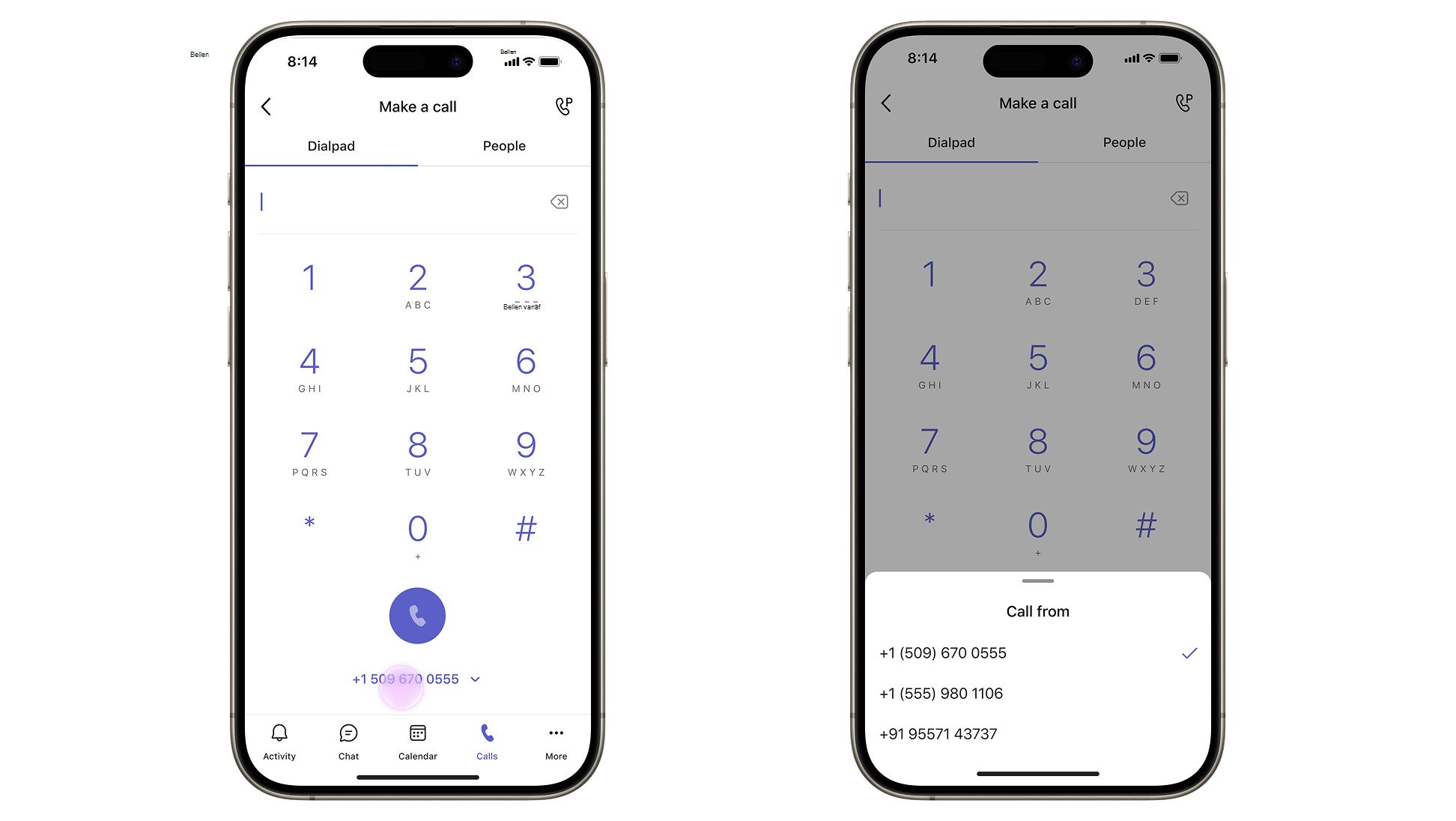
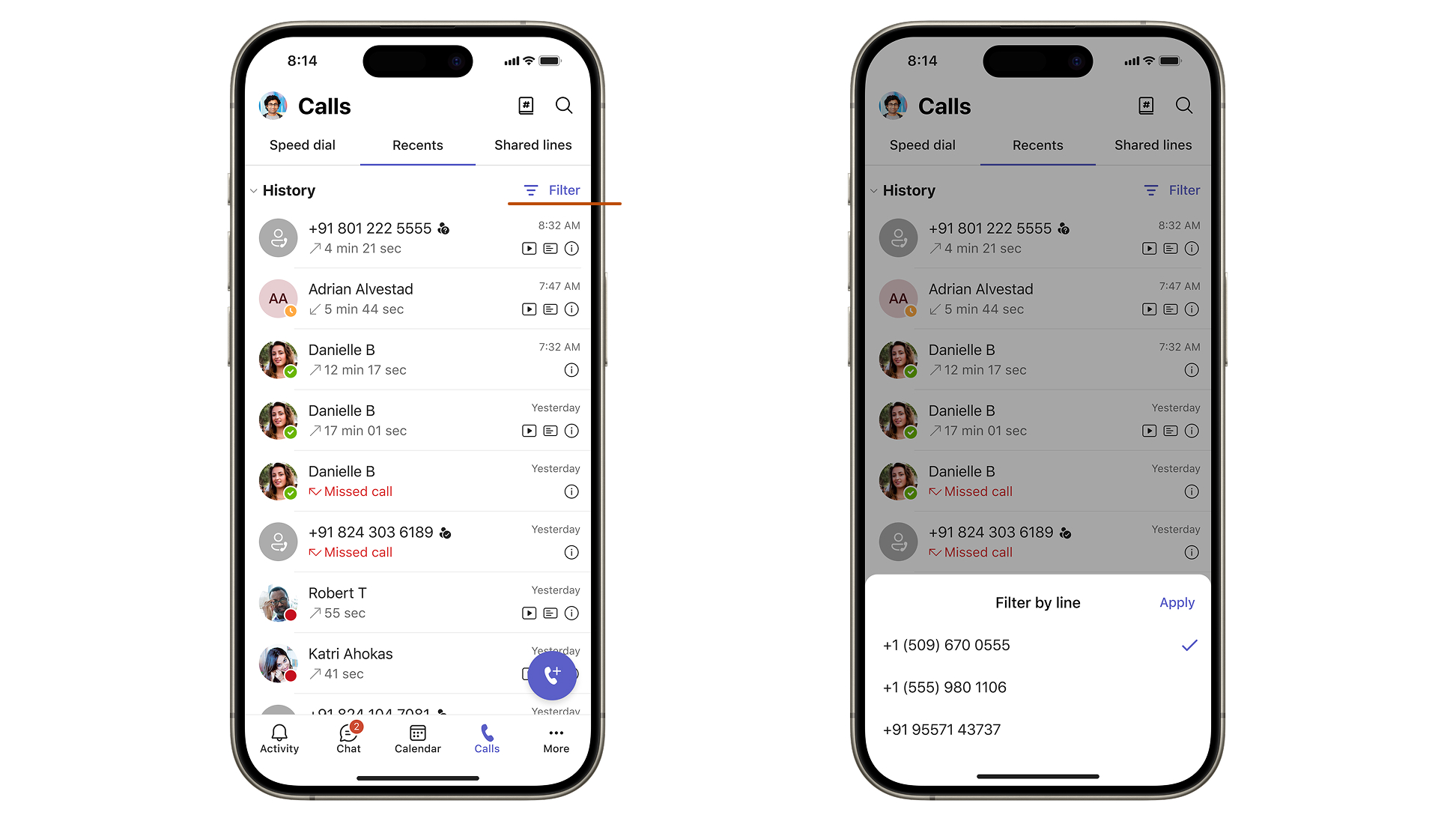
Als de beheerder meer dan één telefoonnummer aan uw account heeft toegewezen, worden al uw lijnen weergegeven in de weergave Oproepen . U kunt kiezen vanaf welk nummer u wilt bellen en de activiteit op al uw lijnen op één plaats bekijken.
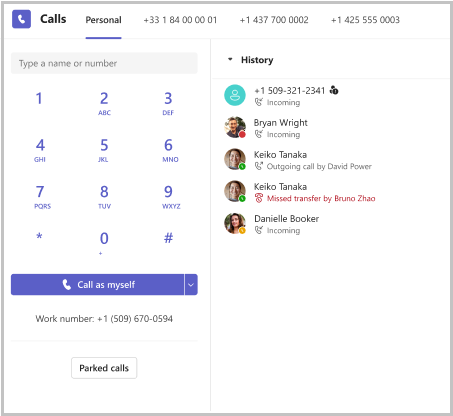
Kiezen vanaf welke lijn u wilt bellen
- Selecteer Oproepen in Teams.
- Selecteer bovenaan de weergave Oproepen het nummertabblad voor de regel die u wilt gebruiken of selecteer de vervolgkeuzelijst naast Bellen als mezelf onder het toetsenblok.
- Bel het nummer of zoek een contact, selecteer vervolgens bellen.
Tip
Door een lokaal nummer te kiezen wanneer u klanten in een bepaalde regio belt, lijkt de binnenkomende oproep lokaal, wat kan helpen bij het opbouwen van vertrouwen.
Een oproep beantwoorden vanaf een specifieke lijn
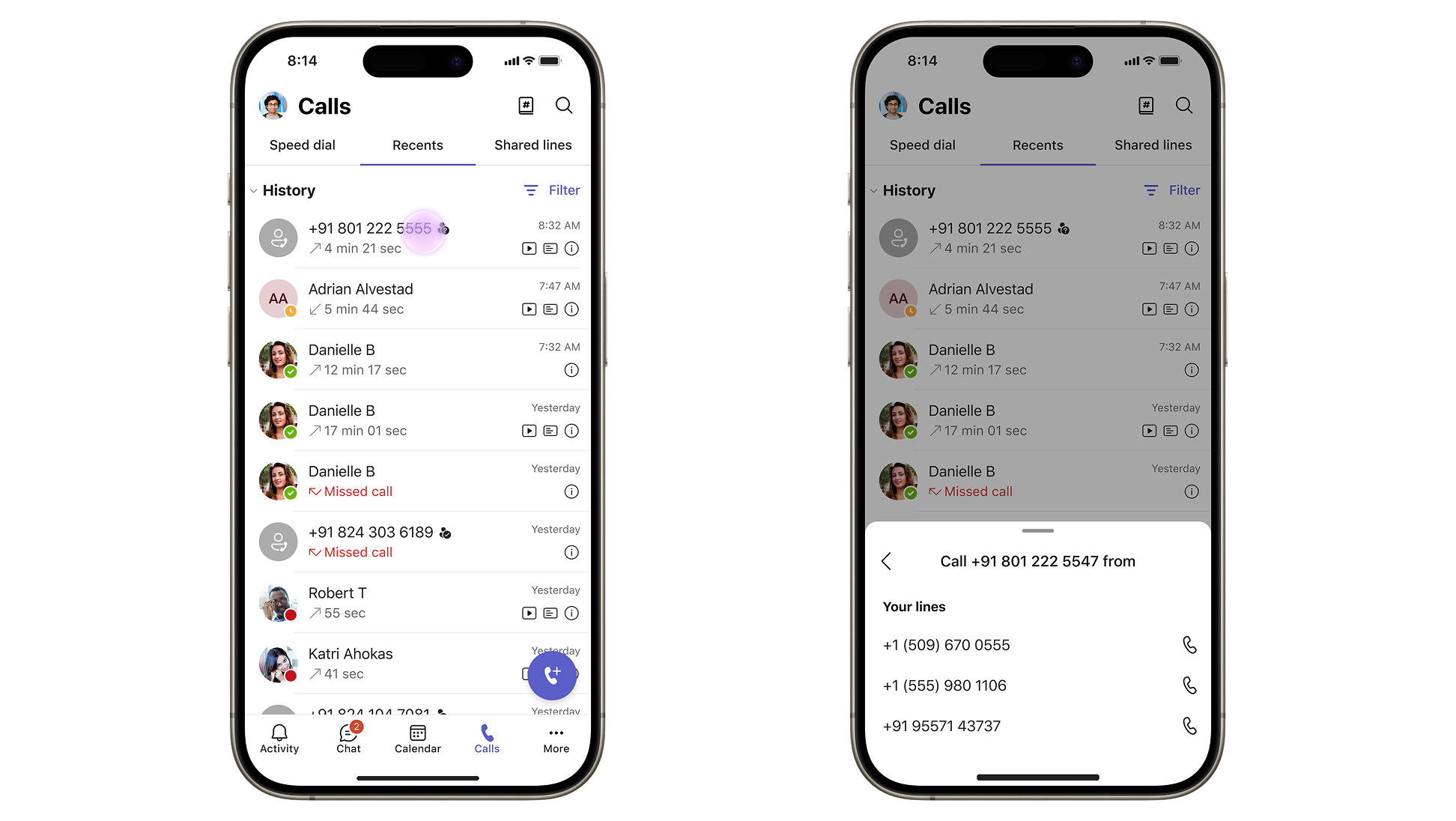
- Zoek in uw geschiedenis de oproep die u wilt beantwoorden.
- Selecteer de vervolgkeuzelijst Bellen naast de vermelding.
- Kies vanaf welke van de toegewezen nummers u wilt terugbellen.
Vaststellen op welke lijn een oproep is binnengekomen
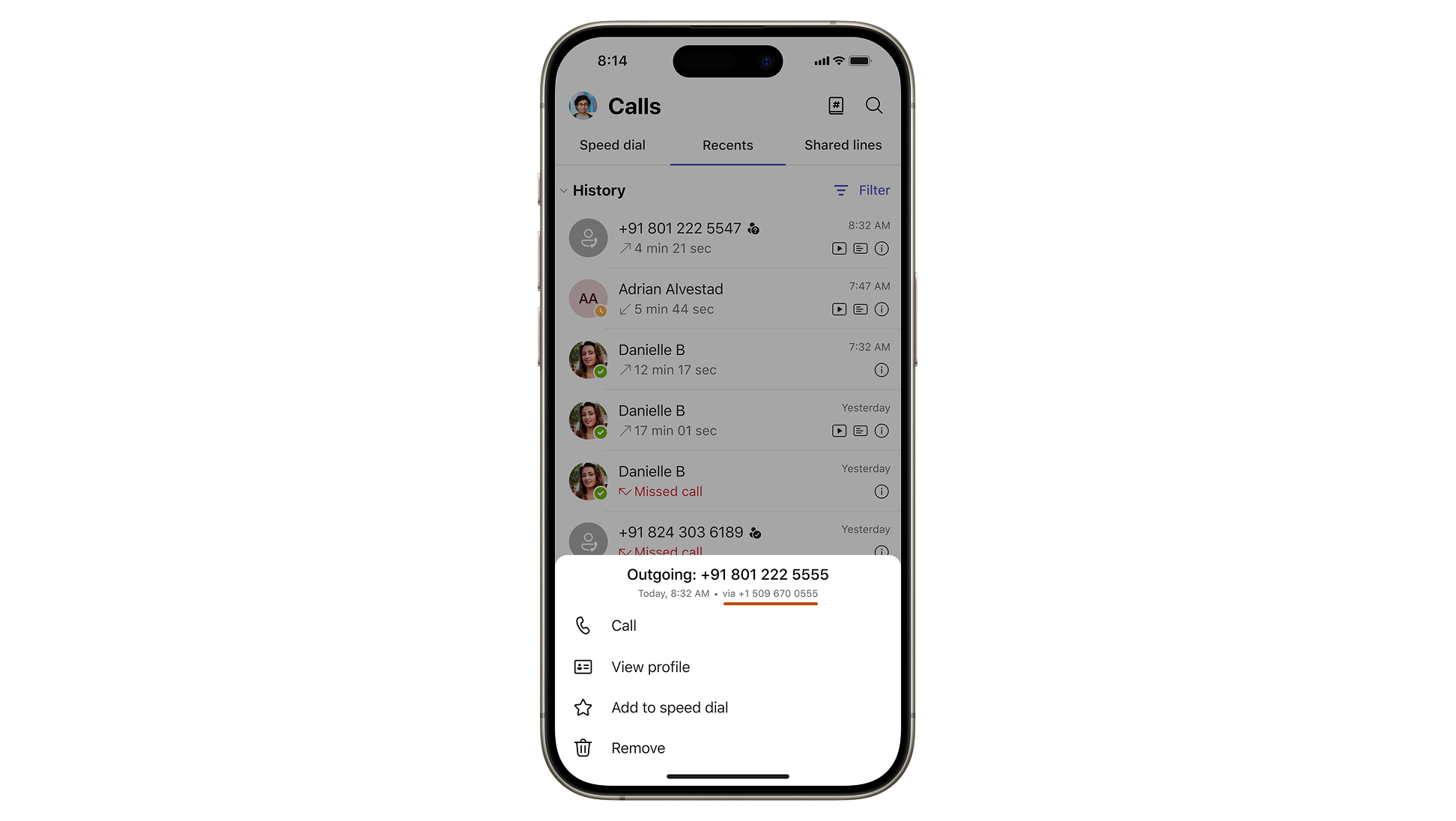
Elke vermelding in uw oproepgeschiedenis bevat een label dat aangeeft vanaf welke telefoon de oproep is gedaan of is ontvangen. Wanneer u een binnenkomende oproep ontvangt, wordt in de melding aangegeven welke van uw lijnen wordt gebeld. Op die manier kunt u uw begroeting afstemmen op de rol of regio die aan dat nummer is gekoppeld.
Opmerking
Uw beheerder kan maximaal 10 telefoonnummers aan uw account toewijzen. Neem contact op met uw IT-beheerder om extra regels in te stellen.
Het toetsenblok gebruiken tijdens een gesprek
Gebruik het toetsenblok om tijdens een gesprek toestelnummers in te voeren, door telefoonmenu's (IVR) te navigeren of DTMF-tonen in te voeren.
- Ga tijdens een gesprek naar de oproepbediening boven aan het gespreksvenster.
-
Toetsenblok selecteren

- Gebruik het schermtoetsenblok om tonen in te voeren (bijvoorbeeld 'Druk op 1 voor Sales').
Noodoproepen
Belangrijk
Als Teams geen verbinding met internet heeft, is het niet mogelijk een noodnummer te bellen. Zie Noodoproepen beheren voor meer informatie over noodoproepen in Teams.