
Als u op een bepaald apparaat deelneemt aan een Teams-gesprek, kunt u ervoor kiezen om tegelijkertijd op een ander apparaat deel te nemen.
Dit kan handig zijn als u bijvoorbeeld een gesprek voert op uw laptop, maar er inhoud op uw telefoon of tablet staat die u wilt delen.
U kunt het gesprek doorverbinden naar het tweede apparaat of beide apparaten in het gesprek houden.
Opmerking
- Deze functie is beschikbaar voor de volgende oproeptypen: VoIP, PSTN en Groepsoproep.
- Deze functie wordt momenteel alleen ondersteund op Teams-bureaubladplatforms en mobiele platformen.
- Deze functie is standaard ingeschakeld voor alle gebruikers. Er zijn geen beheerdersbesturingselementen of beleidsregels beschikbaar.
Een gesprek naar een ander apparaat doorverbinden
Terwijl u in gesprek bent op het ene apparaat, opent u Teams op het tweede (het apparaat waarnaar u het gesprek wilt doorverbinden).
U ziet een bericht boven aan het scherm van het tweede apparaat waarin wordt aangegeven dat u momenteel in gesprek bent op een ander apparaat en waarin wordt gevraagd of u ook wilt deelnemen aan dit apparaat.
Selecteer Deelnemen.
Teams geeft u dan twee opties: Dit apparaat toevoegen en Overbrengen naar dit apparaat. Selecteer Overbrengen naar dit apparaat.
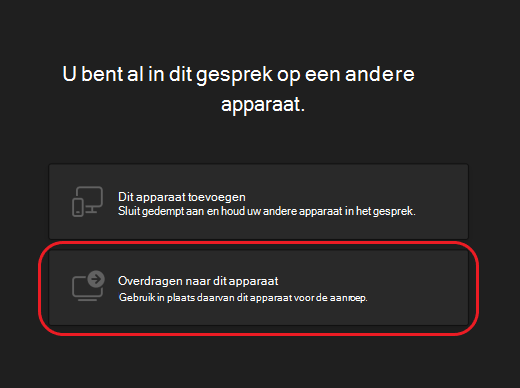
U hebt de mogelijkheid om uw audio- en videovoorkeuren in te stellen voor het gesprek op het nieuwe apparaat. Kies vervolgens Deelnemen. Zodra u op het nieuwe apparaat in gesprek bent, verlaat het eerste apparaat het gesprek.
Opmerking
U kunt tijdens een gesprek een keer van het ene apparaat naar een ander apparaat overschakelen. Meer dan één keer overzetten wordt momenteel niet ondersteund.
Een tweede apparaat toevoegen aan een gesprek
Terwijl u in gesprek bent op het ene apparaat, opent u Teams op het tweede. U ziet een bericht boven aan het scherm waarin wordt aangegeven dat u momenteel in gesprek bent op een ander apparaat en waarin u wordt gevraagd of u ook aan dit apparaat wilt deelnemen.

- Selecteer Deelnemen.
- U ziet dan twee opties: Dit apparaat toevoegen en Overbrengen naar dit apparaat. Selecteer Dit apparaat toevoegen.
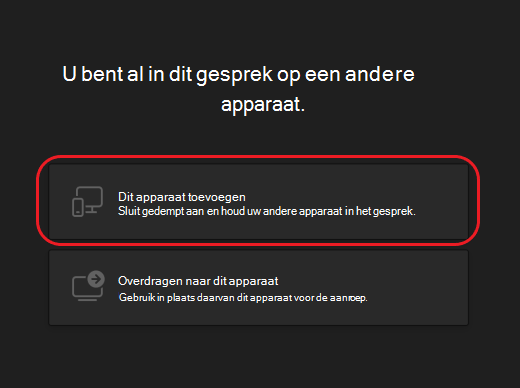
Teams dempt automatisch de microfoon op uw tweede apparaat voordat deze de oproep uitvoert om een echo-effect te voorkomen. Zodra deze is gekoppeld, kunt u de microfoon en camera naar behoefte in- of uitschakelen.
Met beide apparaten in het gesprek kunt u nu inhoud vanaf elk apparaat delen.