

Met Microsoft Teams-ruimten voor Android kunt u HD-video, audio en inhoud delen in gesprekken en vergaderingen van elke omvang in Microsoft Teams, van kleine ruimtes tot grote conferentieruimtes. Teams-ruimten overbruggen de kloof tussen mensen die op afstand werken en mensen op kantoor, waardoor iedereen overal kan worden gezien en gehoord en volledig kan deelnemen.
Hier volgen enkele dingen die u mogelijk aantreft in uw Teams-ruimte:
- Camera('s), microfoon(s), luidspreker(s) die kunnen worden geïntegreerd of modulair
- een of twee externe beeldschermen die niet met aanraking of met touchscreen kunnen worden ingeschakeld
- Een console met aanraakscherm op tafel om de kamer te beheren
- een board-apparaat met aanraakscherm
Teams-ruimten kunnen zowel Windows als Android zijn.
De Windows-gebruikershandleiding vindt u hier: Teams-ruimten (Windows)
Wat wilt u doen?
Meer informatie over de besturingselementen van het touchscreen
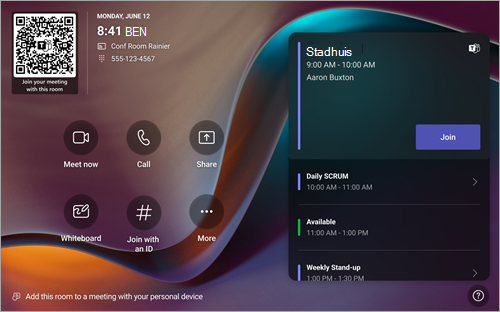
De console met aanraakscherm in een vergaderruimte staat in het midden van elke vergadering. Het wordt automatisch geactiveerd wanneer het beweging detecteert. Op het scherm zijn er een paar dingen die je kunt doen:
- Neem deel aan een geplande vergadering door Deelnemen te selecteren.
- Scan de QR-code van de ruimte om deel te nemen aan een vergadering op uw mobiele apparaat met behulp van het ruimtesysteem of om inhoud van uw mobiele apparaat naar het scherm in de ruimte te casten.
- Start een nieuwe vergadering door Nu vergaderen
 .
. - U kunt bellen door het pictogram Teams
 te selecteren en een nummer te bellen.
 - Als u een ruimtedisplay met aanraakfunctionaliteit hebt, selecteert u Whiteboard
 om buiten een vergadering samen te werken op een digitaal canvas. U kunt Vergadering starten selecteren om het whiteboard mee te nemen naar een directe vergadering.
 - Projecteer je laptop door de kabel aan te sluiten die op de console is aangesloten. Afhankelijk van de instellingen van de ruimte wordt de afbeelding mogelijk automatisch naar de ruimte geprojecteerd of moet u de
 delen op de ruimteconsole selecteren.
 - Cast inhoud naar de weergave in de ruimte vanaf uw desktop of mobiele apparaat.
- Selecteer Deelnemen met een id
 om deel te nemen aan een vergadering die niet in uw agenda staat.
 - Selecteer Help om een probleem te melden of feedback te geven.
- Selecteer de knop Meer
 om instellingen te wijzigen. U kunt ook het volume van systeemgeluiden aanpassen (meldingen, beltoon voor binnenkomende oproepen en afspelen van HDMI-inhoud).
Wanneer u in een vergadering zit, hebt u opties voor het beheren van uw camera en microfoon, het delen van inhoud, het beheren van deelnemers, het oproepen van reacties, het wijzigen van indelingen voor de weergave in de ruimte en het verlaten van de vergadering.
Opmerking
Om een vergadering te laten verschijnen op de ruimteconsole, moeten organisatoren de ruimte instellen als de vergaderlocatie.
Een ruimte uitnodigen voor een vergadering
Outlook gebruiken om een ruimte met Microsoft Teams-ruimten te reserveren
Tip
Als u wilt voorkomen dat de naam van de vergadering wordt weergegeven op de Teams-ruimte, de voorkant van de ruimte en op de touchscreen-consoles voor iedereen in de ruimte, markeert u de vergadering als privé in Outlook.
- Open Outlook en ga naar uw agenda.
- Selecteer Nieuwe Teams-vergadering in de sectie Teams-vergadering of Nieuwe vergadering en vervolgens Teams-vergadering.
- Selecteer Ruimte zoeken in de vergaderingsplanner of typ het e-mailadres van de vergaderruimte.
- Selecteer Een lijst met ruimten weergeven en zoek een gebouw of lijst.
- Kies een ruimte uit de lijst met beschikbare kamers.
- Voltooi de uitnodiging voor de vergadering zoals u dat voor elke vergadering doet voordat u de uitnodiging verstuurt.
Microsoft Teams gebruiken om een ruimte met Microsoft Teams-ruimten te reserveren
- Open Microsoft Teams en ga naar uw agenda.
- Selecteer Nieuwe vergadering om een vergadering te plannen. Selecteer een type vergadering in de vervolgkeuzelijst om een webinar of livegebeurtenis te plannen.
- Selecteer Vereiste deelnemers toevoegen in de vergaderingsplanner en typ de naam of het adres van de vergaderruimte.
- Kies een ruimte uit de lijst met beschikbare kamers.
- Voltooi de uitnodiging voor de vergadering zoals u dat voor elke vergadering doet voordat u de uitnodiging verstuurt.
Opmerking
Voor livegebeurtenissen kunt u een ruimte toevoegen als presentator, maar niet als producent of deelnemer.
Microsoft Teams gebruiken om een Microsoft Teams-ruimte toe te voegen aan een bestaande vergadering
- Neem vanaf uw persoonlijke apparaat deel aan de vergadering.
- Selecteer Personen.
- Zoek naar de ruimtenaam (deze bevindt zich op de console) en selecteer OK.
- Accepteer de oproep op de console om deel te nemen aan de vergadering.
Teams of Outlook gebruiken om een Microsoft Teams-ruimte toe te voegen aan een bestaande vergadering
- Open de vergadering in Teams of Outlook op uw persoonlijke apparaat.
- Voeg de naam van de ruimte (deze bevindt zich op de console) toe aan de lijst met deelnemers of zoek de ruimte met behulp van Ruimte zoeken in de vergaderingsplanner (beschikbaar in Outlook) en verzend de update.
- Als de vergadering is geaccepteerd, verschijnt deze op de console.
- Selecteer de vergadering op de console waaraan je wilt deelnemen.
Deelnemen aan een vergadering
Deelnemen aan een geplande vergadering
Zoek uw vergadering op de console en selecteer Deelnemen om deel te nemen.
In de ruimteplanning wordt de huidige vergadering bovenaan weergegeven. Aankomende vergaderingen en beschikbare tijdvakken worden weergegeven onder de huidige vergadering. U kunt een aanstaande vergadering selecteren om de details ervan te bekijken.
Als het volgens de ruimte-instellingen is toegestaan om deel te nemen aan vergaderingen van derden, kunt u deelnemen aan vergaderingen van andere providers door hun vergaderings-id en wachtwoordcode (indien nodig) in te voeren en Deelnemen te selecteren.
Als een geplande vergadering niet wordt weergegeven in de agenda van de vergaderruimte of als er geen knop Deelnemen op de vergaderingstegel staat, kunt u de ruimte uitnodigen, de QR-code van de ruimte scannen, Deelnemen met een ID selecteren of de ruimte op uw persoonlijke apparaat toevoegen om deel te nemen aan de vergadering in het ruimtesysteem.
Deelnemen aan een geplande vergadering die zich niet op de console bevindt
Neem deel aan de vergadering op uw persoonlijke apparaat.
Wanneer u uw audio-en video-instellingen kiest, hebt u de mogelijkheid om een ruimte toe te voegen en de audio- en videoapparatuur van die ruimte te gebruiken. Het is zelfs mogelijk dat uw persoonlijke apparaat een nabijgelegen ruimte met behulp van Bluetooth detecteert.
Als dit het geval is, ziet u (aanbevolen) naast Kameraudio. Als de ruimte in de buurt van de vergadering al deelneemt aan de vergadering, selecteert u Audio uit om deel te nemen en audio uit te schakelen en te voorkomen dat de vergadering wordt verstoord.
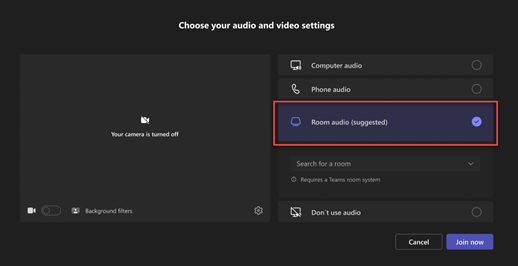
Als uw apparaat de ruimte in de buurt niet detecteert, selecteert u Kameraudio en zoekt u een ruimte.
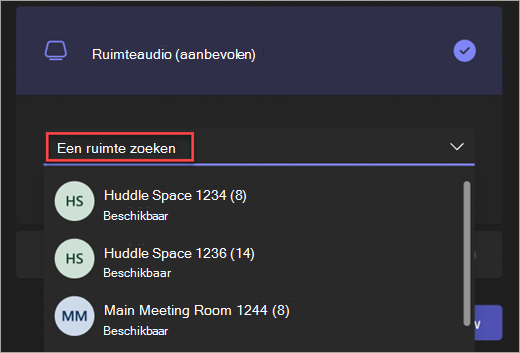
Als u al deelneemt aan de vergadering op uw persoonlijke apparaat, kunt u Deelnemers weergeven
 . Ga vervolgens naar Iemand uitnodigen of kies een nummer en zoek de naam van de ruimte. Selecteer vervolgens de ruimte en klik op OK om de ruimte in te bellen in de vergadering.
Vervolgens gaat de kamer over. Selecteer Accepteren op de ruimteconsole om deel te nemen aan de vergadering.
Opmerking
Controleer of het geluid op uw persoonlijke apparaat is uitgeschakeld voordat u het gesprek accepteert op de console in de ruimte, anders kunt u echo veroorzaken.
Deelnemen aan een bijeenkomst, webinar of gestructureerde vergadering Als je als presentator of deelnemer deelneemt aan een geplande bijeenkomst, webinar of gestructureerde vergadering, neem dan deel aan de gebeurtenis vanuit de Teams-ruimte volgens de bovenstaande instructies. De ruimte wordt toegevoegd aan de vergadering met de rol van de gebruiker die de ruimte toevoegt. Zie Een evenement hosten of bijwonen vanuit een Microsoft Teams-ruimte voor meer informatie over het hosten of bijwonen van een evenement vanuit een Microsoft Teams-ruimte.
Direct een vergadering starten
- Selecteer op het startscherm. De vergadering begint automatisch.
- Zoek onder Typ een naam naar de persoon die u wilt uitnodigen.
- Selecteer namen van personen in de zoekresultaten. Ze worden automatisch opgeroepen voor de directe vergadering.
Bellen
- Selecteer het bellen op het startscherm.
- Kies een nummer en selecteer vervolgens Pictogram Teams .
Inhoud delen
Uw scherm delen in een Teams-ruimte (buiten een Teams-vergadering)
Als u uw bureaublad wilt delen met deelnemers in de ruimte buiten een Teams-vergadering, sluit u uw persoonlijke apparaat aan op de juiste kabel die is aangesloten op het ruimtesysteem. Afhankelijk van de instellingen van uw ruimte kan uw scherm automatisch worden gedeeld, of moet u in het ruimtesysteem de selecteren.
U kunt ook inhoud casten vanaf uw persoonlijke apparaat. Zie voor meer informatie casten vanaf een mobiel apparaat of casten vanaf een desktop.
Uw scherm delen met alle deelnemers aan de vergadering (tijdens een Teams-vergadering)
Er zijn verschillende manieren om vanaf een persoonlijk apparaat inhoud te delen met zowel deelnemers in de ruimte als met deelnemers aan de Teams-vergadering:
- Neem deel aan de vergadering op uw persoonlijke apparaat en selecteer en vervolgens het item dat u wilt delen. Ga naar Je scherm delen in een Teams-vergadering voor meer informatie.
- Sluit uw persoonlijke apparaat aan op de kabel die is aangesloten op het ruimtesysteem. Afhankelijk van de instellingen van uw chatruimte kan uw scherm automatisch worden gedeeld of moet u de >Scherm delen selecterenVerbonden apparaat op het ruimtesysteem. Bepaal wanneer je het geluid van je apparaat wilt uitzenden door de wisselknop naast Systeemgeluid delen in of uit te schakelen.
- Inhoud casten vanaf uw persoonlijke apparaat. Meer informatie over casten vanaf een mobiel apparaat of casten vanaf een desktop.
- Als uw ruimte een aanraakscherm heeft, kunt u Microsoft Whiteboard in uw vergadering gebruiken door >Scherm delen te selecterenMicrosoft Whiteboard op het ruimtesysteem.
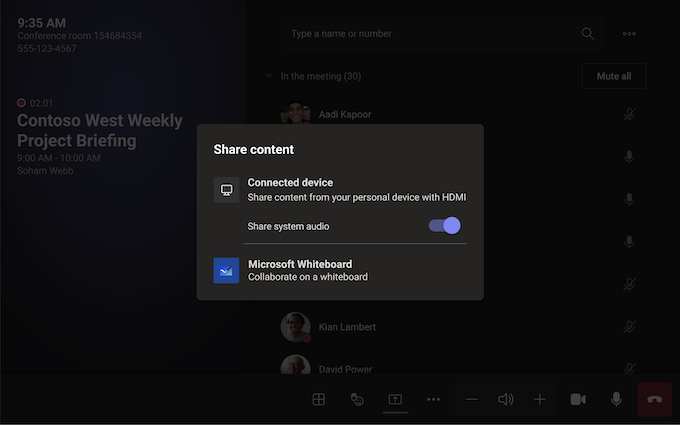
Als u het scherm niet meer wilt delen, selecteert u Delen stoppen in het ruimtesysteem.
Opmerking
Afhankelijk van uw apparaatinstellingen, ziet u mogelijk verschillende opties voor het delen van inhoud.
Deelnemers aan een vergadering beheren
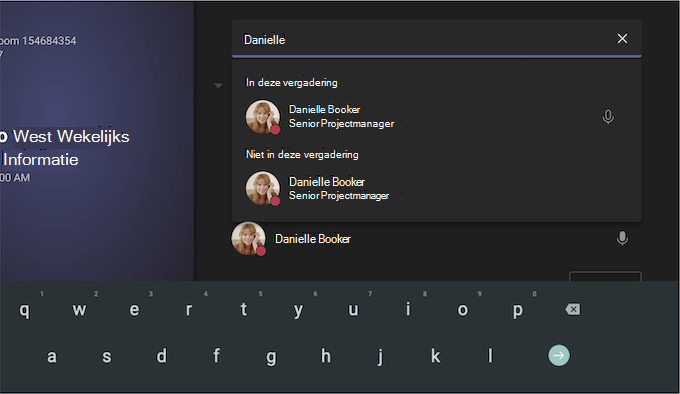
Een deelnemer toevoegen
- Typ in de zoekbalk de naam van de deelnemer die u wilt toevoegen in de vergadering.
- Selecteer namen van personen in de zoekresultaten. De andere persoon wordt automatisch bij de vergadering geroepen.
Een deelnemer vastmaken
Wanneer u zich wilt richten op specifieke deelnemers selecteert u hun namen in het ruimtesysteem en vervolgens Pin voor mij.
Opmerking
Hiermee wordt de video alleen vastgemaakt voor het ruimtesysteem, niet voor anderen in de vergadering.
Een deelnemer verwijderen uit de vergadering
Als u iemand uit een vergadering wilt verwijderen, selecteert u de naam van die persoon in het ruimtesysteem en vervolgens Verwijderen uit vergadering.
De weergave wijzigen in een vergadering
De weergave op de voorzijde van het beeldscherm in een ruimte beheren
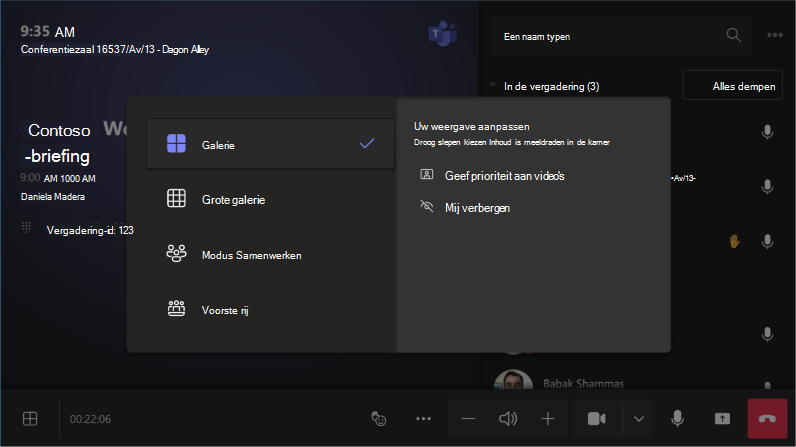
Selecteer  . Weergave in het ruimtesysteem. Schakel tussen verschillende weergaven voor de weergave in uw ruimte, inclusief het prioriteren van video en het verbergen van jezelf.
Opmerking
Afhankelijk van het type licentie dat aan uw ruimte-account is toegewezen, zijn sommige functionaliteiten mogelijk niet beschikbaar.
| Weergave | U kunt het gebruiken om... |
|---|---|
| Galerie | De standaardervaring van Teams-ruimten op Android optimaliseert de indeling van deelnemers op het scherm, waarbij videodeelnemers standaard prioriteit krijgen. |
| Inhoud + galerie | Wanneer iemand inhoud deelt, zoals een presentatie, optimaliseert Content + galerie de lay-out om die inhoud zo groot mogelijk te maken en tegelijkertijd meer videodeelnemers te tonen. |
| Content | Beschikbaar wanneer inhoud wordt gedeeld. Dit is de weergave die u wilt gebruiken wanneer u de inhoud van de presentatie wilt laten opvallen zonder dat de video-feeds van andere personen worden weergegeven. |
| Grote galerie | Bekijk tot 49 videostreams tegelijk. De weergave Grote galerie is beschikbaar wanneer ten minste 9 mensen hun camera hebben ingeschakeld. |
| Voorste rij | Verbeter hybride vergaderingen en bied deelnemers in de ruimte meer context bij de vergadering. Op het display aan de voorkant van de ruimte kunt u externe deelnemers op ooghoogte zien, inclusief vergaderervaringen zoals chatten en een roosterweergave van deelnemers met opgeheven handen. |
| Chat weergeven | Schakel de wisselknop naast de modus Chatten in galerie en grote galerie in. Deelnemers in de ruimte kunnen de vergaderingschat die door externe deelnemers is verzonden, zien op de voorpagina van de ruimte. Een ruimteapparaat kan echter geen bericht verzenden. |
Andere vergaderopties beheren
Vergaderingsinstellingen wijzigen
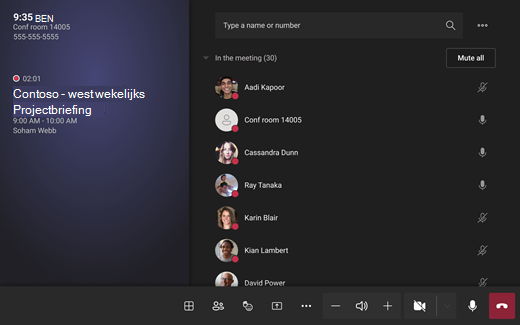
De besturingselementen voor vergaderingen op de aanraakconsole zijn vergelijkbaar met die in de Teams-bureaubladapp.
| Besturing | U kunt het gebruiken om... | Meer informatie |
|---|---|---|
| Weergeven | Pas de weergave aan die u op de voorkant van de ruimte ziet om de verschillende aspecten van de vergadering te benadrukken. | |
| Deelnemers weergeven | Open het deelvenster met deelnemers. | |
| Reageren | Stuur live reacties of steek uw hand in de lucht om deel te nemen aan een vergadering. |
Livereacties Uw hand omhoogsteken |
| Inhoud delen | Deel inhoud van verbonden apparaten en Microsoft Whiteboard. | Zie bovenstaande sectie Inhoud delen |
| Meer acties | Pas uw audio, video, chat, oproepinstellingen en meer aan. |
Liveondertiteling in- of uitschakelen Chatballonnen weergeven/verbergen Binnenkomende video in-/uitschakelen Room Remote in-/uitschakelen Een gesprek in de wachtstand zetten Een probleem melden |
| Volume | Pas het volume van de luidsprekers aan. | |
| Camera | Zet de camera aan of uit of kies het videoapparaat dat u wilt gebruiken. Selecteer de vervolgkeuzepijl naast de camera om de volgende opties weer te geven: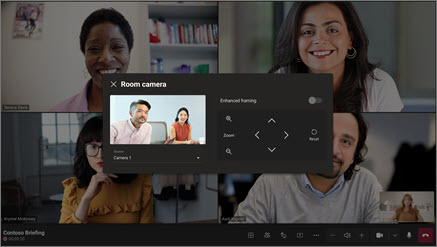
|
|
| Microfoon | De microfoon in- of uitschakelen. | |
| Verlaten | Een vergadering verlaten. |
Verwante onderwerpen
Microsoft Teams-ruimten (Windows)