Funkcja HAS umożliwia sprawdzenie, czy dana wartość występuje w dowolnym miejscu tablicy lub zakresu. Zwraca wartość PRAWDA, jeśli wartość zostanie znaleziona, lub FAŁSZ, jeśli nie została znaleziona.
Funkcja HAS przeszukuje każdy poziom tablicy zagnieżdżonej, dzięki czemu można jej używać w tablicach przechowywanych w jednej komórce.
Składnia
Funkcja HAS określa, czy wartość istnieje w tablicy.
Składnia funkcji HAS jest następująca:
HAS(tablica, wartość)
| Argument | Opis |
|---|---|
|
tablica (wymagane) |
Tablica lub zakres do przeszukania. Przeszukiwany jest każdy poziom tablicy zagnieżdżonej. |
|
wartość (wymagane) |
Wartość lub tablica wartości, które mają zostać wyszukane. |
Uwaga
- Porównania są ściśle związane z typem. Liczba 1 nie pasuje do tekstu "1", a liczba 1 nie jest zgodna z prawdą. Jeśli chcesz porównać różne typy, najpierw przekonwertuj wartość — na przykład za pomocą funkcji WARTOŚĆ.
- W porównaniach tekstowych nie jest rozróżniana wielkość liter, dlatego ciąg "jabłka" pasuje do ciągu "JABŁKA".
- Gdy wartość jest tablicą, funkcja HAS zwraca tablicę wyników PRAWDA i FAŁSZ o takim samym kształcie jak wartość. Każda wartość jest testowana osobno.
- Jeśli tablica jest pusta, funkcja HAS zwraca wartość błędu #CALC! .
- Jeśli wartość zawiera błąd, ten błąd jest zwracany.
- Aby sprawdzić jednocześnie kilka wartości z jedną odpowiedzią PRAWDA lub FAŁSZ, użyj funkcji HASANY lub HASALL.
Przykłady
Skopiuj przykładowe dane i wklej je w komórce A1 nowego arkusza programu Excel. Jeśli to konieczne, możesz dostosować szerokości kolumn, aby wyświetlić pełne dane.
Przykład 1
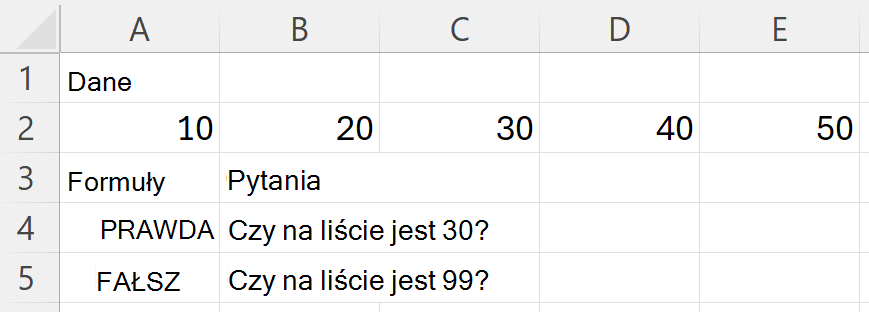
Sprawdź, czy zakres zawiera określone wartości.
| Dane | ||||
|---|---|---|---|---|
| 10 | 20 | 30 | 40 | 50 |
| Formuły | Pytania |
|---|---|
| =HAS(A2:E2;30) | Czy na liście jest 30? |
| =HAS(A2:E2;99) | Czy na liście jest 99? |
Poniższa ilustracja przedstawia wyniki.
Przykład 2
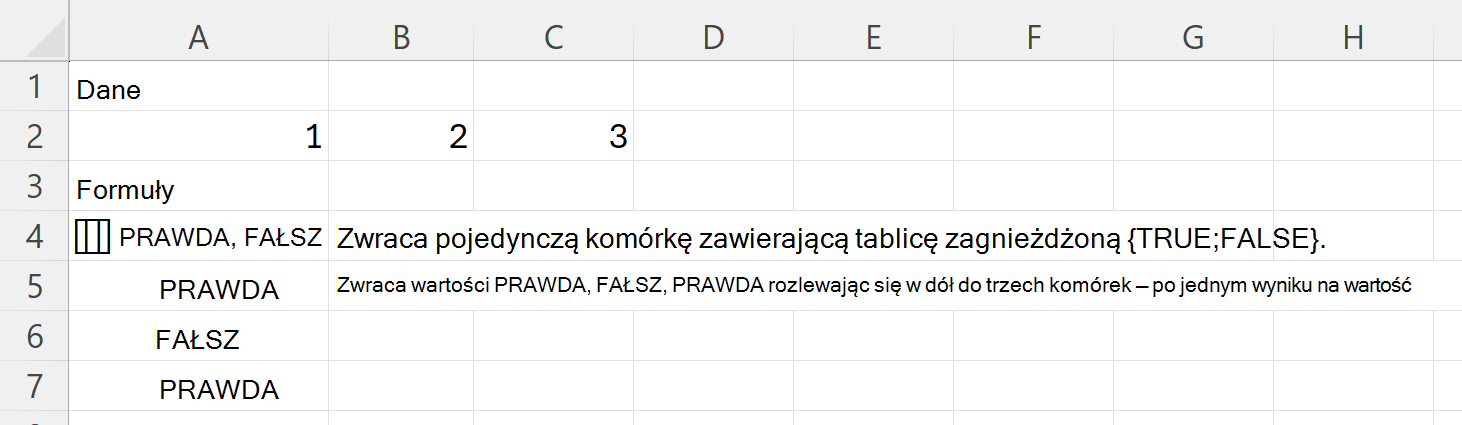
Sprawdź kilka wartości jednocześnie. Ponieważ drugi argument jest tablicą, funkcja HAS zwraca jeden wynik na wartość w tym samym kształcie co wyszukiwane wartości.
| Dane | ||
|---|---|---|
| 1 | 2 | 3 |
Pozostaw dwie puste komórki poniżej drugiej formuły, aby jej wyniki mogły się rozlać.
| Formuły | Opis |
|---|---|
| =HAS(A2:C2,{{2,5}}) | Zwraca pojedynczą komórkę zawierającą tablicę zagnieżdżoną {TRUE;FALSE}. |
| =HAS(A2:C2,{2; 5; 3}) | Zwraca wartości PRAWDA, FAŁSZ, PRAWDA rozlewając się w dół do trzech komórek — po jednym wyniku na wartość |
Poniższa ilustracja przedstawia wyniki.
Przykład 3
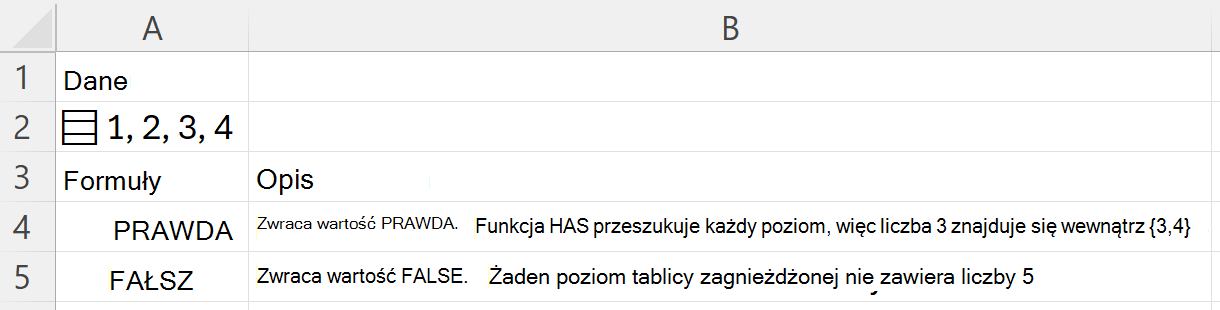
Wyszukiwanie w tablicy zagnieżdżonej. Skopiuj całą tabelę i wklej ją w komórce A1 nowego arkusza. Formuła znajdująca się w komórce A2 przechowuje zagnieżdżoną tablicę w jednej komórce.
| Dane | |
|---|---|
| ={{{1,2};{3,4}}} | |
| Formuły | Opis |
| =HAS(A2;3) | Zwraca wartość PRAWDA. HAS przeszukuje każdy poziom, więc 3 znajdują się w środku {3,4} |
| =HAS(A2;5) | Zwraca wartość FALSE. Żaden poziom tablicy zagnieżdżonej nie zawiera liczby 5 |
Poniższa ilustracja przedstawia wyniki.