Funkcja HASANY pozwala sprawdzić, czy tablica lub zakres zawiera co najmniej jedną z szukanych wartości. Zwraca wartość PRAWDA, jeśli zostanie znaleziona którakolwiek z wartości, lub wartość FAŁSZ, jeśli żadna z nich nie została znaleziona.
HASANY przeszukuje każdy poziom tablicy zagnieżdżonej, dzięki czemu można jej używać na tablicach przechowywanych w jednej komórce.
Składnia
Funkcja HASANY określa, czy tablica zawiera którąkolwiek z wartości.
Składnia funkcji HASANY jest następująca:
HASANY(tablica, wartości)
| Argument | Opis |
|---|---|
|
tablica (wymagane) |
Tablica lub zakres do przeszukania. Przeszukiwany jest każdy poziom tablicy zagnieżdżonej. |
|
Wartości (wymagane) |
Wartości do sprawdzenia. Jeśli którykolwiek z nich zostanie znaleziony, funkcja HASANY zwraca wartość PRAWDA. |
Uwaga
- Funkcja HASANY zawsze zwraca pojedynczy wynik PRAWDA lub FAŁSZ, niezależnie od liczby wyszukiwanych wartości. Aby uzyskać jeden wynik dla każdej wartości, należy użyć funkcji HAS. Aby wymagać podania każdej wartości, należy użyć funkcji HASALL.
- Porównania są ściśle związane z typem. Liczba 1 nie pasuje do tekstu "1", a liczba 1 nie jest zgodna z prawdą. W porównaniach tekstowych nie jest rozróżniana wielkość liter, dlatego ciąg "jabłka" pasuje do ciągu "JABŁKA".
- Jeśli tablica jest pusta, funkcja HASANY zwraca błąd #CALC! .
- Jeśli argument wartości zawiera błąd, zostanie on zwrócony.
Przykłady
Skopiuj przykładowe dane i wklej je w komórce A1 nowego arkusza programu Excel. Jeśli to konieczne, możesz dostosować szerokości kolumn, aby wyświetlić pełne dane.
Przykład 1
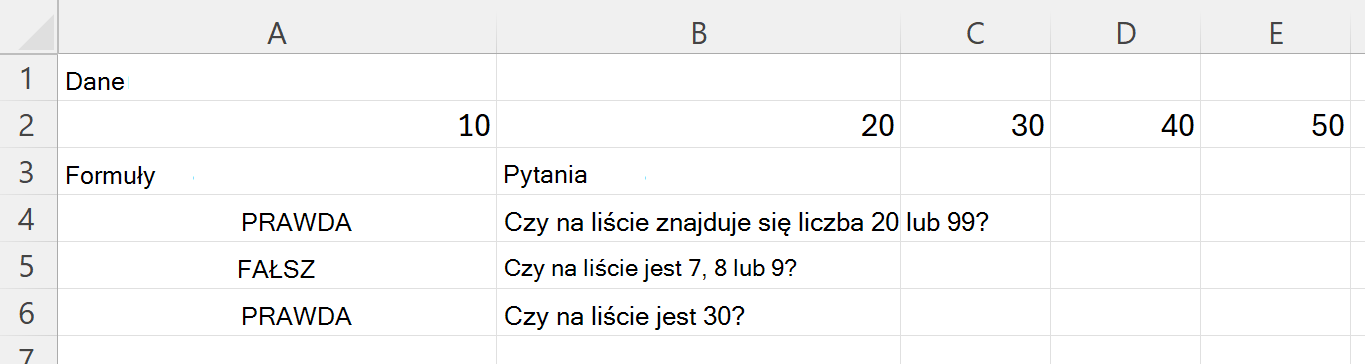
Sprawdź, czy zakres zawiera co najmniej jedną z kilku wartości.
| Dane | ||||
|---|---|---|---|---|
| 10 | 20 | 30 | 40 | 50 |
| Formuły | Pytania |
|---|---|
| =HASANY(A2:E2;{20,99}) | Czy na liście znajduje się liczba 20 lub 99? |
| =HASANY(A2:E2;{7,8,9}) | Czy na liście jest 7, 8 lub 9? |
| =HASANY(A2:E2;30) | Czy na liście jest 30? |
Poniższa ilustracja przedstawia wyniki.
Przykład 2
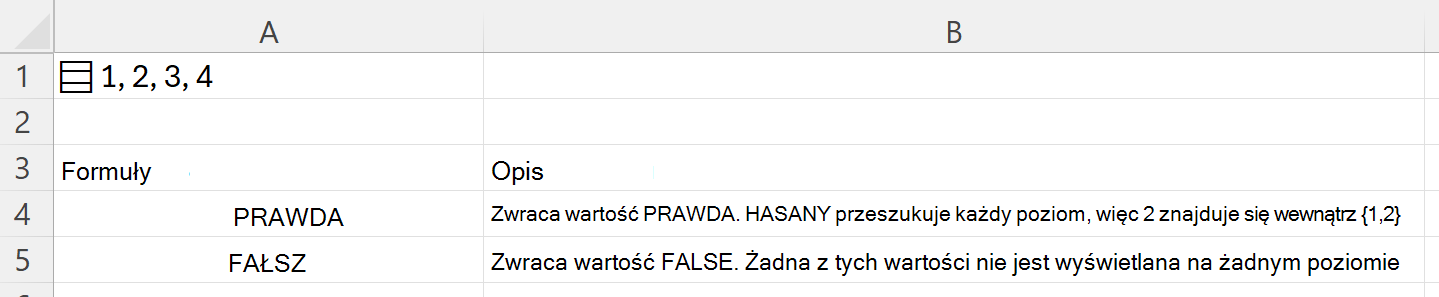
Wyszukiwanie w tablicy zagnieżdżonej. Formuła ={{{1,2};{3,4}}} w komórce A1 przechowuje zagnieżdżoną tablicę w pojedynczej komórce.
| Formuły | Opis |
|---|---|
| =HASANY(A1;{2,5}) | Zwraca wartość PRAWDA. HASANY przeszukuje każdy poziom, więc 2 znajduje się w środku {1,2} |
| =HASANY(A1;{5,6}) | Zwraca wartość FALSE. Żadna z tych wartości nie jest wyświetlana na żadnym poziomie |
Poniższa ilustracja przedstawia wyniki.
Przykład 3
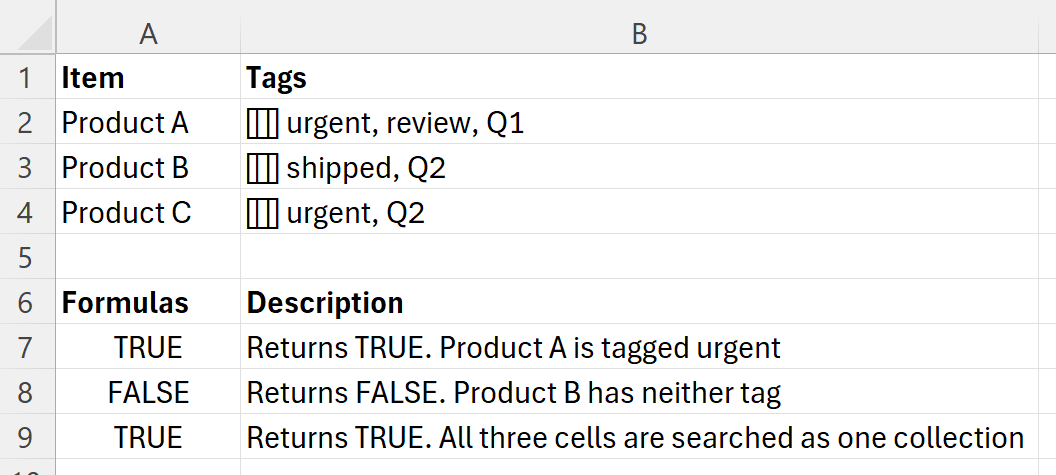
Sprawdzanie listy znaczników. Każda komórka w kolumnie B zawiera listę tagów rozdzielonych przecinkami.
Po wklejeniu danych zaznacz zakres B2:B4 i naciśnij klawisze Ctrl+J , aby przekształcić każdą komórkę w listę. Dopóki tego nie zrobisz, każda komórka będzie zawierać pojedynczy fragment tekstu, a poniższe formuły nie będą znajdować poszczególnych tagów.
| Pozycja | Tagi |
|---|---|
| Produkt A | pilne, przegląd, Q1 |
| Produkt B | wysłane, Q2 |
| Produkt C | pilne, Q2 |
| Formuły | Opis |
|---|---|
| =HASANY(B2,{"pilne","zablokowane"}) | Zwraca wartość PRAWDA. Produkt A oznaczono tagiem pilne |
| =HASANY(B3;{"pilne";"zablokowane"}) | Zwraca wartość FALSE. Produkt B nie ma żadnego tagu |
| =HASANY(B2:B4;"shipped") | Zwraca wartość PRAWDA. Wszystkie trzy komórki są przeszukiwane jako jedna kolekcja |
Uwaga
Ostatnia formuła przeszukuje cały zakres jednocześnie, ponieważ tablica jest pojedynczą kolekcją, a nie listą elementów do testowania jeden po drugim. Aby uzyskać oddzielną odpowiedź dla każdego wiersza, wprowadź formułę w jednej komórce i wypełnij nią całą kolumnę.
Poniższa ilustracja przedstawia wyniki.