Funkcja SPŁASZCZ upraszcza tablicę zagnieżdżoną (tablicę tablic), zastępując tablice wewnętrzne ich zawartością.
Składnia
Funkcja SPŁASZCZ usuwa jedną lub więcej wewnętrznych warstw zagnieżdżenia z tablicy.
Składnia funkcji SPŁASZCZ jest następująca:
SPŁASZCZENIE(tablica, [pad_value];[poziomy])
| Argument | Opis |
|---|---|
|
tablica (wymagane) |
Tablica zagnieżdżona albo odwołanie do komórki albo zakresu zawierającego tablicę zagnieżdżoną, którą należy spłaszczyć. |
| pad_value | Wartość użyta do wypełnienia pustych pozycji podczas spłaszczania daje wynik inny niż prostokątny. Domyślnie puste pozycje są wypełniane błędem #N/D! . |
| Poziomy | Liczba warstw do usunięcia z wewnątrz tablicy. Domyślnie jedna warstwa jest usuwana. Wprowadź wartość 0 , aby usunąć wszystkie warstwy zagnieżdżenia. |
Uwaga
- Funkcja SPŁASZCZ nie ma wpływu na wartości, które nie są tablicami.
=FLATTEN(42)zwraca42. - Jeśli poziom jest większy niż liczba warstw w tablicy, każda warstwa jest usuwana
Przykłady
Skopiuj przykładowe dane i wklej je w komórce A1 nowego arkusza programu Excel. Jeśli to konieczne, możesz dostosować szerokości kolumn, aby wyświetlić pełne dane.
Przykład 1
Rozłożenie kolumny zagnieżdżonych tablic na siatkę. Każda komórka w kolumnie A zawiera zagnieżdżony wiersz zawierający trzy wartości.
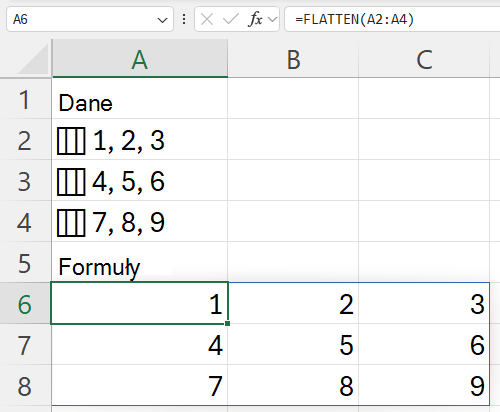
Skopiuj całą tabelę i wklej ją w komórce A1 nowego arkusza. Formuła SPŁASZCZ ląduje w komórce A6 i rozlewa płaską siatkę 3 na 3 do komórek A6:C8.
| Dane |
|---|
| ={{1,2,3}} |
| ={{4,5,6}} |
| ={{7,8,9}} |
| Formuły |
| =SPŁASZCZ(A2:A4) |
Poniższa ilustracja przedstawia wynik.
Przykład 2
Wypełnij luki, gdy zagnieżdżone tablice mają różne rozmiary. Każda komórka w kolumnie A zawiera zagnieżdżony wiersz, ale dwa wiersze nie są tej samej długości.
| Dane |
|---|
| ={{1,2,3}} |
| ={{4,5}} |
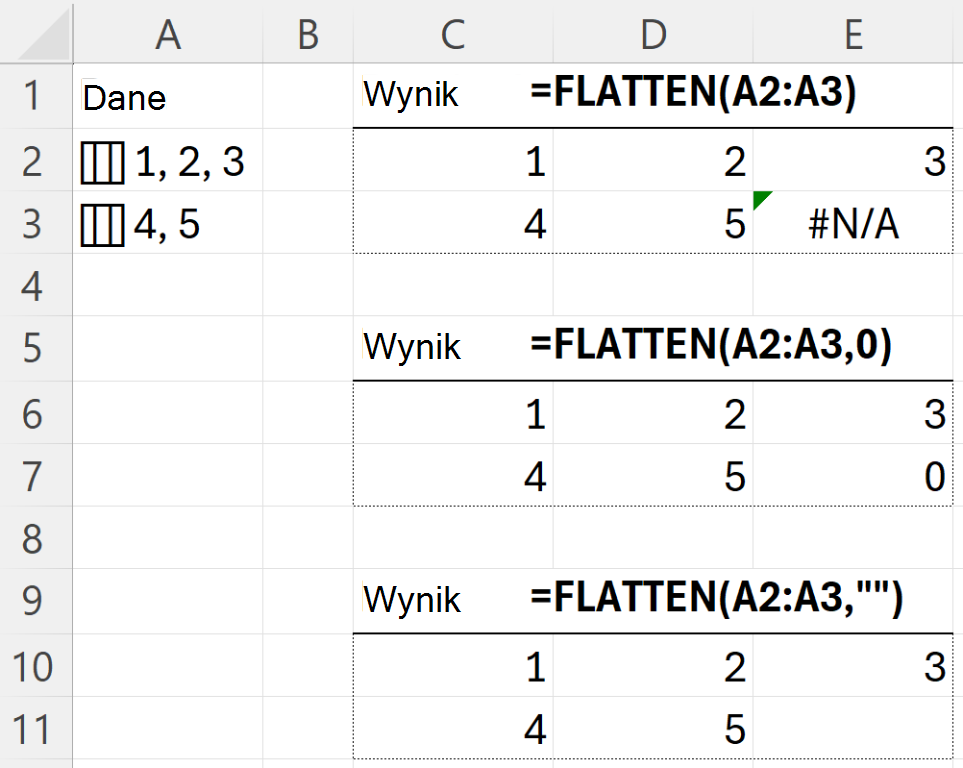
Ich spłaszczanie powoduje powstawanie postrzępionego wyniku. Tablice programu Excel muszą być prostokątne, aby brakująca pozycja była wypełniana — domyślnie błędem #N/A lub wartością podaną w pad_value.
Ponieważ każdy wynik się rozlewa, wprowadź formuły w komórkach z dwoma pustymi wierszami i trzema pustymi kolumnami.
=FLATTEN(A2:A3)
zwraca #N/D w pustej komórce (wartość domyślna).
=FLATTEN(A2:A3,0) Zwraca 0 w pustej komórce.
=FLATTEN(A2:A3,"") Zwraca pusty tekst w pustej komórce.
Poniższa ilustracja przedstawia wyniki.