Уведомление о доставке подтверждает доставку сообщения электронной почты в почтовый ящик получателя, но не указывает на то, что получатель видел или прочитал его. Уведомление о прочтении подтверждает открытие отправленного сообщения.
В Outlook получатель сообщения может отказаться отправлять уведомления о прочтении. Существуют и другие сценарии, в которых уведомления о прочтении не отправляются, например если почтовая программа получателя не поддерживает чтение квитанций. Невозможно заставить получателя отправить уведомление о прочтении.
Примечание
Эта функция недоступна для учетных записей IMAP и POP, таких как Gmail, Yahoo! или iCloud. Если вам нужна эта функция для Outlook.com учетных записей, она доступна только в рамках подписки на Microsoft 365.
Выберите вариант вкладки ниже для используемой вами версии Outlook.
Какая у меня версия Outlook?
Примечание
Если действия на этой вкладке "Новый Outlook " не работают, возможно, вы еще не используете новый Outlook для Windows. Вместо этого выберите вкладку "Классический Outlook " и выполните указанные действия.
Запрос уведомления о прочтении и/или доставке в новом Outlook
- В сообщении, которое вы создаете, перейдите на вкладку "Параметры " на ленте.
-
В разделе "Отслеживание" на ленте установите флажки "Запросить уведомление о доставке" и "Запросить уведомление о прочтении".
Если вы не видите эти параметры в разделе "Параметры", выберите "Дополнительные параметры " в правой части ленты, а затем выберите нужный вариант.
Выбор ответа на запросы уведомлений о прочтении в новом Outlook
Чтобы выбрать, как новый Outlook будет реагировать на запросы уведомления о прочтении, выполните указанные ниже действия.
-
Выберите Параметры
 >Обработка почтовых>сообщений.
- В разделе "Уведомления о прочтении" выберите, как отвечать на запросы уведомлений о прочтении.
Запрос уведомления о прочтении и/или уведомления о доставке в классической версии Outlook
В меню "Файл " выберите "Параметры>почты".
В разделе «Отслеживание» выберите уведомление о доставке, подтверждающее, что сообщение было доставлено на сервер электронной почты получателя, или уведомление о прочтении, подтверждающее, что получатель просмотрел поле «Проверка сообщения».

Примечание
Параметр отслеживания "После обновления сведений отслеживания переместить квитанцию в:" не поддерживается в Outlook.com. Если вам нужна эта функция, она доступна только в планах Microsoft 365 бизнес с электронной почтой.
Нажмите кнопку OК, чтобы применить изменения.
Совет
Рекомендуется отслеживать не все сообщения, а только отдельные важные сообщения. Получатели, которые время от времени получают уведомление о том, что в сообщении запрашивается уведомление о прочтении, с большей вероятностью отправят уведомление о прочтении, чем если бы им каждый раз отправлялся запрос при каждом получении сообщения от вас.
Отслеживание одного сообщения в классической версии Outlook
- В новом сообщении в меню "Параметры" в группе "Отслеживание" установите флажок "Запросить уведомление о доставке проверка" или "Запросить уведомление о прочтении проверка
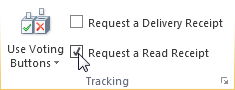
- Compose свою электронную почту и отправьте сообщение.
Если вы используете область чтения
Чтобы запросить уведомление при написании сообщения в области чтения, выполните указанные ниже действия.
- На ленте откройте вкладку "Сообщение ".
- В группе "Теги" нажмите
 Параметры сообщения.
- В диалоговом окне "Свойства " в разделе "Параметры голосования и отслеживания" выберите тип уведомления для этого сообщения.
Отслеживание ответов на квитанции в классической версии Outlook
Откройте исходное сообщение, отправленное с запросом на доставку или уведомление о прочтении. Это сообщение обычно находится в папке "Отправленные ".
На вкладке "Сообщение " в группе "Показать " выберите "Отслеживание".
Примечание
Отслеживание не отображается, пока не будет получена хотя бы одна квитанция. После получения первой квитанции в папку «Входящие» может пройти несколько минут, прежде чем кнопка «Отслеживание » станет доступна.
Примечание
Outlook в Интернете — это веб-версия Outlook для бизнес-пользователей с рабочей или учебной учетной записью.
Запрос уведомления о прочтении и/или уведомления о доставке в Outlook в Интернете
- В сообщении, которое вы создаете, перейдите на вкладку "Параметры " на ленте.
-
В разделе "Отслеживание" на ленте установите флажки "Запросить уведомление о доставке" и "Запросить уведомление о прочтении".
Если вы не видите эти параметры в разделе "Параметры", выберите "Дополнительные параметры " в правой части ленты, а затем выберите нужный вариант.
Выбор способа ответа на запросы уведомлений о прочтении в Outlook в Интернете
Чтобы выбрать ответ Outlook в Интернете на запросы о прочтении, выполните указанные ниже действия.
-
Выберите Параметры>Обработка почтовых>сообщений.
- В разделе "Уведомления о прочтении" выберите, как отвечать на запросы уведомлений о прочтении.
Примечание
Outlook.com — это веб-версия Outlook для пользователей, которые входят в систему с помощью личной учетной записи Майкрософт, например учетной записи Outlook.com или Hotmail.com.
Как запросить уведомление о прочтении и/или доставке в Outlook.com
В Outlook.com нельзя запросить уведомление о прочтении, но можно запросить уведомления о прочтении для Outlook.com сообщений, отправленных с помощью Outlook для Windows. Чтобы узнать, как это сделать, выберите вкладку " Новый Outlook " или " Классический Outlook ".
Выбор ответа на запросы уведомлений о прочтении в Outlook.com
-
Выберите Параметры>Обработка почтовых>сообщений.
- В разделе "Уведомления о прочтении" выберите, как отвечать на запросы уведомлений о прочтении.
Есть дополнительные вопросы?

|
Чтобы получить поддержку в Outlook.com, нажмите здесь или выберите "Справка " в строке меню и введите запрос. Если вам не удастся решить проблему самостоятельно, прокрутите страницу вниз до надписи Все еще нужна помощь? и выберите Да.
Если описанные выше действия не работают или не удается выполнить вход, нажмите здесь. |

|
Дополнительную справку по учетной записи Майкрософт и подпискам см. в разделе «Справка по учетной записи & выставлению счетов». |

|
Чтобы получить справку и устранить неполадки с другими продуктами и службами Майкрософт, укажите свою проблему здесь. |

|
Публикуйте вопросы, следите за обсуждениями и делитесь знаниями в сообществе Outlook.com. |
Статьи по теме
Запрос уведомления о прочтении или уведомления о доставке в Outlook для Mac
