Сводка
Вы можете отозвать сообщение электронной почты из нового или классического Outlook для Windows или Outlook в Интернете только в том случае, если у вас и получателя есть рабочая или учебная учетная запись электронной почты Microsoft 365 в одной организации, а получатель еще не открыл сообщение.
Личные учетные записи электронной почты (Gmail, Hotmail, Outlook.com) не могут использовать отзыв сообщений. Для личных учетных записей используйте функцию задержки "Отменить отправку" в новом Outlook для Windows или Outlook.com.
Если вы используете Outlook для Mac, перейдите в раздел Отзыв сообщения электронной почты в Outlook для Mac.
Примечание
Если действия на этой вкладке Новый Outlook не работают, возможно, вы еще не используете новый Outlook для Windows. Перейдите на вкладку Классический Outlook и выполните эти действия.
Отзыв и замена сообщения в новом Outlook
- Выберите Отправленные элементы в левой области папок, а затем дважды щелкните отправленное сообщение, чтобы открыть его в отдельном окне.
- На ленте нажмите
 Отзыв сообщения, а затем нажмите кнопку ОК в диалоговом окне подтверждения.
- Вскоре после этого вы получите отчет об отзыве сообщения в папке "Входящие". Щелкните ссылку в этом сообщении, чтобы узнать, успешно ли выполнено отзыв, ожидается или произошел сбой.
При отзыве сообщения отправленное сообщение извлекается из почтовых ящиков получателей, которые еще не открыли его. Вы также можете заменить сообщение на замену. Например, если вы забыли включить вложение, можно попытаться отозвать сообщение, а затем отправить сообщение на замену с вложением.
Отзыв и замена сообщения в классическом Outlook
В области папок в левой части окна Outlook выберите папку Отправленные .
Откройте сообщение, которое вы хотите отозвать. Дважды щелкните сообщение, чтобы открыть его. Если выбрать сообщение так, чтобы оно отображалось в области чтения, его невозможно будет отозвать
Если у вас есть классическая лента, на вкладке Сообщение выберите Действия>Отозвать это сообщение.
Если у вас есть упрощенная лента, перейдите на вкладку Сообщение , а затем выберите Другие команды (...). Наведите указатель мыши на пункт Действия и выберите Отозвать это сообщение.

Примечание
- Если вы не видите команду Отозвать это сообщение , вероятно, у вас нет учетной записи Exchange или эта функция недоступна в вашей организации.
- Вы не можете вспомнить сообщение, защищенное Azure Information Protection.
- Вы не можете вспомнить сообщение в Outlook в Интернете.
Выберите Удалить непрочитанные копии этого сообщения или Удалить непрочитанные копии и замените новым сообщением, а затем нажмите кнопку ОК.

Если вы отправляете сообщение на замену, создайте его и нажмите кнопку Отправить.
Проверка при отзыве в классическом Outlook
После отправки запроса на отзыв, обычно менее чем через 30 секунд, вы получите уведомление по электронной почте с темой "Отчет об отзыве сообщения для сообщения [тема исходного сообщения]".
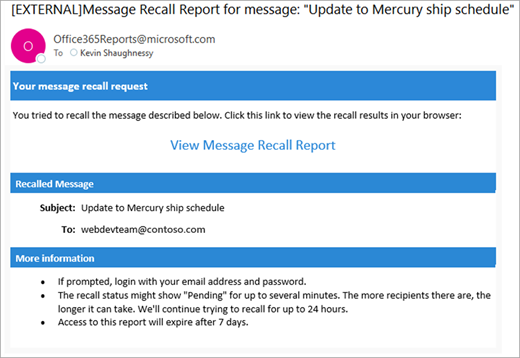
Выберите ссылку Просмотр отчета об отзыве сообщения , чтобы просмотреть отчет в браузере. При появлении запроса войдите с учетными данными почтового ящика, чтобы просмотреть отчет.

Действия по отзыву обычно выполняются быстро, независимо от количества получателей. Но если запрос на отзыв не может быть выполнен сразу по какой-либо причине (например, почтовый ящик получателя временно недоступен), мы продолжаем повторять попытку в течение 24 часов, прежде чем пометить отзыв как сбой.
Обновления состояния, как правило, также довольно быстро, но иногда может занять до пяти минут для сообщения с несколькими сотнями получателей. Для большого числа получателей (десятков тысяч) само отзыв по-прежнему происходит быстро, но получение состояния отзыва для всех получателей может занять до тридцати минут.
Примечание
Outlook в Интернете — это веб-версия Outlook для бизнес-пользователей с рабочей или учебной учетной записью.
Отзыв сообщения в Outlook в Интернете
- Выберите Отправленные элементы в левой области папок, а затем дважды щелкните отправленное сообщение, чтобы открыть его в отдельном окне.
- На ленте нажмите Отзыв сообщения, а затем нажмите кнопку ОК в диалоговом окне подтверждения.
- Вскоре после этого вы получите отчет об отзыве сообщения в папке "Входящие". Щелкните ссылку в этом сообщении, чтобы узнать, успешно ли выполнено отзыв, ожидается или произошел сбой.
Примечание
Outlook.com — это веб-версия Outlook для пользователей, которые входят в систему с помощью личной учетной записи Майкрософт, например учетной записи Outlook.com или Hotmail.com.
Можно ли вспомнить сообщение в Outlook.com?
Предположим, вы только что послали сообщение электронной почты кому-то по ошибке в Outlook.com. Как его отозвать?
К сожалению, это невозможно.
Отзыв сообщений недоступен для пользователей с адресами электронной почты, заканчивающимися @outlook.comна , @hotmail.com, @live.comили @msn.com. Это веб-службы электронной почты, где после отправки сообщения электронной почты оно исчезает с сервера электронной почты и выходит из вашего контроля.
Настройка отмены отправки в Outlook.com
Хотя вы не можете вспомнить сообщение после его отправки, при включении параметра отмены отправки Outlook.com задержки отправки сообщения, чтобы вы могли отменить его, если вы передумаете.
Вы можете отложить отправку сообщения на 5 или 10 секунд. Чтобы включить параметр отмены отправки, выполните следующие действия:
- В верхней части страницы выберите Параметры
 >>Compose и ответить.
- В разделе Отмена отправки выберите время, Outlook.com будет ждать отправки сообщений.
- Нажмите кнопку Сохранить.
Отмена отправки в Outlook.com
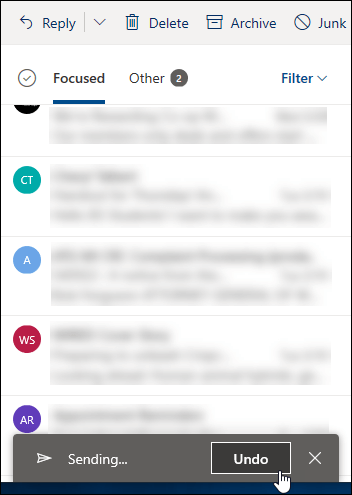
После настройки отмены отправки вы увидите запрос отменить отправку в нижней части списка сообщений при отправке нового сообщения. Запрос будет доступен в течение времени, заданного в Compose и ответа.
Есть дополнительные вопросы?

|
Чтобы получить поддержку в Outlook.com, нажмите здесь или выберите Справка в строке меню и введите запрос. Если вам не удастся решить проблему самостоятельно, прокрутите страницу вниз до надписи Все еще нужна помощь? и выберите Да.
Если описанные выше действия не работают или не удается выполнить вход, коснитесь или щелкните здесь. |

|
Дополнительные сведения о вашей учетной записи и подписках Майкрософт см. в статье Справка по выставлению счетов по учетной записи &. |

|
Чтобы получить справку и устранить неполадки с другими продуктами и службами Майкрософт, введите свою проблему здесь. |

|
Опубликуйте вопросы, следите за обсуждениями и поделитесь своими знаниями в Outlook.com Сообществе. |
Статьи по теме
Отзыв сообщения электронной почты в Outlook для Mac
Отзыв сообщений в облаке в Exchange Online — Центр сообщества Майкрософт
Видео: отзыв или замена отправленного сообщения электронной почты в классической версии Outlook
Проверьте, есть ли у вас учетная запись Exchange в классической версии Outlook
