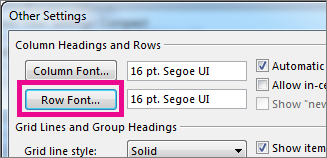
Чтобы быстро перемещаться по папке "Входящие", рассмотрите возможность увеличения текста строк темы и заголовков столбцов или изменения шрифта для повышения удобочитаемости.
Выберите вариант вкладки ниже для используемой вами версии Outlook. Какая у меня версия Outlook?
Примечание
Если действия на этой вкладке Новый Outlook не работают, возможно, вы еще не используете новый Outlook для Windows. Перейдите на вкладку Классический Outlook и выполните эти действия.
Изменение размера шрифта в новом списке сообщений Outlook
- В меню выберите Вид>параметров представления.
- Выберите Макет почты>.
- В разделе Размер текста и интервалы выберите нужный размер текста (малый, средний или большой).
- Нажмите кнопку Сохранить , чтобы применить изменения.
Временное увеличение сообщения электронной почты в области чтения в новом Outlook
В области чтения вы также можете сделать содержимое сообщения электронной почты больше, чтобы его было проще читать.
В меню выберите Вид.
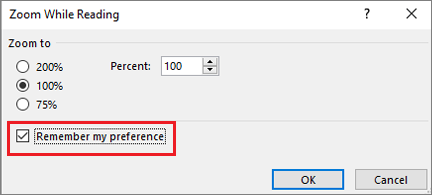
Выберите Масштаб. Используйте + или - , чтобы выбрать нужный размер в диапазоне от 50% до 200%. (Если масштаб неактивен, выберите сообщение, чтобы просмотреть его в области чтения.) Вы можете сбросить размер в любое время.
Совет
Увеличение размера текста в области чтения работает только с адресом электронной почты, который вы сейчас просматриваете. При выборе другого сообщения сообщения основной текст возвращается к размеру шрифта по умолчанию.