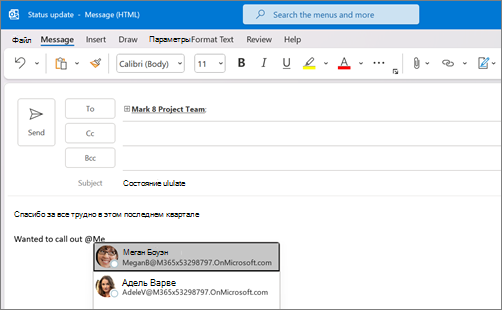
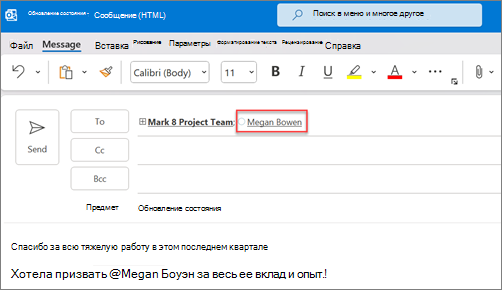
Чтобы привлечь чье-либо внимание в сообщении электронной почты или приглашении на собрание, введите символ @ после имени в сообщении или приглашении. Так будет выделено их имя и приложение Outlook предложит добавить их в строку "Кому" (обязательно заметит) и добавить символ @ рядом с их сообщением в папку "Входящие".
Выберите вариант вкладки ниже для используемой вами версии Outlook. Какая у меня версия Outlook?
Примечание
Если действия на этой вкладке "Новый Outlook " не работают, возможно, вы еще не используете новый Outlook для Windows. Выберите классическую версию Outlook и выполните указанные ниже действия.
В новом Outlook: используйте символ @ в тексте сообщения или приглашения на собрание
- В теле приглашения по электронной почте или в календаре введите @ и первые несколько букв имени или фамилии нужного контакта.
- Когда новый Outlook предложит вам одно или несколько предложений, выберите контакт, которого вы хотите упоминание. По умолчанию полное имя контакта указывается в строке "Кому".
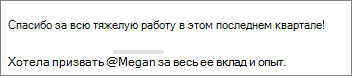
- Можно удалить часть упоминания, например оставить только имя.
Фильтр сообщений, которые упоминают вас
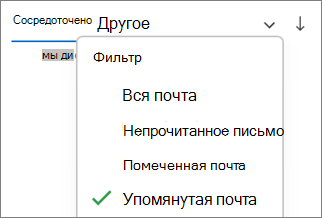
Если вы получаете много писем, может потребоваться отфильтровать сообщения в папке, чтобы получить только те сообщения, которые упоминание о вас.
- В верхней части списка сообщений выберите
 "Фильтр".
 - Выберите @ Упоминает меня.
Примечание
Функция "Упомянутые письма" доступна только для получателей, использующих Exchange Server 2016, Exchange Server 2019, Exchange Online или Outlook.com. Символ @ доступен только в Exchange Online или Outlook.com.
Добавьте упоминания в столбцы сообщений электронной почты, чтобы увидеть, где вас упоминают
В новом Outlook для Windows теги @упоминаний автоматически отображаются в списке сообщений.