
Вы можете создать выпуск с нуля, из готовой настройки или из собственных настраиваемых шаблонов.
Создание выпуска в информационных бюллетенях Outlook
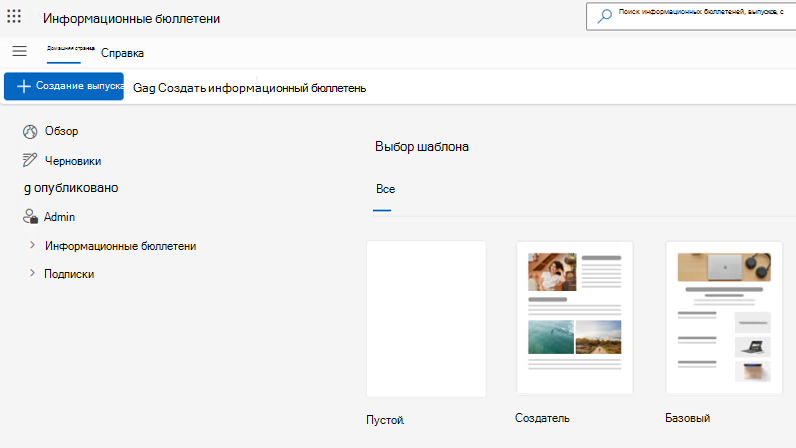
1. На вкладке "Главная " выберите "Создать выпуск".
2. Вкл . Выберите шаблон, выберите пустой шаблон, готовый шаблон или настраиваемый шаблон, если он доступен.
3. В диалоговом окне «Сохранить» добавьте название выпуска, выберите «Выпуск » или «Шаблон » в раскрывающемся списке, а затем в раскрывающемся списке «Выбрать информационный бюллетень» выберите имя бюллетеня, в который должен быть сохранен выпуск. Нажмите кнопку Сохранить.
Создание шаблона в информационных бюллетенях Outlook
Шаблоны похожи на редакции, но их нельзя опубликовать. Авторы и участники также не могут быть приглашены для шаблонов.
Вы можете использовать готовый шаблон, например Creator или Basic , или создать собственный настраиваемый шаблон, сохранив черновик в качестве шаблона.
Шаблоны будут связаны с информационным бюллетенем, чтобы их могли повторно использовать все владельцы этого информационного бюллетеня. Чтобы использовать шаблон, перейдите на страницу связанной серии информационных бюллетеней на панели навигации слева. После нажатия «Создать редакцию» ваш шаблон будет отображаться после готовых.
Отправка отзывов о новостных бюллетенях Outlook
Мы хотели бы узнать больше о вашем опыте использования информационных бюллетеней Outlook!
Используйте отзывы в приложении Outlook (справочные>отзывы) на верхней панели ленты, чтобы отправлять отзывы или сообщать о проблемах. Для наиболее полезной диагностики отправьте отзыв, когда открыт ваш информационный бюллетень или черновик выпуска (или когда вы находитесь в модуле «Информационные бюллетени»).
Не забудьте выбрать параметр "Собирать журналы для отзывов", а если вы сообщаете о проблеме с конкретным черновиком, проверка возможность поделиться содержимым, чтобы мы могли включить соответствующие диагностика и более эффективно исследовать проблему.