Выберите вариант вкладки ниже для используемой вами версии Outlook.
Какая у меня версия Outlook?
Примечание
Если действия на этой вкладке Новый Outlook не работают, возможно, вы еще не используете новый Outlook для Windows. Выберите Классический Outlook и выполните эти действия.
Сохранение сообщения в виде файла на компьютере или в облаке в новом Outlook
В разделе Почта в списке сообщений выберите сообщение, которое нужно сохранить, чтобы оно открывалось в области чтения, или дважды щелкните сообщение, чтобы открыть его в новом окне.
В заголовке сообщения выберите Дополнительные действия >Сохранить как.
Совет
Вы также можете щелкнуть сообщение правой кнопкой мыши в списке сообщений и выбрать в меню команду Сохранить как.
Выберите папку (или облачное расположение), в которой вы хотите сохранить сообщение. Имя файла по умолчанию соответствует заголовку сообщения, которое можно переименовать, если вы решите сделать это.
Нажмите кнопку Сохранить.
Сохранение сообщения в виде PDF-файла в новом Outlook
Новый Outlook не включает PDF в качестве одного из типов по умолчанию Сохранить как типы. Служебная программа Microsoft Print To PDF, включенная в Windows 10 и Windows 11, позволяет распечатать любое сообщение электронной почты непосредственно в PDF-файл.
- Откройте сообщение, которое нужно сохранить в формате PDF.
- В сообщении выберите Дополнительные действия>печать>.
- В раскрывающемся списке Принтер выберите Microsoft Print to PDF.

- Нажмите Печать.
- В поле Сохранить выходные данные печати как выберите папку для сохранения PDF-файла и введите имя файла. Затем нажмите кнопку Сохранить.
Сохраните черновик сообщения, которое вы хотите завершить позже в новом Outlook
Сохранение черновика выполняется автоматически. Черновик всегда сохраняется в папке Черновик .
Черновик сохраняется каждые 30 секунд, и изменить этот интервал времени или расположение для сохранения черновика невозможно.
Сохранение черновика вручную
- На ленте выберите Параметры, а затем — Сохранить черновик.
Возврат к сохраненной черновику сообщения
- В области Папка выберите Черновики , а затем выберите сообщение или дважды щелкните его, чтобы открыть его в новом окне.
- Если вы хотите удалить черновик, выберите сообщение и выберите Удалить
 или щелкните его правой кнопкой мыши и в раскрывающемся списке выберите Удалить.
Совет по улучшению совместной работы: управление черновиками из Outlook для iOS и Outlook для Android
Если вы используете Outlook для iOS или Outlook для Android, черновики будут автоматически синхронизированы с мобильным устройством. Оттуда вы можете завершать сообщения, начатые на компьютере, легко добавлять вложения с фотографий или камеры или использовать Office Lens для записи заметок с доски на собрании.
Сохранение сообщения в виде документа Word или шаблона
Сохранение сообщения в виде Word документа или шаблона в настоящее время не поддерживается для нового Outlook.
Сохранение или перемещение сообщения в другую папку Outlook
Если вы хотите сохранить сообщение в другой папке Outlook, проще всего переместить или скопировать сообщение в целевую папку. См. раздел Перемещение или копирование элемента в другую папку.
Сохранение сообщения в виде файла на компьютере или в облаке в классической версии Outlook
Дважды щелкните, чтобы открыть сообщение, которое нужно сохранить, и в меню Файл выберите Сохранить как.

В диалоговом окне Сохранить как в области Папка выберите папку, а затем расположение в выбранной папке, в которой нужно сохранить файл.

В поле Имя файла введите имя файла.
В списке Сохранить как тип примите тип по умолчанию или выберите другой тип файла в списке.
Сохранение сообщения в ФОРМАТЕ PDF
Классический Outlook не включает PDF в качестве одного из типов по умолчанию Сохранить как. Служебная программа Microsoft Print To PDF, включенная в Windows 10 или Windows 11, позволяет печатать любое сообщение электронной почты непосредственно в PDF-файл.
Откройте сообщение, которое нужно сохранить, и на вкладке Файл выберите Печать.
В раскрывающемся списке Принтер выберите Microsoft Print to PDF.
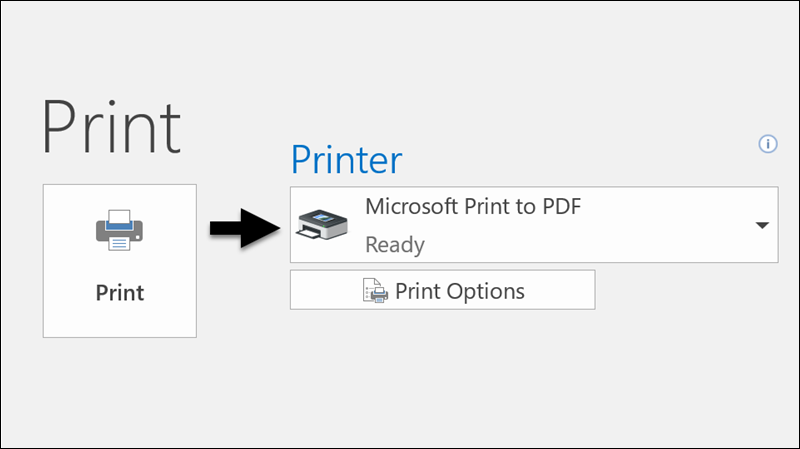
Нажмите кнопку Печать.
В поле Сохранить выходные данные печати как выберите папку для pdf-файла и введите имя файла. Затем нажмите кнопку Сохранить.
Сохранение сообщения в виде документа Word
Классический Outlook не может сохранить сообщение непосредственно в виде файла документа Word. Однако можно сохранить сообщение как HTML-файл, а затем открыть его в Word. При сохранении сообщения электронной почты в виде HTML-файла сохраняются все форматы, изображения и ссылки, а также сведения о заголовке, в том числе сведения о от, до, копиях и теме .
- Откройте сообщение, которое нужно сохранить, и на вкладке Файл выберите Сохранить как.
- В диалоговом окне Сохранить как в области Папка выберите папку, а затем расположение в выбранной папке, в которой нужно сохранить файл.
- В поле Имя файла введите имя файла.
- В списке Тип файла выберите HTML и нажмите кнопку Сохранить.
- Откройте Word и выберите Открыть файл>.
- Выберите HTML-файл, сохраненный на шаге 4.
- Выберите Файл>сохранить как, а затем выберите Word документ (*.docx) в раскрывающемся списке тип файла, прежде чем сесть на кнопку Сохранить.
Сохранение сообщения в виде шаблона
Используйте шаблоны электронной почты для отправки сообщений, которые содержат информацию, которая не изменяется от сообщения к сообщению. Вы можете создать и сохранить сообщение в виде шаблона, а затем использовать этот шаблон. Добавьте новые сведения перед отправкой шаблона в виде сообщения.
- На вкладке Главная нажмите Создать сообщение.
- В теле сообщения введите нужный текст.
- В окне сообщения перейдите на вкладку Файл и нажмите кнопку Сохранить как.
- В поле Сохранить как в списке Тип файла выберите Шаблон Outlook.
- В поле Имя файла введите имя шаблона и нажмите кнопку Сохранить.
Классический Outlook поддерживает Юникод, стандарт кодировки символов, который позволяет представить большинство письменных языков в мире с помощью одного набора символов. Если вы работаете в многонациональной организации или делитесь сообщениями и элементами с пользователями, которые используют классический Outlook на компьютерах, работающих на других языках, вы можете воспользоваться поддержкой Юникода в классической версии Outlook.
Сохранение сообщений в кодировке Юникода по умолчанию
- На вкладке Файл выберите Параметры>Почта.
- В разделе Сохранить сообщения установите флажок Использовать формат Юникода проверка.
Сохранение черновика незаконченного сообщения
Все сообщения, которые вы создаете, но не отправляете, автоматически сохраняется в папке Черновики . Вы можете вернуться к классической версии Outlook позже и найти неотправленное сообщение.
Сохранение черновика сообщения вручную
Возврат к сохраненной черновику сообщения
- В разделе Почта в области Папка выберите Черновики, а затем дважды щелкните сообщение.
Совет по улучшению совместной работы: управление черновиками из Outlook для iOS и Outlook для Android
Если вы используете Outlook для iOS или Outlook для Android, черновики будут автоматически синхронизированы с мобильным устройством. Оттуда вы можете завершать сообщения, начатые на компьютере, легко добавлять вложения с фотографий или камеры или использовать Office Lens для записи заметок с доски на собрании.
Совет
Классический Outlook автоматически сохраняет неотправленные сообщения, только если вы не вводите текст в течение нескольких секунд.
Изменение интервала или места сохранения черновиков
По умолчанию незавершенные сообщения сохраняются каждые три минуты и помещаются в папку Черновики. Можно изменять как интервал, так и место сохранения черновиков.
На вкладке Файл выберите Параметры>Почта.
В разделе Сохранение сообщений выполните одно из описанных ниже действий.
- Чтобы изменить место сохранения черновиков, в списке Сохранить в этой папке выберите Черновики, Входящие, Отправленная почта или Исходящие.
- Чтобы изменить частоту сохранения черновиков, в поле Автоматически сохранять элементы, которые не были отправлены после этого количества минут , введите число от 1 до 99.
Сохранение или перемещение сообщения в другую папку Outlook
Если вы хотите сохранить сообщение в другой папке Outlook, проще всего переместить или скопировать сообщение в целевую папку. См. раздел Перемещение или копирование элемента в другую папку.
Сохранение сообщения в виде файла на компьютере или в облаке
В списке сообщений в Outlook в Интернете или Outlook.com выберите сообщение, которое нужно сохранить, чтобы оно открывалось в области чтения, или дважды щелкните сообщение, чтобы открыть его в новом окне.
В заголовке сообщения выберите Дополнительные действия>Скачать.
Совет
Вы также можете щелкнуть сообщение правой кнопкой мыши в списке сообщений и в меню выбрать Скачать.
Сообщение можно сохранить как EML или MSG, как правило, в папке Загрузки. Имя файла по умолчанию указано в заголовке сообщения и будет сохранено в виде файла .eml или .msg.
Сохранение сообщения в ФОРМАТЕ PDF
Outlook в Интернете или Outlook.com не включает PDF в качестве одного из типов по умолчанию. Служебная программа Microsoft Print To PDF, включенная в Windows 10 или Windows 11, позволяет печатать любое сообщение электронной почты непосредственно в PDF-файл.
- Откройте сообщение, которое нужно сохранить в формате PDF.
- В сообщении выберите Дополнительные действия>печать>.
- В раскрывающемся списке Принтер выберите Microsoft Print to PDF.
- Нажмите Печать.
- В поле Сохранить выходные данные печати как выберите папку для pdf-файла и введите имя файла. Затем нажмите кнопку Сохранить.
Сохранение черновика незаконченного сообщения
Сохранение черновика выполняется автоматически. Черновик всегда сохраняется в папке Черновик .
Черновик сохраняется каждые 30 секунд, и изменить этот интервал времени или расположение для сохранения черновика невозможно.
Сохранение черновика вручную
- На ленте выберите Параметры, а затем — Сохранить черновик.
Возврат к сохраненной черновику сообщения
- В области Папка выберите Черновики , а затем выберите сообщение или дважды щелкните его, чтобы открыть его в новом окне.
- Если вы хотите удалить черновик, выберите сообщение и нажмите кнопку Удалить или щелкните его правой кнопкой мыши и в раскрывающемся списке выберите Удалить.
Совет по улучшению совместной работы: управление черновиками из Outlook для iOS и Outlook для Android
Если вы используете Outlook для iOS или Outlook для Android, черновики будут автоматически синхронизированы с мобильным устройством. Оттуда вы можете завершать сообщения, начатые на компьютере, легко добавлять вложения с фотографий или камеры или использовать Office Lens для записи заметок с доски на собрании.
Сохранение сообщения в виде документа Word или шаблона
Сохранение сообщения в виде Word документа или шаблона не поддерживается.
Сохранение или перемещение сообщения в другую папку Outlook
Если вы хотите сохранить сообщение в другой папке Outlook, проще всего переместить или скопировать сообщение в целевую папку. См. раздел Перемещение или копирование элемента в другую папку.
