Примечание
Если действия на этой новой вкладке Outlook не работают, возможно, вы еще не используете новый Outlook для Windows. Перейдите на вкладку Классический Outlook и выполните эти действия.
Новый Outlook не поддерживает блокировку отправителей для сторонних учетных записей, таких как Gmail, Yahoo, iCloud и другие доменные службы электронной почты. Пользователи должны настроить параметры блокировки через своих соответствующих поставщиков электронной почты, чтобы ограничить нежелательные сообщения электронной почты.
Запретить отправителям отправлять вам сообщения электронной почты в новом Outlook для Windows
Если вы получаете нежелательные сообщения, вы можете заблокировать адреса электронной почты и домены, из которого вы не хотите получать сообщения, в новом Outlook. Добавьте адрес электронной почты или домен в список заблокированных отправителей, чтобы сообщения доставлялись непосредственно в папку "Нежелательная почта".
- Если у вас есть несколько учетных записей, добавленных в новый Outlook, выберите учетную запись, в которую вы хотите добавить параметры.
- Выберите Параметры
 >>Нежелательная почта.

- Если вы хотите заблокировать адрес электронной почты, введите этот адрес в Список заблокированных отправителей и нажмите Добавить. Если вы хотите заблокировать все сообщения из определенного домена, введите его имя в Список заблокированных доменов и нажмите Добавить.
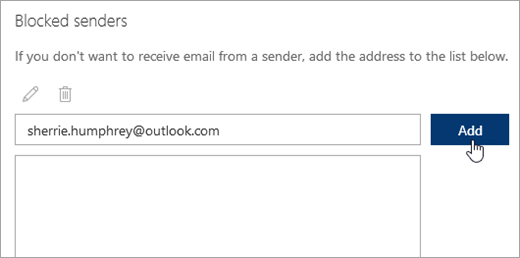
- Нажмите Сохранить.
Разблокирование отправителей
Если вы хотите удалить пользователя из списка заблокированных отправителей в новом Outlook, следуйте приведенным ниже инструкциям.
- Выберите Параметры>>Нежелательная почта.
- Выберите адрес или домен, который нужно разблокировать, и нажмите
 .
.
Предотвращение попадания сообщений в папку «Нежелательная почта»
Бывают случаи, когда сообщения от определенного пользователя или домена не должны отображаться в папке "Нежелательная Email" в новом Outlook.
Добавьте эти адреса электронной почты в качестве надежных отправителей. См . статью Добавление получателей сообщений электронной почты в список надежных отправителей.
Блокировка отправителя в классическом Outlook для Windows
Если вы больше не хотите видеть сообщения от кого-то, вы можете заблокировать отправителя.
- Щелкните правой кнопкой мыши сообщение от отправителя, который вы хотите заблокировать, и выберите пункт Блокировать>отправителя блока.
Заблокированный пользователь по-прежнему может отправлять вам почту, но если что-либо с его или ее адреса электронной почты переместилось в вашу учетную запись электронной почты, она немедленно перемещается в папку Нежелательная Email. Будущие сообщения от этого отправителя будут отправляться в папку "Нежелательная Email" или в карантин конечного пользователя,если этот параметр включен администратором.
Рекомендуется периодически просматривать сообщения электронной почты, помеченные как нежелательные , чтобы убедиться, что вы не пропускаете важные сообщения.
Если в дальнейшем вы решите разблокировать отправителя, выберите в фильтрах нежелательной электронной почты сообщения, которые следует принимать.
Добавление имен в список блокируемых отправителей
Сообщения с адресов и доменов, перечисленных в списке заблокированных отправителей, всегда рассматриваются как нежелательные. Классический Outlook перемещает все обнаруженные входящие сообщения от отправителей в списке заблокированных отправителей в папку Нежелательная почта независимо от содержимого сообщения.
Примечание
Фильтр нежелательной Email Outlook не останавливает доставку нежелательной почты, а вместо этого перенаправляет подозрительные спама в папку "Нежелательная Email", а не в папку "Входящие". Вы можете сделать фильтр более или менее строгим, изменив уровень защиты или используя более чувствительные сторонние решения.
Чтобы добавить определенного отправителя в список заблокированных отправителей, щелкните сообщение от отправителя. На вкладке Главная в группе Удалить щелкните Блокировать , а затем — Блокировать отправителя.
Чтобы добавить несколько имен в список блокируемых отправителей:
На вкладке Главная в группе Удалить нажмите кнопку Блокировать, а затем выберите Пункт Параметры нежелательной почты.
На вкладке Заблокированные отправители нажмите кнопку Добавить.
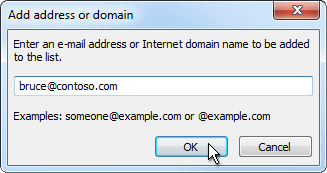
В поле Введите адрес электронной почты или имя домена Интернета для добавления в список введите имя домена или адрес. Например, можно добавить:
- определенный адрес электронной почты, например someone@example.com
- интернет-домен, например @example.com, или example.com.
Нажмите кнопку ОК и повторите эти действия для каждой добавляемой записи.
Примечание
- Если у вас уже есть готовые списки имен и адресов надежных отправителей, можно добавить эту информацию в Outlook. Нажмите кнопку Импорт из файла и найдите требуемый файл списка. Чтобы создать файл с помощью текущего списка, нажмите кнопку Экспорт в файл и укажите расположение для сохранения файла.
- Чтобы изменить имя в списке, щелкните имя, которое нужно изменить, и нажмите кнопку Изменить. Чтобы удалить имя, щелкните нужное имя и нажмите кнопку Удалить.
- Если вы используете учетную запись Microsoft Exchange, все имена и адреса электронной почты, которые находятся в адресной книге вашей организации(также известный как глобальный список адресов), автоматически считаются безопасными и не могут быть добавлены в список заблокированных.
Добавление имен в списки надежных отправителей и получателей
Добавляя адреса электронной почты и доменные имена, которым вы доверяете, в список надежных отправителей вы указываете классическому Outlook, что сообщения из этих источников никогда не считаются нежелательными. Можно добавить в список надежных получателей адреса электронной почты, с которых приходят рассылки, на которые вы подписались.
Примечание
Если почтовый ящик размещен в Exchange или Exchange Online, изменения, внесенные в список надежных отправителей, не будут распознаны Exchange или Exchange Online. Это может привести к тому, что сообщения от доменов или отправителей, добавленных в список надежных отправителей, будут отображаться в папке "Нежелательная Email". Обратитесь к администратору для получения дополнительной помощи.
Чтобы добавить пользователя в список надежных отправителей, щелкните сообщение от отправителя. На вкладке Главная в группе Удалить нажмите кнопку Блокировать, а затем выберите Пункт Никогда не блокировать отправителя.
Чтобы добавить определенный адрес или домен в список надежных получателей, щелкните сообщение от отправителя. На вкладке Главная в группе Удалить нажмите кнопку Блокировать, а затем выберите Никогда не блокировать группу или список рассылки.
Чтобы вручную добавить имена или домены в эти списки, сделайте следующее:
На вкладке Главная в группе Удалить нажмите кнопку Блокировать, а затем выберите Пункт Параметры нежелательной почты.
Выполните одно из следующих действий.
Чтобы добавить имя в список надежных отправителей, на вкладке Надежные отправители нажмите кнопку Добавить.
Чтобы добавить надежных получателей, на вкладке Надежные получатели нажмите кнопку Добавить.
В поле Введите адрес электронной почты или имя домена Интернета для добавления в список введите имя домена или адрес. Например, можно добавить:
- определенный адрес электронной почты, например someone@example.com
- интернет-домен, например @example.com, или example.com.
Нажмите кнопку ОК и повторите эти действия для каждой добавляемой записи.
- Чтобы включить всех адресатов из списка Контакты в число надежных отправителей, на вкладке "Надежные отправители" установите флажок Доверять письмам от адресатов из списка контактов.
- Некоторые адресаты, которым отправляется почта, могут отсутствовать в списке контактов. Чтобы включить их в число надежных отправителей, установите флажок Автоматически добавлять людей, которым отправляется почта, в список надежных отправителей.
- Если у вас есть списки безопасных имен и адресов, вы можете переместить эти сведения в классическую версию Outlook. Нажмите кнопку Импорт из файла и найдите требуемый файл списка. Чтобы создать файл с помощью текущего списка, нажмите кнопку Экспорт в файл и укажите расположение для сохранения файла.
- Чтобы изменить имя в любом списке, щелкните имя, которое нужно изменить, и нажмите кнопку Изменить. Чтобы удалить имя, щелкните нужное имя и нажмите кнопку Удалить.
- Если вы используете учетную запись Microsoft Exchange Server, все имена и адреса электронной почты, которые находятся в адресной книге вашей организации( также известной как глобальный список адресов), автоматически считаются безопасными.
Блокирование сообщений с определенными кодами стран и регионов
Если оказалось, что нежелательная почта поступает из определенных стран или регионов, сообщения из них можно заблокировать с помощью списка блокируемых доменов верхнего уровня. Классический Outlook позволяет блокировать сообщения из этих областей. Список заблокированных доменов Top-Level позволяет блокировать сообщения с адресов электронной почты, которые заканчиваются определенным доменом или кодом страны или региона верхнего уровня. Например, при установке в списке флажков CA [Канада], US [США] и MX [Мексика] будут блокироваться сообщения, в которых адреса электронной почты отправителя оканчиваются на "ca", "us" и "mx". В списке также отображаются дополнительные коды стран и регионов.
- На вкладке Главная в группе Удалить нажмите кнопку Блокировать, а затем выберите Пункт Параметры нежелательной почты.
- На вкладке Международные контакты щелкните Список блокируемых доменов первого уровня.
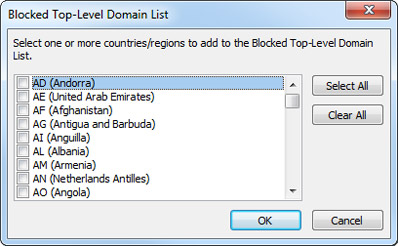
- В списке установите флажок рядом с кодом страны, который требуется заблокировать, или нажмите кнопку Выбрать все.
- В обоих открытых диалоговых окнах нажмите кнопку ОК.
Блокирование сообщений с незнакомыми кодировками
Вы можете заблокировать все адреса электронной почты в языковых кодировках( также известных как наборы символов или алфавиты), которые вы указали. Сегодня большая часть нежелательной почты отправляется в кодировке US-ASCII. Остаток отправляется в различных международных кодировках. С помощью списка блокируемых кодировок можно фильтровать нежелательную почту, отображаемую на незнакомом языке.
На вкладке Главная в группе Удалить нажмите кнопку Блокировать, а затем выберите Пункт Параметры нежелательной почты.
Перейдите на вкладку Международные контакты и нажмите кнопку Список блокируемых кодировок.
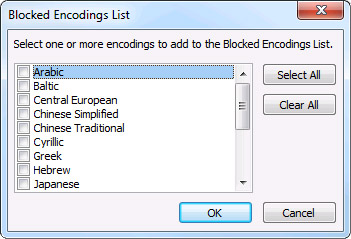
В списке выберите блокируемую языковую кодировку или нажмите кнопку Выделить все.
Нажмите кнопку ОК в обоих открытых диалоговых окнах.
Примечание
- Кодировки Юникода не включаются в список заблокированных кодировок.
- Сообщения с неизвестной или неуказанной кодировкой обрабатываются фильтром нежелательной почты в обычном порядке.
Пометка сообщения как нежелательного или блокировка отправителей в Outlook.com
Фильтрация нежелательной почты в Outlook в Интернете
Запретить отправителям отправлять вам сообщения электронной почты в Outlook в Интернете или Outlook.com
Если вы получаете нежелательные сообщения электронной почты в веб-версии Outlook, вы можете заблокировать адреса электронной почты и домены, из которого вы не хотите получать сообщения. Добавьте адрес электронной почты или домен в список заблокированных отправителей, чтобы сообщения доставлялись непосредственно в папку "Нежелательная почта".
- Если в Outlook в Интернете или Outlook.com добавлено несколько учетных записей, выберите учетную запись, в которую нужно добавить параметры.
- Выберите Параметры>>Нежелательная почта.
- Если вы хотите заблокировать адрес электронной почты, введите этот адрес в Список заблокированных отправителей и нажмите Добавить. Если вы хотите заблокировать все сообщения из определенного домена, введите его имя в Список заблокированных доменов и нажмите Добавить.
- Нажмите Сохранить.
Разблокирование отправителей
Если вы хотите удалить пользователя из списка заблокированных отправителей, следуйте приведенным ниже инструкциям.
- Выберите Параметры>>Нежелательная почта.
- Выберите адрес или домен, который нужно разблокировать, и нажмите .
Предотвращение попадания сообщений в папку «Нежелательная почта»
Бывают случаи, когда сообщения от определенного пользователя или домена не должны отображаться в папке "Нежелательная Email" в новом Outlook.
Добавьте эти адреса электронной почты в качестве надежных отправителей. См . статью Добавление получателей сообщений электронной почты в список надежных отправителей.
