По умолчанию при добавлении большинства типов учетных записей в Outlook сообщения отображаются в разделе Беседы. Беседа включает все сообщения в одном потоке с одной и той же строкой темы.
Выберите вариант вкладки ниже для используемой вами версии Outlook.
Какая у меня версия Outlook?
Примечание
Если действия на этой вкладке Новый Outlook соответствуют вашему экрану, возможно, вы еще не используете новый Outlook для Windows. Выберите Классический Outlook и выполните эти действия.
Просмотр сообщений, сгруппированных по беседе, в новом Outlook
В верхней части страницы выберите Параметры >>.
>>.
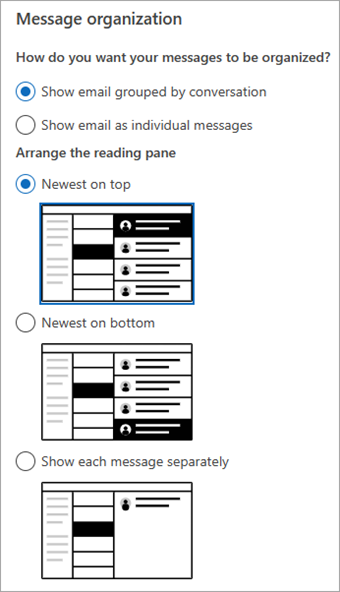
В разделе Организация сообщений выберите любой из параметров в зависимости от того, хотите ли вы отображать сообщения электронной почты, сгруппированные по беседе или в виде отдельного сообщения.
- Если выбран параметр Показать сообщения электронной почты, сгруппированные по беседам, в разделе Упорядочить область чтения выберите один из параметров:
Самое новое вверху, самое новое внизу или Показать каждое сообщение отдельно.
Использование представления "Беседа" в классическом Outlook
- В любой почтовой папке, например в папке "Входящие", выберите Вид>Показать как беседы , чтобы включить или отключить представление беседы.

- Выберите Все почтовые ящики или Эта папка.

- Беседы, включающие несколько сообщений, определяются в списке сообщений с помощью треугольного значка развертывания или свертывания
 . Щелкните значок чтобы развернуть или свернуть беседу.
- В каждой беседе сообщения сортируются с самым новым сообщением поверх. Этот порядок сортировки изменить нельзя.
- Когда вы получаете новое сообщение, которое является частью беседы, вся беседа перемещается в начало списка сообщений.
- Если в беседе есть непрочитанные сообщения, то ее тема будет выделена полужирным шрифтом, а рядом с темой будет показано число таких сообщений. При развертывании беседы все непрочитанные сообщения имеют полужирный заголовок.
Изменение параметров беседы в классической версии Outlook
Существует несколько вариантов общения, которые можно изменить.
В любой папке электронной почты, например в папке "Входящие", выберите Просмотр>параметров беседы.

Выберите любой из доступных параметров.
-
Отображение сообщений из других папок Используйте этот параметр для отображения сообщений в беседе, которые были перемещены в другие папки, а также отправленных сообщений, которые хранятся в папке Отправленные.
-
Показать отправителей над темой При выборе этого параметра отображаются имена отправителей в верхней части беседы, а не тема беседы.
-
Всегда разворачивать выбранную беседу Этот параметр применяется только к выбранной беседе. Беседа, выбранная при проверка этого поля, всегда будет отображаться развернутой.
-
Использование классического представления с отступом Классическое представление с отступом показывает сообщения в беседе с отступом в зависимости от их положения в беседе.
Просмотр сообщений, сгруппированных по беседе в Outlook в Интернете или Outlook.com
В верхней части страницы выберите Параметры>>.
В разделе Организация сообщений выберите любой из параметров в зависимости от того, хотите ли вы отображать сообщения электронной почты, сгруппированные по беседе или в виде отдельного сообщения.
- Если выбран параметр Показать сообщения электронной почты, сгруппированные по беседам, в разделе Упорядочить область чтения выберите один из параметров:
Самые новые вверху, Новые снизу или Показать каждое сообщение отдельно.
Статьи по теме
Просмотр сообщений электронной почты по беседе в Outlook для Mac
