Вы можете включить автоматическую пересылку для пересылки или перенаправления сообщений, отправленных в почтовый ящик, в другую учетную запись.
Выберите вариант вкладки ниже для используемой вами версии Outlook.
Какая у меня версия Outlook?
Примечание
Если действия на этой вкладке Новый Outlook не работают, возможно, вы еще не используете новый Outlook для Windows. Перейдите на вкладку Классический Outlook и выполните эти действия.
Включение автоматической переадресации в новом Outlook
В верхнем окне нового Outlook выберите Параметры
ВыберитеПереадресация почты>.
Примечание
Может появиться запрос на вход на странице Переадресация и IMAP. В этом случае необходимо пройти проверку подлинности, прежде чем станут доступны параметры переадресации, POP и IMAP.
Переключите переключатель Включить переадресацию , введите адрес электронной почты для переадресации и нажмите кнопку Сохранить.
Совет
Если вы хотите сохранить копию исходного сообщения в почтовом ящике, выберите Сохранить копию пересылаемых сообщений.
Отключение автоматической пересылки в новом Outlook
- В верхнем окне нового Outlook выберите Параметры
- ВыберитеПереадресация почты>.
- Переключите переключатель Отключить переадресацию и нажмите кнопку Сохранить.
Вы можете автоматически пересылать или перенаправлять сообщения электронной почты, настроив правило папки "Входящие" в классической версии Outlook. Это полезно, если вы хотите читать сообщения из другой учетной записи электронной почты и отвечать на них, или же вам требуется, чтобы кто-то другой получал вашу электронную почту, пока вы отсутствуете, и отвечал на нее.
Включение автоматической пересылки в классической версии Outlook
Для классического Outlook на ленте выберите вкладку Главная , а затем в разделе Дополнительные команды выберите Правила>Управление правилами & оповещения.
Если у вас настроено несколько учетных записей электронной почты, на вкладке правила Email убедитесь, что для параметра Применить изменения к этой папке задан адрес электронной почты, с которого вы хотите начать. В противном случае перейдите к следующему шагу.
Выберите Создать правило.
В разделе Начать с пустого правила выберите Применить правило к получаемым сообщениям. Нажмите кнопку Далее.
При каких условиях вы хотите проверка?
Не выбирайте условия и не изменяйте описание правила на шагах 1 или 2.
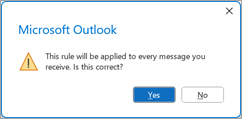
Нажмите кнопку Далее, а затем выберите Да к этому правилу будет применяться каждое сообщение.
В разделе Что вы хотите сделать с сообщением?
В разделе Шаг 1. Выбор действий выберите перенаправление для пользователей или общедоступной группы и остановите обработку дополнительных правил.
В разделе Шаг 2. Изменение описания правила выберите ссылку "Люди" или "Общедоступная группа ".

В диалоговом окне Адрес правила в разделе Адресная книга выберите список контактов, содержащий адрес, на который нужно перенаправить.
- В поле По внизу введите адрес электронной почты, на который вы хотите переслать все сообщения. Нажмите кнопку ОК. Вы должны увидеть адрес электронной почты, на который нужно перенаправить все сообщения, вставить в правило в шаге 2.
Нажмите кнопку Готово, нажмите кнопку Применить, а затем нажмите кнопку ОК.
Когда вы впервые проверка, что сообщения успешно перенаправляются, проверка папку "Нежелательная почта" или "Спам", чтобы узнать, были ли в нее помещены пересылаемые сообщения.
Статьи по теме
Ответ на сообщение электронной почты или его пересылка
Управление сообщениями электронной почты с помощью правил
Включение автоматической переадресации в Outlook в Интернете
В верхней части окна в Outlook в Интернете выберите Параметры
ВыберитеПереадресация почты>.
Примечание
Может появиться запрос на вход на странице Переадресация и IMAP. В этом случае необходимо пройти проверку подлинности, прежде чем станут доступны параметры переадресации, POP и IMAP.
Переключите переключатель Включить переадресацию , введите адрес электронной почты для переадресации и нажмите кнопку Сохранить.
Совет
Если вы хотите сохранить копию исходного сообщения в почтовом ящике, выберите Сохранить копию пересылаемых сообщений.
Отключение автоматической пересылки в Outlook в Интернете
- В верхней части окна в Outlook в Интернете выберите Параметры
- ВыберитеПереадресация почты>.
- Переключите переключатель Отключить переадресацию и нажмите кнопку Сохранить.
Статьи по теме
Создание, пересылка сообщений электронной почты и ответ на них в Outlook в Интернете
Включение автоматической пересылки в Outlook.com
В верхней части страницы Outlook.com выберите Параметры
Выберите Пересылка почты>и IMAP.
Примечание
Может появиться запрос на вход на странице Переадресация и IMAP. В этом случае необходимо пройти проверку подлинности, прежде чем станут доступны параметры переадресации, POP и IMAP.
Выберите Включить переадресацию, введите адрес электронной почты для пересылки и нажмите кнопку Сохранить.
Отключение автоматической пересылки в Outlook.com
- В верхней части страницы Outlook.com выберите Параметры
- Выберите Пересылка почты>и IMAP.
- Выберите Отключить переадресацию и нажмите кнопку Сохранить.
См. также
Использование правил для автоматической переадресации сообщений
