Условное форматирование — это способ сделать сообщения электронной почты в Outlook выдающимися, если они соответствуют определенным вами условиям. При указании условий, которым должно соответствовать входящее сообщение, например имя отправителя или адрес электронной почты, условное форматирование будет применяться только к этим сообщениям.
Примечание
Условное форматирование доступно только пользователям, использующим рабочую или учебную учетную запись в Outlook с соответствующей подпиской Microsoft 365.
Выберите вариант вкладки ниже для используемой вами версии Outlook.
Какая у меня версия Outlook?
Примечание
Если действия на этой вкладке Новый Outlook не работают, возможно, вы еще не используете новый Outlook для Windows. Выберите Классический Outlook и выполните эти действия.
При настройке правила условного форматирования оно будет установлено для прочитанных и непрочитанных сообщений и применяется ко всем папкам, кроме черновиков.
Примеры использования условного форматирования:
- Добавьте красное выделение в сообщения электронной почты, отправленные от руководителя.
- Отображение сообщений электронной почты зеленым цветом, если тема содержит определенные слова, например "собрание".
- Используйте оранжевый цвет для всех сообщений, в которых вы включены в строку Копия.
Правила условного форматирования управляются в разделе Параметры Условное форматированиепочты>>.
Приоритет правил определяется в порядке их отображения. Если между правилами возникает конфликт, преобладает первое правило.
Не видите ожидаемый параметр правила? В новом Outlook доступны не все параметры условного форматирования в классическом Outlook. Если вы хотите просмотреть дополнительные параметры правил, сообщите нам об этом! В новом Outlook перейдите к разделу Обратная связь справки> >предложение.
- Перейдите в раздел ПараметрыУсловное форматированиепочты>>.
- Выберите + Добавить правило.
- Назовите новое правило.
- Выберите условия.
- Выберите цвет шрифта для отображаемого списка сообщений. В разделе Предварительный просмотр можно просмотреть пример отображения текста.
- Если вы удовлетворены выбранным выбором, нажмите кнопку ОК.

- Нажмите кнопку Сохранить.
- Выберите ПараметрыУсловное форматированиепочты>>.
- Выберите Изменить
 .
.
- Обновите поля, которые нужно изменить.
- Нажмите кнопку Сохранить.
- Выберите ПараметрыУсловное форматированиепочты>>.
- Выберите Удалить правило
 правила, которое требуется удалить.
- Нажмите кнопку ОК.
- Выберите ПараметрыУсловное форматированиепочты>>.
- Используйте переключатель рядом с правилом, чтобы выключить или включить его.
Условное форматирование — это способ выделения сообщений, удовлетворяющих определенным условиям, в списке с помощью цвета, шрифтов и стилей. Необходимо указать условия, которым должно соответствовать входящее сообщение, например имя отправителя или адрес электронной почты, а затем условное форматирование применяется только к этим сообщениям.
Например, с помощью условного правила можно сделать так, чтобы все сообщения от вашего руководителя выделялись красным цветом.
Если вы хотите внести дополнительные изменения в текст писем, можно изменить шрифт или цвет текста по умолчанию.
На вкладке Вид в группе Текущее представление выберите Настройка представления.

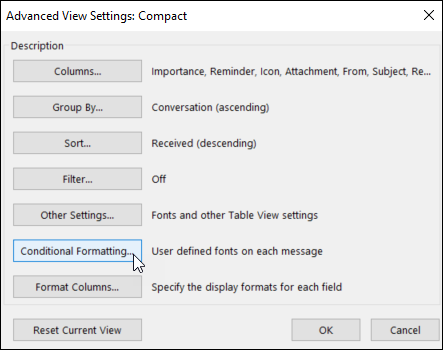
В диалоговом окне Дополнительные параметры представления нажмите Условное форматирование.
Появится набор правил по умолчанию. Сюда входит правило непрочитанных сообщений . Это правило делает непрочитанные сообщения полужирным шрифтом в списке сообщений. Кроме того, отображаются все правила условного форматирования, созданные в области Упорядочивание в более ранней версии Outlook.
Выполните любое из указанных ниже действий.
- Чтобы удалить правило, выберите его и нажмите кнопку Удалить.
- Чтобы временно отключить правило, снимите соответствующий флажок.
- Чтобы изменить критерии для правила, выберите правило и выберите Условие.
- Чтобы изменить форматирование текста, выберите правило и выберите Шрифт.
- Чтобы добавить новое правило условного форматирования, нажмите кнопку Добавить, в поле Имя введите имя, выберите Шрифт , чтобы указать форматирование, а затем выберите Условие , чтобы указать условия для этого правила.
Выполните шаги 1 и 2 в предыдущем разделе, а затем сделайте следующее:
Выделение красным цветом всех сообщений от Виталия Токарева
(Только для классической версии Outlook)
- Нажмите кнопку Добавить.
- Введите имя для правила.
- Щелкните поле Шрифт.
- В разделе Цвет выберите Красный.
- Нажмите кнопку ОК.
- Выберите Условие.
- В поле От введите John Kane.
Примечание
Это имя должно полностью совпадать с полным именем, которое отображается в полученных сообщениях.
- В диалоговых окнах Фильтр, Условное форматирование и Дополнительные параметры представления нажмите кнопку ОК.
Выделение зеленым цветом всех сообщений, в теме которых содержится слово Contoso
(Только для классической версии Outlook)
- Нажмите кнопку Добавить.
- Введите имя для правила.
- Щелкните поле Шрифт.
- В разделе Цвет выберите Зеленый.
- Нажмите кнопку ОК.
- Выберите Условие.
- В поле Поиск слов введите Contoso.
- В диалоговых окнах Фильтр, Условное форматирование и Дополнительные параметры представления нажмите кнопку ОК.
Выделение синим цветом всех сообщений, в теме или тексте которых содержится слово "отпуск"
(Только для классической версии Outlook)
- Нажмите кнопку Добавить.
- Введите имя для правила.
- Щелкните поле Шрифт.
- В разделе Цвет выберите Синий.
- Нажмите кнопку ОК.
- Выберите Условие.
- В поле Поиск слов введитеholiday.
- В диалоговых окнах Фильтр, Условное форматирование и Дополнительные параметры представления нажмите кнопку ОК.
При настройке правила условного форматирования оно будет установлено для прочитанных и непрочитанных сообщений и применяется ко всем папкам, кроме черновиков.
Примеры использования условного форматирования:
- Добавьте красное выделение в сообщения электронной почты, отправленные от руководителя.
- Отображение сообщений электронной почты зеленым цветом, если тема содержит определенные слова, например "собрание".
- Используйте оранжевый цвет для всех сообщений, в которых вы включены в строку Копия.
Правила условного форматирования управляются в разделе ПараметрыУсловное форматированиепочты>>.
Приоритет правил определяется в порядке их отображения. Если между правилами возникает конфликт, преобладает первое правило.
- Перейдите в раздел ПараметрыУсловное форматированиепочты>>.
- Выберите + Добавить правило.
- Назовите новое правило.
- Выберите условия.
- Выберите цвет шрифта для отображаемого списка сообщений. В разделе Предварительный просмотр можно просмотреть пример отображения текста.
- Если вы удовлетворены выбранным выбором, нажмите кнопку ОК.
- Нажмите кнопку Сохранить.
- Выберите ПараметрыУсловное форматированиепочты>>.
- Выберите Изменить .
- Обновите поля, которые нужно изменить.
- Нажмите кнопку Сохранить.
- Выберите ПараметрыУсловное форматированиепочты>>.
- Выберите Удалить правило правила, которое требуется удалить.
- Нажмите кнопку ОК.
- Выберите ПараметрыУсловное форматированиепочты>>.
- Используйте переключатель рядом с правилом, чтобы выключить или включить его.
