
Сводка
В этом руководстве описано, как использовать Редактор Microsoft для улучшения предложений в области орфографии, грамматики и стиля перед отправкой сообщений электронной почты в новом Outlook для Windows, классической версии Outlook для Microsoft 365, Outlook в Интернете или Outlook.com. Редактор предоставляет предложения в режиме реального времени в тексте сообщения (подчеркнуто красным) и в окне редактора.
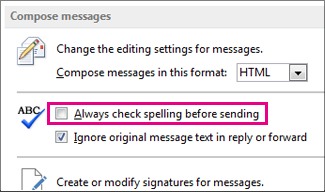
В этом руководстве также рассказывается, как проверка орфографию перед отправкой сообщений для более ранних классических версий Outlook, таких как Outlook 2024 или 2021, в которых может не быть Редактора. Для этих версий можно в любое время включить автоматическую проверку орфографии или проверка в сообщениях электронной почты, выбрав "Проверка>орфографии & грамматики".
Не знаете, какую версию вы используете? См. раздел "Какая у меня версия Outlook"?
Примечание
Если действия на этой вкладке "Новый Outlook " не работают, возможно, вы еще не используете новый Outlook для Windows. Выберите классическую версию Outlook и выполните указанные ниже действия.
Использование редактора при составлении сообщения в новом Outlook
Чтобы использовать редактор, на вкладке "Сообщение " в группе "Правописание " выберите "Корректор", а затем откройте "Редактор".
В области "Корректор" расположены разделы проверки орфографических, грамматических и стилистических ошибок.
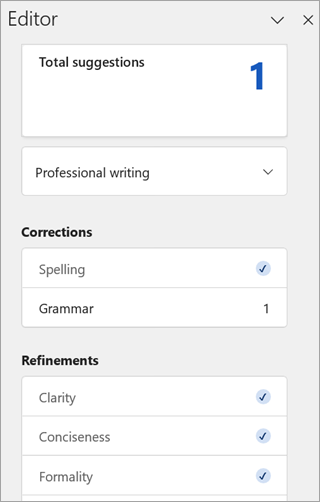
Выберите каждую категорию, чтобы устранить проблемы.
Примечание
Если вы решите исправить ошибку, которую ранее проигнорировали, закройте и снова откройте документ, а затем вернитесь в "Корректор". Редактор снова обнаружит эту ошибку.
Просмотр предложенных вариантов
Редактор Microsoft предоставляет варианты в окне редактора и в тексте сообщения. В тексте сообщения предложения подчеркнуты красным цветом. Щелкните левой кнопкой мыши текст, подчеркнутый красным, чтобы просмотреть и выбрать предлагаемые изменения.
Чтобы сосредоточиться на наиболее важных для вас вопросах в редакторе Microsoft, выберите соответствующий тип исправления или улучшения, например "Грамматика" или "Clarity". Затем с помощью стрелок в верхней части области можно пройти по ошибкам каждого из этих типов.
Выберите предложенное исправление, чтобы добавить его в документ. Если вам не нравится предложенное исправление, выберите Пропустить один раз. Если вам не нужен такой тип предложений, выберите пункт Не проверять на наличие этой проблемы.
Примечание
Если вы решите исправить ошибку, которую ранее проигнорировали, закройте и снова откройте документ, а затем вернитесь в "Корректор". "Корректор" снова обнаружит эту ошибку.
Включение и отключение определенных типов предложений Корректора в новом Outlook
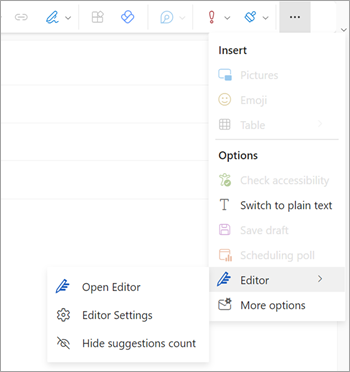
Во время создания черновика сообщения в новом Outlook на упрощенной ленте нажмите кнопку (...) Меню переполнения.
На классической ленте выберите значок "Корректор ".В списке меню выберите "Корректор" → "Параметры Корректора".
Отображается панель параметров Редактора (Майкрософт). Выберите эти кнопки в соответствии со своими предпочтениями. При необходимости можно выбрать "Сброс до значений по умолчанию".

Нажмите кнопку "ОК", чтобы вернуться к черновику.
Управление предложениями редактора в новом Outlook
При создании сообщения Редактор Microsoft в режиме реального времени подсчитывает предлагаемые изменения. Этот номер отображается под областью создания сообщения электронной почты. Если предложения не найдены, в том же месте отображается кнопка "Редактор".


При выборе любого из этих значков откроется панель редактора .
Отображение количества предложений Корректора можно отключить следующим образом.
- На ленте нового Outlook нажмите кнопку (...) Меню переполнения.
- В списке меню переполнения выберите "Редактор".
- В соседнем списке выберите Скрыть количество предложений.
Изменение языка проверки правописания в новом Outlook
При составлении сообщения электронной почты нажмите кнопку (...) поле переполнения, затем выберите "Редактор".
- Перейдите к Редактору → Параметры редактора.
- Выберите "Управление языками проверки орфографии".
- В разделе "Языки проверки правописания" выберите + Добавить другой язык.
- Нажмите стрелку вниз, чтобы прокрутить языки, или начните вводить текст, чтобы выбрать язык, затем нажмите Добавить, затем Готово.
- Подождите некоторое время, пока система не выполнит повторную проверку с использованием нового выбранного языка.
Примечание
Выбор языка проверки правописания, выполняемый при составлении сообщения электронной почты, будет применяться только к этому конкретному черновику письма.
Статьи по теме
Проверка грамматики, орфографии и т. д. в Word
Корректор (Майкрософт) проверяет грамматику и не только в документах, почте и Интернете