
Datoteke in mape lahko prenesete iz storitve Microsoft OneDrive ali SharePointa v okolju Microsoft 365, Naročniška izdaja SharePoint Server ali SharePoint Server 2019 v računalnik z le nekaj kliki.
Opomba
Če redno prenašate iz mape v skupni rabi, lahko dodate in sinhronizirate mape v skupni rabi v svoj OneDrive.
V storitvi OneDrive, SharePointu v okolju Microsoft 365, Naročniška izdaja SharePoint Server ali spletnem mestu SharePoint Server 2019 izberite datoteke ali mape, ki jih želite prenesti.
- Če želite prenesti posamezno datoteko ali več datotek hkrati, izberite vsak element posebej. To storite tako, da kliknete okroglo potrditveno polje, ki se pri tem pojavi. (Na spodnji levi sliki so prikazani elementi v pogledu seznama, na desni pa elementi v pogledu ploščic ali fotografij.) (Izberete lahko tudi več datotek hkrati, tako da izberete eno datoteko, se pomaknete navzdol po seznamu, nato pa držite tipko Shift in z levo tipko miške kliknete zadnji element, ki ga želite izbrati.)
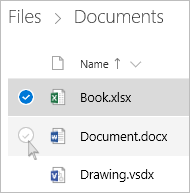

- Če želite izbrati vse datoteke v mapi, kliknite krog levo od vrstice z glavo ali pritisnite tipki CTRL + A na tipkovnici.

- Če želite izbrati mapo, ne le vsebino mape, se boste morda morali pomakniti navzgor ali za eno raven nazaj, da izberete celotno mapo in ne le njeno vsebino.


- Če želite prenesti posamezno datoteko ali več datotek hkrati, izberite vsak element posebej. To storite tako, da kliknete okroglo potrditveno polje, ki se pri tem pojavi. (Na spodnji levi sliki so prikazani elementi v pogledu seznama, na desni pa elementi v pogledu ploščic ali fotografij.) (Izberete lahko tudi več datotek hkrati, tako da izberete eno datoteko, se pomaknete navzdol po seznamu, nato pa držite tipko Shift in z levo tipko miške kliknete zadnji element, ki ga želite izbrati.)
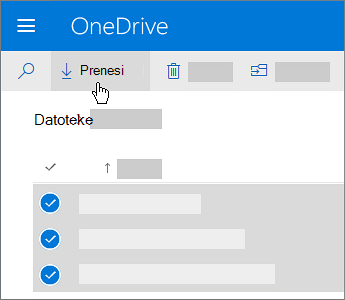
V zgornji vrstici za krmarjenje izberite Prenesi. (Lahko pa tudi z desno tipko miške kliknete datoteko, fotografijo ali mapo in izberete Prenesi.)
Opomba
- Gumb Prenesi je prikazan le, če so izbrane datoteke ali mapa.
- Če osvežite spletno stran, ko je prikazana mapa, lahko gumb Prenesi včasih izgine. To težavo rešite tako, da se v imeniku map pomaknete za eno raven navzgor in se nato vrnete ali pa zaprete ta zavihek v brskalniku ter se pomaknete nazaj v mapo.
Če vas brskalnik pozove, izberite Shrani ali Shrani kot in prebrskajte do mesta, kamor želite shraniti prenos. (Nekateri brskalniki začnejo elemente takoj shranjevati v mapo »Prenosi« v računalniku.)
Opomba
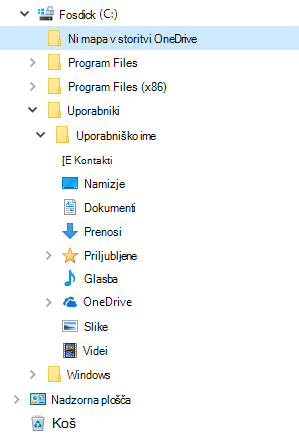
- Če želite sprostiti prostor v storitvi OneDrive, prenesite datoteko ali mapo na mesto zunaj map v storitvi OneDrive (glejte spodaj). Nato lahko izbrišete kopijo datoteke ali mape v storitvi OneDrive, da sprostite prostor za shranjevanje.
- Če želite več informacij, preberite članek Brisanje datotek ali map v storitvi OneDrive.
- Če želite sprostiti prostor v storitvi OneDrive, prenesite datoteko ali mapo na mesto zunaj map v storitvi OneDrive (glejte spodaj). Nato lahko izbrišete kopijo datoteke ali mape v storitvi OneDrive, da sprostite prostor za shranjevanje.
Če izberete več datotek ali map in nato izberete Prenesi iz storitve Microsoft OneDrive, SharePointa v okolju Microsoft 365 ali iz Naročniška izdaja SharePoint Server, bo brskalnik začel prenašati datoteko .zip, ki vsebuje vse datoteke in mape, ki ste jih izbrali. Če je mapa odprta in izberete Prenesi, ne da bi izbrali datoteko ali mapo, bo brskalnik začel prenašati vso vsebino te mape.
Opomba
- Datotek ne morete prenesti neposredno iz pogleda v skupni rabi. Odpreti morate datoteko in shraniti kopijo na mesto po lastni izbiri.
- Iz strežnika SharePoint Server 2019 ne morete prenesti več datotek ali map.
- OneNotovih zvezkov ni mogoče prenesti. Če prenesete mapo, ki vsebuje OneNotov zvezek, bo datoteka .zip vsebovala sporočilo o napaki v obliki datoteke .txt.
- Možnost prenosa več datotek še ni na voljo v strežniku SharePoint Server na mestu uporabe (če vaša organizacija ni naročena na poslovni paket Microsoft 365).
- Če osvežite spletno stran, ko je prikazana mapa, lahko gumb Prenesi včasih izgine. To težavo rešite tako, da se v imeniku map pomaknete za eno raven navzgor in se nato vrnete ali pa zaprete ta zavihek v brskalniku ter se pomaknete nazaj v mapo.
- V storitvi OneDrive za službo ali šolo z Internet Explorerjem ne morete prenesti map ali več datotek. Za prenos map ali več datotek uporabite Microsoft Edge ali Google Chrome.
- Za prenose veljajo naslednje omejitve: omejitev velikosti datoteke 250 GB; omejitev skupnega števila datotek: 10.000; Omejitev velikosti mape: 10000 datotek.
- Če prenesete več stisnjenih datotek, na primer .zip datotek ali .mp4, je omejitev velikosti 10 GB na .zip datoteko in skupno 20 GB.
- Datoteke, šifrirane z oznakami občutljivosti ali IRM, ki presegajo 4 MB, niso vključene v preneseno datoteko zip v spodnjih scenarijih. Če želite pridobiti prizadete datoteke, jih morate prenesti ločeno.
Omogočanje dela z datotekami brez povezave v mobilni aplikaciji OneDrive
V mobilni napravi lahko omogočite delo z datotekami brez povezave, kar je podobno kot če bi jih prenesli. V aplikaciji OneDrive v telefonu s sistemom iOS, Android ali Windows 10 poiščite ikono brez povezave ( za Android ali iOS ali
  za prenosne naprave s sistemom Windows).
- V aplikaciji OneDrive izberite datoteke, s katerimi želite delati brez povezave, (pritisnite in zadržite datoteko, da jo izberete).
- Izberite Obdrži v načinu brez povezave .
Opomba
Program OneDrive ne omogoča dostopa do map ali OneNotovih zvezkov brez povezave.
Potrebujete dodatno pomoč?
Podpora za račun. Če potrebujete pomoč za Microsoftov račun in naročnine, obiščite pomoč za račun & obračunavanje.
Tehnična podpora. Za tehnično podporo spodaj izberite Obrnite se na Microsoftovo podporo , vnesite težavo in izberite Poišči pomoč.
Mobilni uporabniki se lahko obrnejo na podporo tako, da odprejo aplikacijo OneDrive in nežno stresejo napravo.
Podpora skupnosti. Skupnosti vam pomagajo postavljati vprašanja, dajati povratne informacije in prisluhniti strokovnjakom z bogatim znanjem. Vprašajte Microsoftovo skupnost. Ne razkrivajte osebnih ali občutljivih podatkov na javnih forumih.