
Upravljate lahko OneDrive za službo ali šolo, da si ogledate, koliko prostora uporabljate, in sprostite prostor, če se približujete omejitvi prostora za shranjevanje.
Opomba
- Če nimate dovoljenja za posodobitev shrambe, se obrnite na skrbnika mesta. Če želite več informacij o dovoljenjih, preberite Razumevanje ravni dovoljenj.
- Če želite upravljati osebno shrambo v storitvi OneDrive, preberite članek Kako deluje Microsoftova shramba?
Upravljanje prostora za shranjevanje v programu sinhronizacija s storitvijo OneDrive
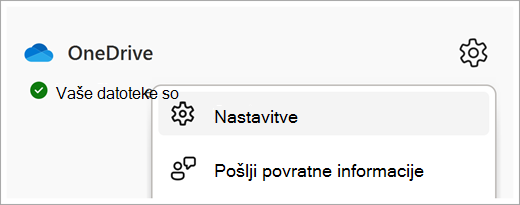
- V območju za obvestila sistema Windows kliknite modro ikono
 in nato izberite
  > pomoči in nastavitve storitve OneDriveNastavitve.
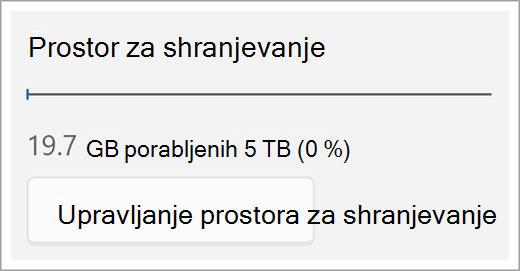
- Prikazan je pregled razpoložljivega prostora za shranjevanje v storitvi OneDrive. Izberite Upravljanje prostora za shranjevanje.
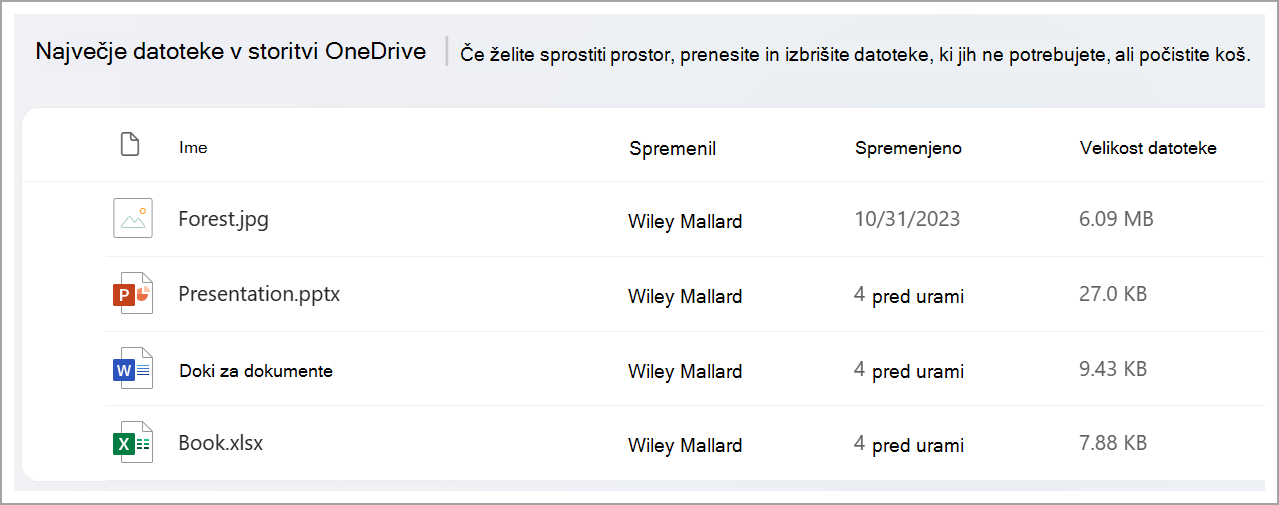
- Odpre se stran z največjimi datotekami, na kateri je prikazan seznam vseh datotek v storitvi OneDrive, razvrščenih po velikosti.
Opomba
Ko izbrišete elemente, morate trajno izbrisati te elemente v košu, da sprostite prostor za druge elemente. Če želite več informacij, glejte Brisanje datotek ali map v storitvi OneDrive .
Upravljanje prostora za shranjevanje na spletnem mestu storitve OneDrive
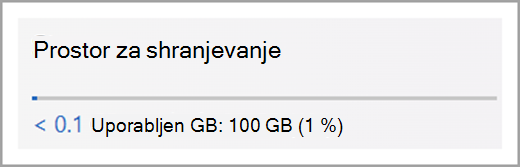
Na spletnem mestu storitve OneDrive, ko ste vpisani s službenim ali šolskim računom, si oglejte uporabljeni prostor za shranjevanje in razpoložljivost na levi strani krmarjenja. Kliknite vrednost uporabe, da preusmerite na stran z največjimi datotekami v storitvi OneDrive.
Glejte tudi
Kako deluje Microsoftova shramba za osebni račun?