
Mapa OneDrive prikazuje sporočilo »Čaka na sinhronizacijo«, vendar nobena datoteka ni vidna
Če ne vidite nobene datoteke, ki povzroča stanje čakanja, je morda datoteka, ki povzroča napako pri sinhronizaciji, skrita datoteka.
Namig
Če si želite ogledati skrite datoteke v Raziskovalcu, odprite možnost »Ogled« in potrdite polje »Skriti elementi« na traku:
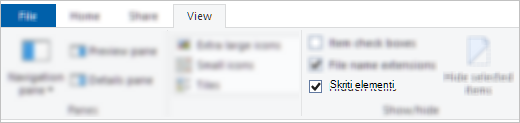
Če v mapi ni skritih datotek, upoštevajte ta navodila:
- Ustvariti novo mapo. Upoštevajte, da je v praznih mapah lahko prikazana sporočilo o čakanju na sinhronizacijo , dokler vanjo ne vstavite datoteke.
- Kopirajte vse datoteke iz mape »Čakajoča sinhronizacija« v novo.
- Izbrišite mapo s čakajočo sinhronizacijo.
Datoteke OneDrive TMP kažejo stanje »čakanja na sinhronizacijo«
Če želite razrešiti stanje čakajoče sinhronizacije datotek TMP, naredite nekaj od tega:
- Ročno jo prenesite v onedrive.com.
- Preimenujte jo in ji dodelite novo pripono (npr. »Temp«). Če je ne morete preimenovati, je datoteka še vedno v uporabi. Znova zaženite računalnik in poskusite znova.
- Premaknite datoteko v mapo, ki ni v vaši storitvi OneDrive.
- Izbrisali.
Pozor
- Začasna . Datoteka TMP je datoteka, ki je ustvarjena za začasno shranjevanje informacij, da se sprosti pomnilnik za druge namene ali da deluje kot varnostna mreža, ki preprečuje izgubo podatkov, ko program izvaja določene funkcije.
- Če premaknete, preimenujete ali izbrišete datoteko, morda ne bo delovala z izvirnim programom.
- Priporočamo, da datotek TMP ne izbrišete, razen če veste, da jih ne uporabljate več. Nehote lahko izgubite delo, ki ga program, ki ga je ustvaril, ni pravilno shranil.
Ikona orodne vrstice storitve OneDrive je obtičala na »čakajoči sinhronizaciji«
Če je za ikono opravilne vrstice/menijske vrstice storitve OneDrive prikazano sporočilo »Čaka na sinhronizacijo«, boste morda morali izbrisati predpomnilnik Officeovih dokumentov.
Glejte tudi
OneDrive je obstal pri »obdelavi sprememb«
Potrebujete dodatno pomoč?
Podpora za račun. Če potrebujete pomoč za Microsoftov račun in naročnine, obiščite spletno mesto s pomočjo za račun & obračunavanje.
Tehnična podpora. Če želite tehnično podporo, izberite Obrnite se na Microsoftovo podporo spodaj, vnesite svojo težavo in izberite Pomočnik.
Uporabniki prenosnih naprav se lahko obrnejo na podporo tako, OneDrive aplikacijo in nežno stresejo vašo napravo.
Podpora skupnosti. Skupnosti vam pomagajo postaviti vprašanja, posredovati povratne informacije in poslušati strokovnjake z bogatim znanjem. Vprašajte Microsoftovo skupnost. Osebnih ali občutljivih podatkov ne razkrivajte na javnih forumih.