
Funkcija »Obnovi OneDrive« v storitvi OneDrive naročnikom na Microsoft 365 pomaga razveljaviti vsa dejanja, ki so se zgodila v datotekah in mapah v zadnjih 30 dneh.
Če so bile datoteke ali mape v storitvi OneDrive izbrisane, prepisane, poškodovane ali okužene z zlonamerno programsko opremo, lahko obnovite celotno storitev OneDrive na prejšnje stanje.
Če ne želite obnoviti vsega, lahko obnovite tudi izbrisane datoteke iz koša storitve OneDrive ali obnovite prejšnjo različico datoteke.
Pomembno
- Če je bila datoteka trajno izbrisana iz koša storitve OneDrive, je nikoli ne bo mogoče obnoviti.
- Pri obnovitvi bodo vse datoteke ali mape, ustvarjene po datumu obnovitvene točke, poslane v koš storitve OneDrive. Od tam lahko obnovite datoteke ne glede na datum obnovitvene točke.
Obnovite OneDrive na časovno točko v preteklosti
Če želite obnoviti celotno storitev OneDrive, morate imeti Microsoft 365.
Vpišite se v spletno mesto storitve OneDrive na spletnem mestu onedrive.com.
- Če ste se vpisali z osebnim računom, ki vključuje naročnino na Microsoft 365, na vrhu strani izberite Možnosti nastavitev
 > in nato v levem podoknu za krmarjenje izberite Obnovi OneDrive.
 - Če ste se vpisali s službenim ali šolskim računom, pojdite na Nastavitve>Obnovitev storitve OneDrive.
- Če ste se vpisali z osebnim računom, ki vključuje naročnino na Microsoft 365, na vrhu strani izberite Možnosti nastavitev
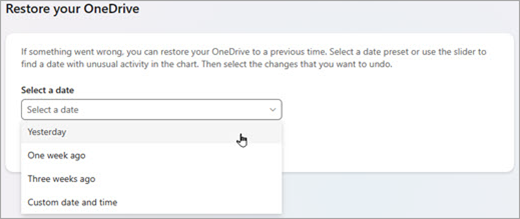
Na strani Obnovitev storitve OneDrive izberite datum na spustnem seznamu, na primer Včeraj, ali izberite Datum in ura po meri. Če obnavljate datoteke po samodejni zaznavi izsiljevalske programske opreme, bo vnesen privzeti datum obnovitve.
Z grafikonom dejavnosti in virom dejavnosti lahko pregledate nedavne dejavnosti, ki jih želite razveljaviti.
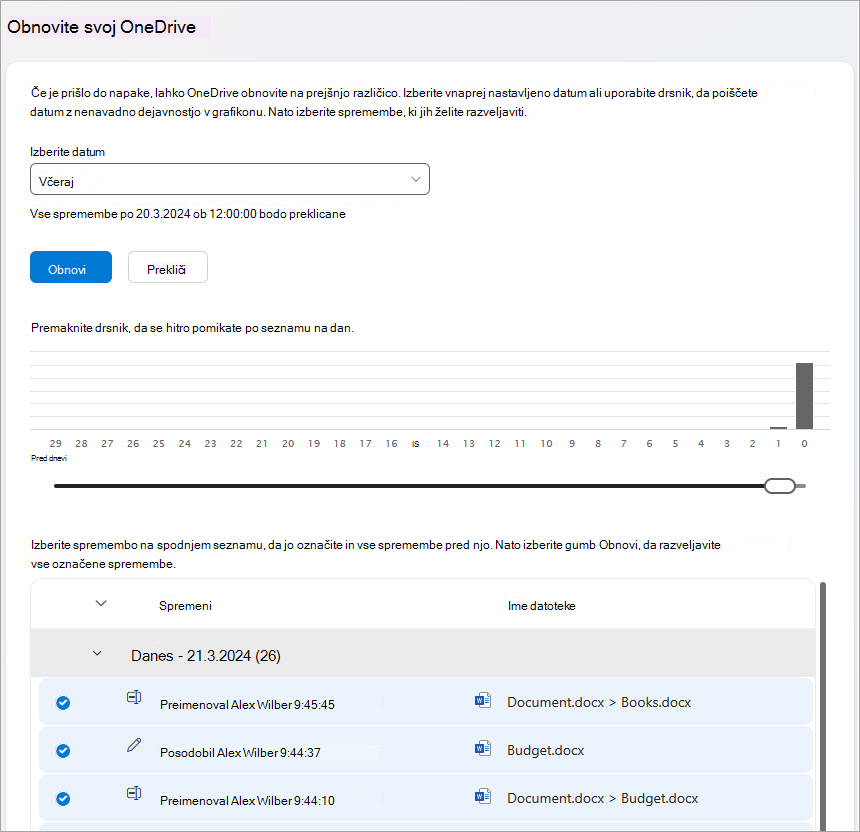
Grafikon dnevne dejavnosti prikazuje količino dejavnosti z datoteko na posamezen dan za zadnjih 30 dni. Ponuja vam pregled nad tem, kaj se je zgodilo s storitvijo OneDrive skozi čas, in vam lahko pomaga prepoznati morebitne nenavadne dejavnosti. Če je bila storitev OneDrive na primer okužena z zlonamerno programsko opremo, lahko poiščete, kdaj se je to zgodilo.
Vir dejavnosti prikazuje postopke, izvedene za posamezno datoteko ali mapo, v obratnem kronološkem zaporedju. Lahko se pomaknete navzdol, da si ogledate prejšnje dni, ali pa premaknete drsnik pod grafikonom dnevne dejavnosti, da se hitro premaknete na določen dan.Namig
Uporabite puščico razširitve in strnjenja ob vsakem dnevu v viru dejavnosti, da prikažete ali skrijete dejavnosti za ta dan.
Če ste izbrali Datum in ura po meri, izberite najzgodnejšo dejavnost, ki jo želite razveljaviti. Ko izberete dejavnost, so samodejno izbrane vse druge dejavnosti, ki so se zgodile po izbrani dejavnosti.
Opomba
Preden izberete Obnovi, se pomaknite na vrh vira dejavnosti in si oglejte vse dejavnosti, ki jih želite razveljaviti. Ko izberete dan v grafikonu dejavnosti, so novejše dejavnosti skrite v viru, vendar so še vedno izbrane, ko izberete dejavnost.
Ko ste pripravljeni obnoviti OneDrive, izberite Obnovi. S tem dejanjem razveljavite vse dejavnosti, ki ste jih izbrali.
Vaše datoteke v storitvi OneDrive bodo obnovljene v stanje pred prvo dejavnostjo, ki ste jo izbrali.Opomba
- Pri obnovitvi bodo vse datoteke ali mape, ustvarjene po datumu obnovitvene točke, poslane v koš storitve OneDrive.
- Če je bila datoteka trajno izbrisana iz koša storitve OneDrive, je nikoli ne bo mogoče obnoviti.
- Če si premislite glede pravkar opravljene obnovitve, jo lahko razveljavite tako, da znova zaženete Obnovi in izberete dejanje obnovitve, ki ste ga pravkar izvedli.
- Albumi niso obnovljeni.
Več informacij
Če ne želite obnoviti vsega, lahko obnovite tudi izbrisane datoteke iz koša storitve OneDrive ali obnovite prejšnjo različico datoteke.
Za datoteke v SharePointu ali Microsoft Teams lahko obnovite knjižnico dokumentov.
Omogočite in konfigurirajte shranjevanje različic za seznam ali knjižnico.
Potrebujete dodatno pomoč?
Podpora za račun. Če potrebujete pomoč za Microsoftov račun in naročnine, obiščite pomoč za račun & obračunavanje.
Tehnična podpora. Za tehnično podporo spodaj izberite Obrnite se na Microsoftovo podporo , vnesite težavo in izberite Poišči pomoč.
Mobilni uporabniki se lahko obrnejo na podporo tako, da odprejo aplikacijo OneDrive in nežno stresejo napravo.
Podpora skupnosti. Skupnosti vam pomagajo postavljati vprašanja, dajati povratne informacije in prisluhniti strokovnjakom z bogatim znanjem. Vprašajte Microsoftovo skupnost. Ne razkrivajte osebnih ali občutljivih podatkov na javnih forumih.