
Če želite ustaviti sinhronizacijo storitve OneDrive v računalniku, ker imate internetno povezavo z omejenim prenosom podatkov ali počasno internetno povezavo, lahko sinhronizacijo začasno ustavite in nadaljujete.
Zaustavitev in nadaljevanje lahko pomagata tudi, če stanje storitve OneDrive dlje časa prikazuje »Obdelava sprememb«.
Zaustavitev sinhronizacije s storitvijo OneDrive
Z desno tipko miške kliknite (ali s tipko CTRL kliknite v računalniku Mac) ikono storitve OneDrive v opravilni vrstici (ali menijski vrstici).
Izberite, koliko časa želite začasno ustaviti: 2, 8 ali 24 ur , in preverite, ali je na belih ali modrih ikonah oblaka storitve OneDrive v območju za obvestila prikazano Začasno ustavljeno.

Opomba
- Če oblak storitve OneDrive ni prikazan v opravilni vrstici ali menijski vrstici, preberite članek Ne vidim ikon storitve OneDrive.
- OneDrive se samodejno ustavi, ko računalnik preide v način varčevanja z baterijo ali imate vzpostavljeno povezavo z omrežjem z omejenim prenosom podatkov.
- Če uporabljate OneDrive in OneDrive za podjetja, lahko storitvi neodvisno začasno zaustavite in nadaljujete izvajanje.
Nadaljevanje sinhronizacije s storitvijo OneDrive
Sinhronizacija se bo samodejno nadaljevala po koncu časa premora, sinhronizacijo pa lahko kadar koli ročno nadaljujete.
- Izberite začasno ustavljeno ikono storitve OneDrive v območju za obvestila/menija:
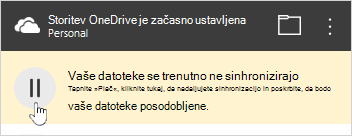
- V središču za dejavnosti izberite
 ali rumeno polje, da znova začnete:
Več informacij
Izklop, onemogočanje ali odstranitev storitve OneDrive
Preklic ali ustavitev sinhronizacije v storitvi OneDrive
OneDrive je obtičal pri obdelavi sprememb
Potrebujete dodatno pomoč?
Podpora za račun. Če potrebujete pomoč za Microsoftov račun in naročnine, obiščite pomoč za račun & obračunavanje.
Tehnična podpora. Za tehnično podporo spodaj izberite Obrnite se na Microsoftovo podporo , vnesite težavo in izberite Poišči pomoč.
Mobilni uporabniki se lahko obrnejo na podporo tako, da odprejo aplikacijo OneDrive in nežno stresejo napravo.
Podpora skupnosti. Skupnosti vam pomagajo postavljati vprašanja, dajati povratne informacije in prisluhniti strokovnjakom z bogatim znanjem. Vprašajte Microsoftovo skupnost. Ne razkrivajte osebnih ali občutljivih podatkov na javnih forumih.