
V tem članku lahko odpravite sporočilo o napaki »Nameščena je novejša različica storitve Microsoft OneDrive«.
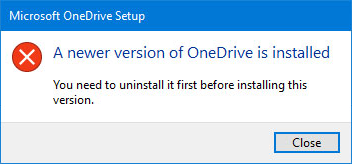
Odstranite OneDrive, da odpravite napako »Nameščena je novejša različica«
Če želite odstraniti OneDrive, sledite tem korakom:
Opomba
Datotek ali podatkov ne boste izgubili, če onemogočite, odstranite ali prekinete povezavo s storitvijo OneDrive v računalniku. Datoteke lahko kadar koli odprete tako, da se vpišete v račun za OneDrive v spletu.
- Pritisnite tipko Windows
 + WindowsR, da odprete okno Zaženi.
 - Vnesite in appwiz.cpl kliknite V redu.
- Na seznamu poiščite Microsoft OneDrive in ga z desno tipko miške odstranite.
Če ta metoda ni uspešna, sledite tem korakom:
Opomba
Pred urejanjem registra vam priporočamo, da naredite varnostno kopijo registra. Če se pojavi težava, lahko register obnovite na prejšnje stanje. Preberite več o varnostnem kopiranju in obnovitvi registra v sistemu Windows.
- Pritisnite tipko Windows
+ WindowsR, da odprete okno Zaženi.
- Vnesite in regedit kliknite V redu.
- Prilepite to pot v vrstico za krmarjenje na vrhu urejevalnika registra:
Computer\HKEY_CURRENT_USER\Software\Microsoft\OneDrive - Z desno tipko miške kliknite mapo OneDrive in izberite Izbriši.
Posodobite OneDrive, da razrešite sporočilo »Nameščena je novejša različica«
OneDrive in Windows se pogosto posodabljata in posodabljanje računalnika lahko pomaga odpraviti težave s sinhronizacijo.
Prenesite najnovejše posodobitve sistema Windows , da kar najbolje izkoristite OneDrive. Windows 10 omogoča OneDrive Files On Demandki lahko pomaga odpraviti težave s sinhronizacijo. Več informacij o datotekah na zahtevo v storitvi OneDrive.
Prenesite najnovejšo različico storitve OneDrive in jo namestite.
Opomba
Če želite več informacij o najnovejši različici, preberite opombe ob izdaji.
Izberite
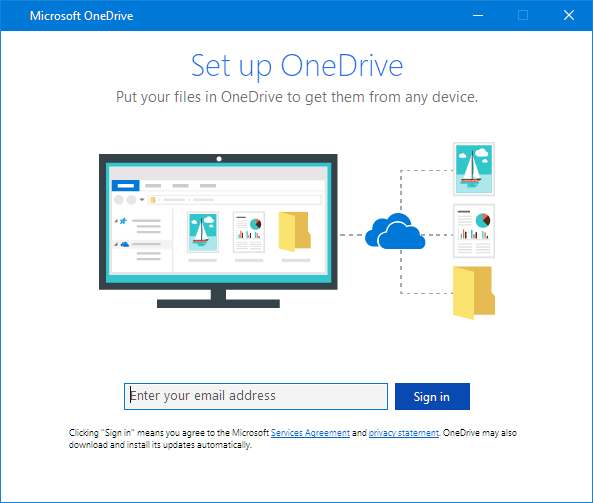
, da odprete meni »Start«, poiščite OneDrive in nato odprite namizno aplikacijo OneDrive.Ko se zažene namestitev storitve OneDrive, vnesite e-poštni naslov za Microsoftov račun, nato pa izberite Vpis, da nastavite račun.
Nastavitev in prilagajanje storitve OneDrive po odpravi težave z namestitvijo
OneDrive Datoteke na zahtevo omogočajo lažji dostop do vseh datotek v storitvi OneDrive, ne da bi morali vse datoteke prenesti in porabiti prostor v napravi. Več informacij o datotekah na zahtevo v storitvi OneDrive.
Opomba
Datotek ali podatkov ne boste izgubili, če onemogočite, odstranite ali prekinete povezavo s storitvijo OneDrive v računalniku. Datoteke lahko kadar koli odprete tako, da se vpišete v račun za OneDrive v spletu.
Manj datotek lahko prenesete ali sinhronizirate tudi tako, da izberete katere mape storitve OneDrive želite sinhronizirati z računalnikom. Če ste pred ponastavitvijo izbrali sinhronizacijo le nekaterih map, morate to storiti znova, ko je sinhronizacija končana.
Opomba
Ta korak morate dokončati za osebni OneDrive in OneDrive za službo ali šolo.
Več informacij
Več popravkov za nedavne težave s sistemom Office
Potrebujete dodatno pomoč?
Podpora za račun. Če potrebujete pomoč za Microsoftov račun in naročnine, obiščite pomoč za račun & obračunavanje.
Tehnična podpora. Za tehnično podporo spodaj izberite Obrnite se na Microsoftovo podporo , vnesite težavo in izberite Poišči pomoč.
Mobilni uporabniki se lahko obrnejo na podporo tako, da odprejo aplikacijo OneDrive in nežno stresejo napravo.
Podpora skupnosti. Skupnosti vam pomagajo postavljati vprašanja, dajati povratne informacije in prisluhniti strokovnjakom z bogatim znanjem. Vprašajte Microsoftovo skupnost. Ne razkrivajte osebnih ali občutljivih podatkov na javnih forumih.