Če že imate račun, vpisan v OneDrive, in želite dodati ali odstraniti drug račun, boste to storili v nastavitvah storitve OneDrive.
Dodajanje računa v OneDrive v napravi Android
Z aplikacijo Microsoft OneDrive v napravi s sistemom Android lahko delate z osebnim računom storitve OneDrive in računom storitve OneDrive za službo ali šolo. Če je v napravi nameščen Android 4.0 ali novejša različica, lahko uporabite eno aplikacijo za delo z obema.
Prenesite, namestite in odprite aplikacijo OneDrive.
Vpišite se s podatki o računu, ki jih želite dodati.
Dodajanje več računov v OneDrive za Android
Opomba
- Imate lahko več službenih ali šolskih računov, vendar le en osebni račun storitve OneDrive.
- Varnostno kopijo kamere lahko uporablja samo en račun.
- Odprite aplikacijo OneDrive.
- Dotaknite se profilne slike ali ikone
 .
.
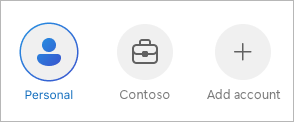
- Dotaknite se Dodaj
 račun
račun
- Vpišite se s podatki o računu, ki jih želite dodati.
Opomba
- Če želite dodati službeni ali šolski račun, bo vaša organizacija morda zahtevala, da prenesete in namestite OneDrive iz Trgovine Google Play v službenem profilu. Prijava v račun je lahko samodejna.
- Če vaša organizacija uporablja SharePoint 2013, SharePoint Server 2016 ali SharePoint Server 2019, se postopek vpisa razlikuje od postopka vpisa v Microsoft 365. Na zaslonu za vpis tapnite Imate URL strežnika SharePoint? Če želite nadaljevati postopek vpisa, morate vnesti spletni naslov strežnika SharePoint. Spletni naslov, znan tudi kot URL, je lahko videti kot http://portal.
- Ne morete se vpisati z več računi za službo ali šolo iz iste organizacije.
Preklapljanje med računi storitve OneDrive
Preklapljate lahko med osebnim računom storitve OneDrive in računom storitve OneDrive za službo ali šolo ali med več računi storitve OneDrive za službo ali šolo:
- Dotaknite se profilne slike ali ikone .
- Dotaknite se računa, ki ga želite uporabiti.
Zaščita dostopa do računov storitve OneDrive s ključavnico programa
Dodate lahko geslo ali uporabite biometrične podatke, da drugim osebam, ki uporabljajo vašo napravo, preprečite nenameren dostop do datotek, njihovo spreminjanje ali brisanje.
- Tapnite svojo profilno sliko ali .
- Dotaknite se Nastavitve
 .
.
- Tapnite Zaklepanje aplikacije in nato ustvarite kodo PIN.
Izpis za odstranitev računa storitve OneDrive
Izpis iz osebnega računa storitve OneDrive ali računa storitve OneDrive za službo ali šolo
- Tapnite svojo profilno sliko ali .
- Tapnite Izpis.
Potrebujete dodatno pomoč?
Če se ne morete prijaviti v račun
Če imate dva računa z istim e-poštnim naslovom
Podpora za račun. Če potrebujete pomoč za Microsoftov račun in naročnine, obiščite pomoč za račun & obračunavanje.
Tehnična podpora. Za tehnično podporo spodaj izberite Obrnite se na Microsoftovo podporo , vnesite težavo in izberite Poišči pomoč.
Mobilni uporabniki se lahko obrnejo na podporo tako, da odprejo aplikacijo OneDrive in nežno stresejo napravo.
Podpora skupnosti. Skupnosti vam pomagajo postavljati vprašanja, dajati povratne informacije in prisluhniti strokovnjakom z bogatim znanjem.
Vprašajte Microsoftovo skupnost. Ne razkrivajte osebnih ali občutljivih podatkov na javnih forumih.
Dodajanje računa v OneDrive v sistemu iOS
Uporabite aplikacijo Microsoft OneDrive v napravi s sistemom iOS za delo z osebnim računom storitve OneDrive in računom storitve OneDrive za službo ali šolo.
Prenesite, namestite in odprite aplikacijo OneDrive.
Vpišite se s podatki o računu, ki jih želite dodati.
Dodajanje več računov v OneDrive za iOS
Opomba
- Imate lahko več službenih ali šolskih računov, vendar le en osebni račun storitve OneDrive.
- Varnostno kopijo kamere lahko uporablja samo en račun.
- Odprite aplikacijo OneDrive.
- Dotaknite se profilne slike ali ikone .
- Dotaknite se Dodaj račun
- Vpišite se s podatki o računu, ki jih želite dodati.
Opomba
- Če vaša organizacija uporablja SharePoint 2013, SharePoint Server 2016 ali SharePoint Server 2019, se postopek vpisa razlikuje od postopka vpisa v Microsoft 365. Na zaslonu za vpis tapnite Imate URL strežnika SharePoint? Če želite nadaljevati postopek vpisa, morate vnesti spletni naslov strežnika SharePoint. Spletni naslov, znan tudi kot URL, je lahko videti kot http://portal.
- Ne morete se vpisati z več računi za službo ali šolo iz iste organizacije.
Preklapljanje med računi storitve OneDrive
Preklapljate lahko med osebnim računom storitve OneDrive in računom storitve OneDrive za službo ali šolo ali med več računi storitve OneDrive za službo ali šolo:
- Dotaknite se profilne slike ali ikone .
- Dotaknite se računa, ki ga želite uporabiti.
Zaščita dostopa do računov storitve OneDrive z geslom
Dodate lahko geslo ali uporabite biometrične podatke, da drugim osebam, ki uporabljajo vašo napravo, preprečite nenameren dostop do datotek, njihovo spreminjanje ali brisanje.
- Dotaknite se profilne slike ali ikone .
- Dotaknite se Nastavitve.
- Dotaknite se Geslo in nato ustvarite kodo PIN.
Izpis iz računov storitve OneDrive
Izpis iz osebnega računa storitve OneDrive ali računa storitve OneDrive za službo ali šolo
- Dotaknite se profilne slike ali ikone .
- Dotaknite se Odjava, da odstranite račun.
Potrebujete dodatno pomoč?
Če se ne morete prijaviti v račun
Če imate dva računa z istim e-poštnim naslovom
Podpora za račun. Če potrebujete pomoč za Microsoftov račun in naročnine, obiščite pomoč za račun & obračunavanje.
Tehnična podpora. Za tehnično podporo spodaj izberite Obrnite se na Microsoftovo podporo , vnesite težavo in izberite Poišči pomoč.
Mobilni uporabniki se lahko obrnejo na podporo tako, da odprejo aplikacijo OneDrive in nežno stresejo napravo.
Podpora skupnosti. Skupnosti vam pomagajo postavljati vprašanja, dajati povratne informacije in prisluhniti strokovnjakom z bogatim znanjem.
Vprašajte Microsoftovo skupnost. Ne razkrivajte osebnih ali občutljivih podatkov na javnih forumih.

