
S ponastavitvijo storitve Microsoft OneDrive lahko včasih odpravite težave s sinhronizacijo in ponastavite vse nastavitve storitve OneDrive. Po ponastavitvi bo OneDrive izvedel popolno sinhronizacijo.
Pomembno
Zaradi ponastavitve storitve OneDrive na vašem računalniku ne boste izgubili datotek ali podatkov. S ponastavitvijo storitve OneDrive prekinete le vse povezave za sinhronizacijo (vključno z osebno in službeno ali šolsko).
Upoštevajte spodnja navodila za ponastavitev aplikacije OneDrive
| Korak | Posnetek zaslona |
|---|---|
1. Na tipkovnici računalnika hkrati pritisnite tipki  Windows in R, da odprete pogovorno okno Zaženi. Windows in R, da odprete pogovorno okno Zaženi. |

|
| 2. Kopirajte ali vnesite wsreset.exe v polje in nato izberite V redu. Opomba: Odprlo se bo prazno okno ukaznega poziva in za kratek čas zaprlo, nato pa se bo odprla aplikacija Microsoft Store. To lahko prezrete in zaprete neželena okna. Če se OneDrive še vedno ne sinhronizira, nadaljujmo s ponastavitvijo aplikacije za sinhronizacijo s storitvijo OneDrive. |
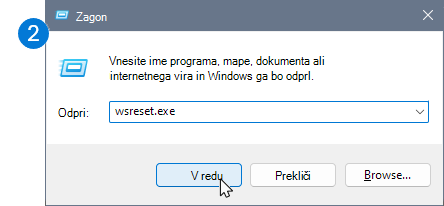
|
| 3. Znova pritisnite tipki Windows in R. |

|
4. Tokrat kopirajte spodnje besedilo in ga prilepite v pogovorno okno, nato pa pritisnite OK. %localappdata%\Microsoft\OneDrive\onedrive.exe /reset |

|
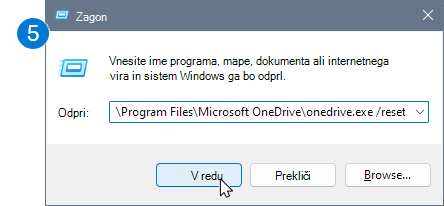
5. Če se prikaže sporočilo »Windows ne najde ...« namesto tega kopirajte in prilepite spodnje besedilo, nato pa pritisnite »V redu«.C:\Program Files\Microsoft OneDrive\onedrive.exe /reset |
|
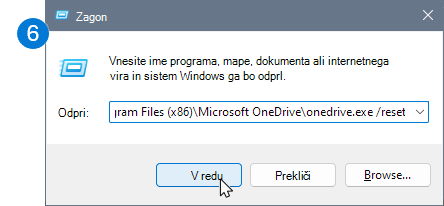
6. Če se še vedno prikaže sporočilo »Windows ne najde ...« namesto tega kopirajte in prilepite spodnje besedilo, nato pa pritisnite »V redu«.C:\Program Files (x86)\Microsoft OneDrive\onedrive.exe /resetOpomba: Če nobeden od teh korakov ne deluje, nimate nameščene aplikacije za sinhronizacijo s storitvijo OneDrive. Več informacij. |
|
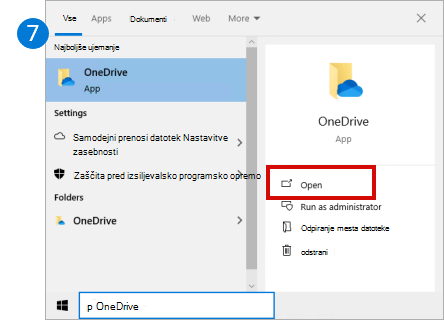
| 7. Ročno znova zaženite OneDrive tako, da odprete začetni meni , v iskalno polje vnesite OneDrive in nato kliknite namizno aplikacijo OneDrive . |
|
Opomba
- Če nobeden od teh korakov ne deluje, nimate nameščene aplikacije za sinhronizacijo s storitvijo OneDrive. Več informacij.
- Če ste se odločili, da pred ponastavitvijo sinhronizirate le nekatere mape, boste morali to storiti znova, ko bo sinhronizacija zaključena. To boste morali narediti za osebni račun storitve OneDrive in OneDrive za službeni ali šolski račun. Če želite več informacij, preberite Izberite, katere mape iz storitve OneDrive želite sinhronizirati z vašim računalnikom.
Ponastavitev aplikacije Trgovina OneDrive
Namig
Če niste prepričani, katero aplikacijo OneDrive imate, preberite članek Katero aplikacijo OneDrive imam?
- Pritisnite tipko Start in Enter
apps:onedrive - Izberite nastavitve aplikacije
- Pomaknite se navzdol po seznamu in izberite Ponastavi.
Kaj omogoča ponastavitev storitve OneDrive?
Med ponastavitvijo OneDrive naredi to:
- Izbriše datoteko DAT.
- Shrani dnevnike programa v register.
- Shrani nastavitve na disk.
Ko se OneDrive znova zažene, v registru preveri, ali je bila ponastavitev izvedena, nato pa naloži nastavitve in znova zgradi datoteko DAT.
Če ponastavite OneDrive, ne boste izgubili nobenih podatkov.
Potrebujete dodatno pomoč?
Podpora za račun. Če potrebujete pomoč za Microsoftov račun in naročnine, obiščite spletno mesto s pomočjo za račun & obračunavanje.
Tehnična podpora. Če želite tehnično podporo, izberite Obrnite se na Microsoftovo podporo spodaj, vnesite svojo težavo in izberite Pomočnik.
Uporabniki prenosnih naprav se lahko obrnejo na podporo tako, OneDrive aplikacijo in nežno stresejo vašo napravo.
Podpora skupnosti. Skupnosti vam pomagajo postaviti vprašanja, posredovati povratne informacije in poslušati strokovnjake z bogatim znanjem. Vprašajte Microsoftovo skupnost. Ne razkrivajte osebnih ali občutljivih podatkov na javnih forumih.