
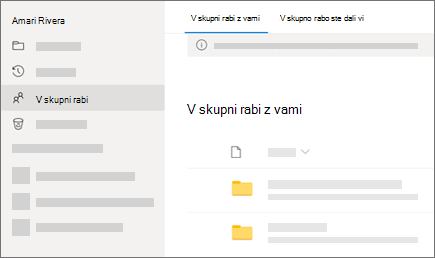
V pogledu v skupni rabi v storitvi OneDrive so prikazane datoteke in mape, ki so jih dali drugi v skupno rabo za vas.
Opomba
- Če lastnik datoteke onemogoči skupno rabo, ta izgine iz vašega pogleda v skupni rabi .
- Elementi, ki jih drugi dajo v skupno rabo z vami, so shranjeni v njihovi storitvi OneDrive, zato bodite previdni pri spreminjanju datotek drugih oseb.
Iskanje datotek, ki so v skupni rabi z vami v mobilnih aplikacijah storitve OneDrive
Ko nekdo da v skupno rabo datoteko ali mapo storitve OneDrive, običajno v napravo s sistemom iOS dobite e-poštno sporočilo ali obvestilo. Če želite poiskati datoteke, ki so v skupni rabi z vami v aplikaciji OneDrive, tapnite ikono pogleda v skupni rabi na dnu aplikacije.
Iskanje datotek, ki so v skupni rabi z vami, na spletnem mestu storitve OneDrive
Vpišite se v OneDrive.com z osebnim Microsoftovim računom.
V levem podoknu v razdelku OneDrive izberite »V skupni rabi«. Files ali mape, ki so v skupni rabi z vami, so prikazane pod imeni ljudi, ki so jih dali v skupno rabo.
Izberite datoteko ali mapo, da jo odprete, natančno tako, kot bi to naredili s katerim koli drugim elementom v storitvi OneDrive.
Delovanje map v skupni rabi v storitvi OneDrive
Če odprete datoteko storitve OneDrive v skupni rabi, ko ste vpisani v svoj Microsoftov račun, lahko osebe z dovoljenjem za urejanje te datoteke vidijo, da ste datoteko odprli. People, kdo lahko ureja, si lahko ogleda tudi vaše ime, e-poštni naslov in sliko profila.
Če kopirate datoteko v skupni rabi v pogled Files view (z možnostjo kopiranja v), se spremembe, ki jih naredite v shranjeni kopiji, ne bodo odražale v izvirni datoteki, tako da nihče in, ki ima dostop do izvirne datoteke, ne bo mogel videti vaših sprememb.
Elementov ne morete premakniti iz pogleda »V skupni rabi« v pogled Files, lahko pa dodate bližnjico do map v skupni rabi, če imate za mapo dovoljenje za urejanje, ki vam omogoča tudi ogled map v računalniku. Več informacij najdete spodaj.
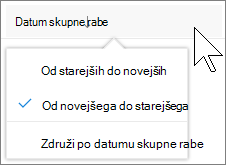

Skrivanje elementov na seznamu v skupni rabi v storitvi OneDrive
Pogled v skupni rabi ni ločena mapa – elementov iz nje ne morete premakniti v pogled Files. Če ne želite ali potrebujete več dostopa do datoteke ali mape, ki je bila dana v skupno rabo z vami, jo lahko odstranite tako.
- Na spletnem mestu storitve OneDrive v levem podoknu za krmarjenje izberite »V skupni rabi«.
- Izberite datoteko ali mapo, ki jo želite odstraniti s seznama v skupni rabi , nato pa izberite »Skrij v skupni rabi«. Opomba: Odstranite lahko le eno datoteko ali mapo hkrati.
Opomba
Ko odstranite element s seznama V skupni rabi, imate še vedno dovoljenja zanj. Element lahko vrnete na svoj seznam V skupni rabi, če znova uporabite pripadajočo povezavo. Če povezave ne najdete, prosite lastnika elementa, naj vam jo posreduje.
Sorodne teme
Oglejte si datoteke, ki ste jih delili
Dodajanje bližnjic do map v skupni rabi v storitvi OneDrive za službo ali šolo
Dodajanje in sinhroniziranje map v skupni rabi v storitvi OneDrive za domačo uporabo
Potrebujete dodatno pomoč?
Podpora za račun. Če potrebujete pomoč za Microsoftov račun in naročnine, obiščite spletno mesto s pomočjo za račun & obračunavanje.
Tehnična podpora. Če želite tehnično podporo, izberite Obrnite se na Microsoftovo podporo spodaj, vnesite svojo težavo in izberite Pomočnik.
Uporabniki prenosnih naprav se lahko obrnejo na podporo tako, OneDrive aplikacijo in nežno stresejo vašo napravo.
Podpora skupnosti. Skupnosti vam pomagajo postaviti vprašanja, posredovati povratne informacije in poslušati strokovnjake z bogatim znanjem. Vprašajte Microsoftovo skupnost. Osebnih ali občutljivih podatkov ne razkrivajte na javnih forumih.