
Ko pot do datoteke ali mape postane predolga za sinhronizacijo storitve OneDrive, OneDrive začasno ustavi ta element, vse ostalo pa se normalno sinhronizira, nato pa vas vodi skozi rešitev, da se začasno ustavljeni element lahko znova sinhronizira.
Opomba
»Pot« je celoten naslov datoteke. Vključuje vsako ime mape v verigi in ime datoteke, vse skupaj dodano. Pot je lahko predolga zaradi zelo dolgega imena ali ker je datoteka ugnezdena v več mapah. Ničesar vam ni treba izbrisati, da bi to popravili, in ne boste izgubili nobene vsebine.
Primer poti
Windows (Raziskovalec) – službeni ali šolski račun
C:\Users\JaneDoe\OneDrive - Contoso\Projects\2026\Q1\Budget_Report_v3.xlsxWindows (Raziskovalec) – osebni račun
C:\Users\JaneDoe\OneDrive\Projects\2026\Q1\Budget_Report_v3.xlsx
Kako boste vedeli, da element potrebuje vašo pozornost
Ko je pot elementa predolga za sinhronizacijo, vas OneDrive o tem obvesti z rdečim X:
Izberite ikono oblaka OneDrive v opravilni vrstici, da odprete središče za dejavnosti.
Element, pri katerem morate biti pozorni, je naveden z opombo, da je njegova pot predolga za sinhronizacijo.
Zraven nje sta prikazana dva gumba: Skrajšaj pot in Premakni datoteko (ali Premakni mapo, odvisno od tega, ali je element datoteka ali mapa).
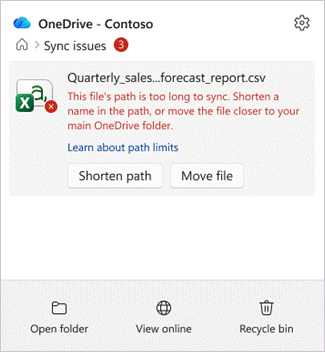
Vse ostalo se še naprej sinhronizira. Začasno ustavljen je le element seznama.
Kako odpraviti napako »datoteka ali mapa je predolga« v storitvi OneDrive
Dolgo pot lahko popravite na enega od dveh načinov. Pri obeh se element znova sinhronizira, zato izberite, kar vam je lažje:
- Skrajšajte pot – preimenujte datoteko ali eno od map, v kateri je shranjena, tako da bo celotna pot krajša.
- Premaknite element – premaknite datoteko ali mapo na mesto v storitvi OneDrive, ki ni ugnezdeno tako globoko.
Datoteka tako ali tako ostane v storitvi OneDrive, njena vsebina pa ostane nespremenjena.
1. možnost: Skrajšajte pot s preimenovanjem
V središču za dejavnosti storitve OneDrive poiščite element, ki mu morate posvetiti pozornost, in izberite »Skrajšaj pot«.
Odpre se okno »Skrajšaj to pot «. Prikazuje celotno pot do elementa kot seznam map, ki se konča s predolgo datoteko ali mapo.
Na dnu storitve OneDrive vam pove, za koliko krajša mora biti pot – na primer: »Pot je dolga za 32 znakov.«
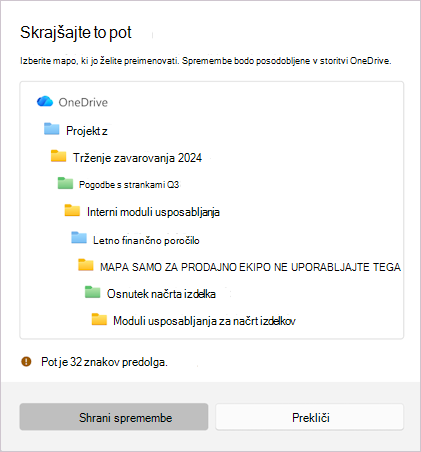
Izberite datoteko ali mapo na seznamu in vnesite krajše ime. Sporočilo na dnu se posodablja med urejanjem.
Ko je pot dovolj kratka, se sporočilo spremeni v »Pot je dovolj kratka za sinhronizacijo« z zeleno kljukico.
Izberite »Shrani spremembe «, da OneDrive uporabi novo ime in znova zažene sinhronizacijo elementa.
Opomba
Če tukaj preimenujete mapo, jo preimenujete povsod v storitvi OneDrive, podobno kot jo preimenujete v Raziskovalcu. Vse, kar je v tej mapi, ostane z njo.
2. možnost: Skrajšajte pot tako, da premaknete datoteko na drugo mesto
V središču za dejavnosti izberite »Premakni datoteko« (ali »Premakni mapo«) poleg elementa.
Odpre se okno Raziskovalca, ki v zgornjem levem kotu omeni, koliko znakov je prekoračenih.
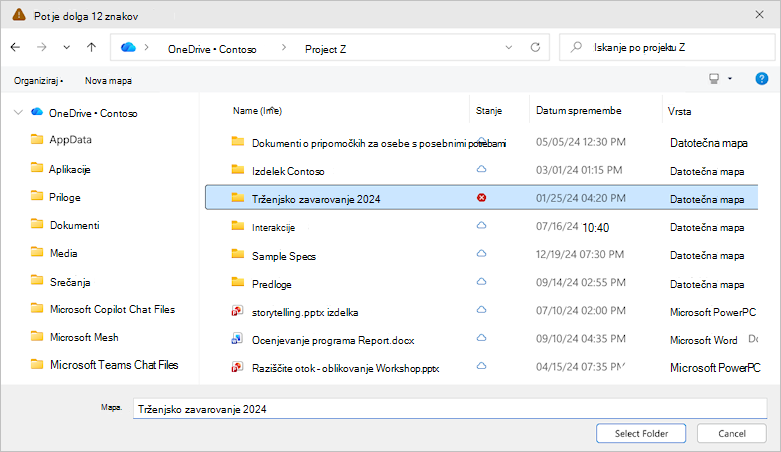
Prebrskajte do mape, ki je bližje vrhu storitve OneDrive (manj map).
Izberite »Izberi mapo«.
Če ste pozvani k potrditvi, preglejte sporočilo in izberite »Premakni datoteko « (ali »Premakni mapo«), da OneDrive premakne element in nadaljuje sinhronizacijo.
Namig
Premik elementa navzgor za eno ali dve ravni mape je pogosto dovolj, da pot pade pod omejitev.
Ko je treba popraviti več kot en element
Včasih ima več datotek ali map hkrati dolge poti. OneDrive jih zbere na enem seznamu, tako da jih lahko urejate na enem mestu.
Odprite središče za dejavnosti in izberite »Popravljanje poti«, da odprete seznam poti, ki so predolge za sinhronizacijo .
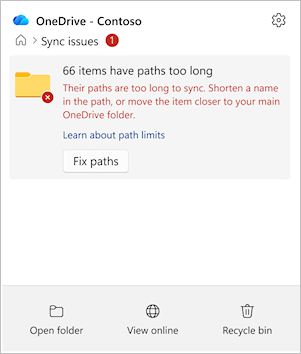
Vsak element je prikazan glede na to, za koliko znakov je konec. Pokažite na element, nato pa izberite »Skrajšaj« ali »Premakni «, da ga popravite – enako kot z enim elementom.
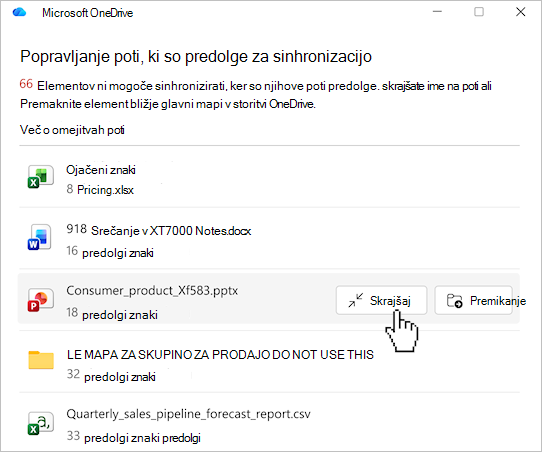
Ko jih popravite, se izbriše s seznama.
Opomba
Če popravite eno mapo, lahko razrešite več elementov hkrati. Ker je ime mape del poti za vse, kar je v njej, če skrajšate ali premaknete to mapo, pogosto samodejno popravite datoteke pod mapo – zato boste po eni sami spremembi videli več elementov, ki bodo izbrisani s seznama.
Files in mape, ki ste jih dali v skupno rabo z drugimi
Če je element, ki ga želite popraviti, v skupni rabi, OneDrive prikaže dodatno potrditev, preden uveljavi spremembo.
- Če premaknete element v skupni rabi, se lahko spremenijo dovoljenja za skupno rabo.
- Preglejte sporočilo in nato potrdite za nadaljevanje.
Files and folders in a shared library
Nekateri elementi v storitvi OneDrive so bližnjice do mape v skupni rabi. Če je element z dolgo potjo znotraj ene od teh bližnjic:
- Če popravite pot, spremenite element za vse uporabnike te mape, ne le za vas.
- OneDrive prikaže potrditveno pogovorno okno, v katerem je razloženo, da sprememba vpliva na mapo v skupni rabi, preden se karkoli zgodi.
- Če niste prepričani, se obrnite na lastnika mape, preden preimenujete ali premaknete element.
Nasveti za preprečevanje predolgih poti
- Imena map naj bodo kratka in smiselna.
- Izogibajte se zlaganju več map ena v drugo – bolj bolj plosko je bolje.
- Bodite pozorni na zelo dolga imena datotek, še posebej tista, ki ponavljajo ime mape.
Glejte tudi
Omejitve v storitvah OneDrive in SharePoint
Zakaj se je ime moje datoteke spremenilo?
Potrebujete dodatno pomoč?
Podpora za račun. Če potrebujete pomoč za Microsoftov račun in naročnine, obiščite spletno mesto s pomočjo za račun & obračunavanje.
Tehnična podpora. Če želite tehnično podporo, izberite Obrnite se na Microsoftovo podporo spodaj, vnesite svojo težavo in izberite Pomočnik.
Uporabniki prenosnih naprav se lahko obrnejo na podporo tako, OneDrive aplikacijo in nežno stresejo vašo napravo.
Podpora skupnosti. Skupnosti vam pomagajo postaviti vprašanja, posredovati povratne informacije in poslušati strokovnjake z bogatim znanjem. Vprašajte Microsoftovo skupnost. Osebnih ali občutljivih podatkov ne razkrivajte na javnih forumih.