
Če zlonamerna programska oprema datoteke storitve OneDrive izbriše, prepiše, poškoduje ali okuži, boste z možnostmi, ki so navedene spodaj, datoteke ali mape morda lahko obnovili v 30 dneh.
Opomba
Te možnosti so na voljo le za:
- Datoteke ali mape, ki so ali so bile v storitvi OneDrive.
- Files, ki so bile spremenjene ali izbrisane v zadnjih 30 dneh in niso bile trajno izbrisane z možnostjo Izprazni koš.
Obnovitev datotek ali map iz koša OneDrive
Če pomotoma izbrišete datoteko ali mapo v storitvi OneDrive, jo lahko v 30 dneh obnovite v košu storitve OneDrive. Odprite spletno mesto storitve OneDrive in v podoknu za krmarjenje izberite Koš. V košu izberite datoteko ali mapo in nato še Obnovi. Izberete lahko več datotek ali map, ki jih želite obnoviti, ali pa z možnostjo Obnovi vse elemente obnovite vse datoteke in mape, ki so trenutno v košu.
Če želite več informacij, preberite članek Obnovitev izbrisanih datotek ali map v storitvi OneDrive
Obnovitev iz zgodovine različic storitve OneDrive
Starejše različice datotek v storitvi OneDrive lahko obnovite z možnostjo zgodovine različic storitve OneDrive. Pojdite na spletno mesto storitve OneDrive, z desno tipko miške kliknite dokument, za katerega želite obnoviti starejšo različico, in nato kliknite Zgodovina različic. Datoteka se odpre v pregledovalniku. Izberite starejšo različico, ki jo želite obnoviti, nato kliknite Obnovi. Te korake ponovite za vsako datoteko, ki jo želite obnoviti.
Če želite več informacij, preberite članek Obnovitev prejšnje različice datoteke v storitvi OneDrive.
Uporaba možnosti »Obnovitev datotek« storitve OneDrive
Naročniki na Microsoft 365 lahko s storitvijo Files Restore razveljavijo vsa dejanja, ki so se zgodila v datotekah in mapah v zadnjih 30 dneh.
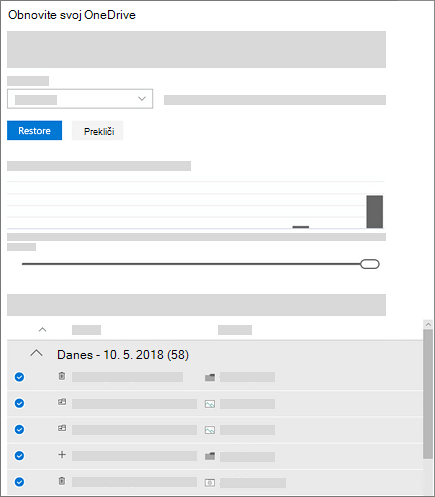
Zdaj se lahko naročite na Microsoft 365, če želite obnoviti datoteke s funkcijo Files obnovitev.
Obnovitev datotek in map iz storitve za varnostno kopiranje v oblaku
Če se naročite na storitev za varnostno kopiranje v oblaku neodvisnega ponudnika in ste varnostno kopirali datoteke storitve OneDrive, še preden je prišlo do dogodka, boste morda lahko obnovili vse datoteke naenkrat. Podrobnosti poiščite v dokumentaciji storitve.
Več informacij
Kaj pomeni, če je račun za OneDrive zamrznjen?
Kako zmanjšati prostor za shranjevanje v oblaku
Preklic ali ustavitev sinhronizacije v storitvi OneDrive
Potrebujete dodatno pomoč?
Podpora za račun. Če potrebujete pomoč za Microsoftov račun in naročnine, obiščite pomoč za račun & obračunavanje.
Tehnična podpora. Za tehnično podporo spodaj izberite Obrnite se na Microsoftovo podporo , vnesite težavo in izberite Poišči pomoč.
Mobilni uporabniki se lahko obrnejo na podporo tako, da odprejo aplikacijo OneDrive in nežno stresejo napravo.
Podpora skupnosti. Skupnosti vam pomagajo postavljati vprašanja, dajati povratne informacije in prisluhniti strokovnjakom z bogatim znanjem. Vprašajte Microsoftovo skupnost. Ne razkrivajte osebnih ali občutljivih podatkov na javnih forumih.