
V tem članku boste našli rešitve za nekatera sporočila o napakah, ki se lahko prikažejo pri prenosu datotek na spletnem mestu storitve OneDrive.
Opomba
Če presežete Microsoftovo shrambo, ne boste mogli prenašati, urejati ali sinhronizirati novih datotek (na primer mape fotoaparata) v OneDrive. Več informacij.
Razširite spodnji razdelek, če si želite ogledati splošne težave ali sporočila o napakah, ki se lahko prikažejo, ko poskušate prenesti datoteke s spletnega mesta OneDrive, skupaj z možnimi rešitvami.
OneDrive ne more naložiti te datoteke
Pomembno
- Če presežete Microsoftovo shrambo, ne boste mogli prenašati, urejati ali sinhronizirati novih datotek (na primer mape fotoaparata) v OneDrive. Več informacij.
- OneDrive ne omogoča prenosa fotografij, optimiziranih za iCloud. Če želiteizklopiti optimizacijo, tapnite Nastavitve>>iCloud Photos in počistite Optimize Storage (Optimiziraj shranjevanje).
Za to sporočilo sta lahko kriva dva vzroka:
Prišlo je do težave s storitvijo OneDrive. Poskusite znova naložiti datoteko.
Med prenosom datoteke je bila prekinjena povezava s storitvijo OneDrive ali pa niste bili vpisani v OneDrive. Vpišite se v OneDrive z Microsoftovim računom, nato pa poskusite znova naložiti datoteko.
Nimate dovoljenja za dostop do datoteke (samo za službene ali šolske račune). Če je datoteka v strežniku, preverite, ali jo lahko odprete, nato pa jo poskusite znova naložiti. Če želite več informacij o dobivanju dovoljenja za dostop do datoteke, se obrnite na skrbnika omrežja.
Nimate dovoljenja za nalaganje datoteke v izbrano mapo. Izberite mapo, za katero imate dovoljenje za urejanje, nato pa poskusite znova naložiti datoteko.
Vrsta datoteke ni podprta.
- Fotografije so lahko v teh pogostih formatih: JPEG, JPG, TIF, TIFF, GIF, PNG, RAW.
Ali pa so lahko v teh manj pogostih oblikah: BMP, DIB, JFIF, JPE, JXR, EDP, PANO, ARW, CR2, CRW, ERF, KDC, MRW, NEF, NRW, ORF, PEF, RAF, RW2, RWL, SR2, SRW. - Videoposnetki so lahko v teh pogostih formatih: AVI, MOV, WMV, ASF, MP4.
Ali pa so lahko v teh manj pogostih formatih: 3G2, 3GP, 3GP2, 3GPP, M2T, M2TS, M4V, MP4V, MTS, WM, LRV. Preberite več o oblikah zapisa videoposnetkov, ki jih lahko predvajate na spletnem mestu storitve OneDrive.
- Fotografije so lahko v teh pogostih formatih: JPEG, JPG, TIF, TIFF, GIF, PNG, RAW.
Nalaganje je blokirano
TEŽAVA
Do te težave lahko pride, če ste se v aplikacijo Microsoft 365 vpisali z računom, ki nima dovoljenja za nalaganje datotek v OneDrive.
REŠITEV
Ponastavite aplikacijo za nastavitve sistema Windows, ki je bila vpisana z mojim službenim računom, znova namestite aplikacijo OneDrive in odpravite težavo.
- Sledite navedenim korakom za dodajanje storitve OneDrive kot storitve.
Če to ne pomaga, boste morda morali počistiti stare poverilnice za OneDrive tako, da upoštevate spodnja navodila.
Nekateri uporabniki imajo morda težave z vpisom v storitev OneDrive s poverilnicami, ki so v računalniku že potekle.
VPRAŠANJE
Ustvari se podvojena datoteka, pri kateri se imenu računalnika doda ime datoteke, na primer:
- knjiga1.xlsx
- knjiga1-Namizje-Računalnik.xlsx
NADOMESTNA REŠITEV
Okna:
- Pritisnite tipko Windows
 + R , da odprete pogovorno okno »Zaženi«.
 - Vnesite pot %localappdata%\Microsoft\OneDrive\settings in izberite V redu.
- Izbrišite datoteko PreSignInSettingsConfig.json.
Mac:
- V iskanju Spotlight vnesite »keychain« in izberite »Keychain Access«. Če ta aplikacija ni prikazana v razdelku »Spotlight«, odprite mapo Utilities in zaženite aplikacijo Keychain Access v tej mapi.
- Poiščite »OneDrive«.
- Izbrišite »Predpomnjeno poverilnico v storitvi OneDrive«.
- Zaženite OneDrive.
Če s temi rešitvami ne odpravite težave, odstranite in znova namestite OneDrive:
Opomba
Če onemogočite storitev OneDrive ali jo odstranite iz računalnika, ne boste izgubili datotek. Do datotek lahko vedno dostopate tako, da se vpišete v OneDrive.com.
OneDrive ne more naložiti map ali praznih datotek
Če želite naložiti datoteko v novo mapo v storitvi OneDrive, najprej ustvarite mapo, nato pa vanjo naložite datoteke. Datotek, velikih 0 bajtov, ni mogoče naložiti na spletno mesto storitve OneDrive.
Namig
Z aplikacijo OneDrive lahko v OneDrive prenesete celotne mape, ne da bi morali iti na spletno mesto OneDrive.
OneDrive ne more naložiti te datoteke sem
Celotna pot (vključno z imenom datoteke) je predolga. Pot ne sme biti daljša od 442 znakov. Skrajšajte ime datoteke ali ime podmap v storitvi OneDrive ali pa izberite podmapo, ki je bližje mapi na najvišji ravni; nato poskusite znova naložiti datoteko.
Če želite naložiti v določeno mapo, poiščite ciljno mapo in izberite Prenesi.
Datoteka je prevelika
Če uporabljate Microsoft Edge ali najnovejšo različico drugih priljubljenih spletnih brskalnikov, lahko v OneDrive prenesete datoteke velikosti do 250 GB. Če uporabljate starejši spletni brskalnik, je največja velikost datoteke 300 MB.
OneNotovi zvezki, shranjeni v storitvi OneDrive, so omejeni na 2 GB.
Namig
- Če uporabljate aplikacijo OneDrive, lahko prenesete datoteke velikosti do 250 GB. (Če se vpišete s službenim ali šolskim računom, je največja velikost datoteke 15 GB.)
- Če želite prenesti velike datoteke ali veliko datotek, priporočamo, da jih dodate v namizno aplikacijo OneDrive, namesto da uporabite gumb Prenesi na spletnem mestu.
Težave z mapa fotoaparata
Če samodejno nalaganje s fotoaparatom ne deluje ali če je naloženih le nekaj slik, sledite tem korakom:
Izklopite prenos iz fotoaparata v nastavitvah aplikacije OneDrive (navodila za uporabo storitve OneDrive v sistemu iOS ali OneDrive za Android) najdete v navodilih za uporabo storitve OneDrive v sistemu iOS ali OneDrive za Android).
Obiščite spletno mesto storitve OneDrive in preimenujte mapo »Mapa fotoaparata«.
Prepričajte se, da imate dobro povezavo z Wi-Fi ali mobilnim omrežjem.
Vklopite nalaganje iz fotoaparata, če želite znova nalagati slike iz fotoaparata iz prenosne naprave v oblak.
Namig
- Če presežete Microsoftovo shrambo, ne boste mogli prenašati, urejati ali sinhronizirati novih datotek (na primer mape fotoaparata) v OneDrive. Več informacij.
- OneDrive ne omogoča prenosa fotografij, optimiziranih za iCloud. Če želiteizklopiti optimizacijo, tapnite Nastavitve>>iCloud Photos in počistite Optimize Storage (Optimiziraj shranjevanje).
Prenosa v osebni sef storitve OneDrive ni mogoče prenesti
Prepričajte se, da je osebni sef odklenjen, preden poskusite nanj naložiti datoteke.
Če nimate naročnine na Microsoft 365, lahko v osebni sef dodate le do tri datoteke. Če imate naročnino, lahko dodate poljubno število datotek (do omejitve velikosti shrambe).
Zmanjkalo vam je prostora v shrambi
Datoteke ne morete naložiti, ker zanjo ni dovolj razpoložljivega prostora za shranjevanje. Če si želite ogledati, koliko prostora je še na voljo, ali pridobiti več prostora za shranjevanje, pojdite na stran Prostor za shranjevanje.
Če presežete Microsoftovo shrambo, ne boste mogli prenašati, urejati ali sinhronizirati novih datotek (na primer mape fotoaparata) v OneDrive. Več informacij.
OneDrive ne more dostopati do te datoteke
Datoteka je morda odprta v drugem programu. Shranite morebitne spremembe datoteke, zaprite program, nato pa poskusite datoteko znova naložiti.
Če je datoteka v odstranljivi napravi, kot je CD ali bliskovni pomnilnik USB, morda ni na voljo. Poskrbite, da bo odstranljiva naprava z datoteko pravilno povezana z računalnikom, nato pa jo poskusite znova naložiti.
Če poskušate odpreti datoteko v starejši različici Excela, najprej poskusite odpreti Excel in nato iz nje odpreti datoteko.
Ali pa boste morda morali kot privzeto nastaviti starejšo različico Excela:
- V iskalno polje v opravilni vrstici vnesite Nadzorna plošča, nato pa jo izberite na seznamu rezultatov ali pa izberite Enter.
- Izberite »Programi«>Privzeti programi>Nastavite privzete programe.
- Izberite starejšo različico Excela (na primer Excel 2016), izberite »Nastavi kot privzeti program« in nato »V redu«.
OneDrive ne najde te datoteke
Preden ste skušali datoteko naložiti, je bila morda premaknjena, preimenovana ali izbrisana. Poiščite datoteko, nato pa jo poskusite znova naložiti.
V tej datoteki so omejeni znaki
V imenu te datoteke so nedovoljeni znaki. Spremenite ime tako, da se ne začne ali konča s presledkom, konča s piko ali vključuje teh znakov: / \ : <> * " ? |
Ta imena datotek ali map niso dovoljena: AUX, PRN, NUL, CON, COM0, COM1, COM2, COM3, COM4, COM5, COM6, COM7, COM8, COM9, LPT0, LPT1, LPT2, LPT3, LPT4, LPT5, LPT6, LPT7, LPT8, LPT9.
Če želite preimenovati datoteko ali mapo, preden jo shranite ali prenesete, izberite datoteko ali mapo in pritisnite F2. Uporabniki računalnikov Mac preimenujejo datoteko ali mapo tako, da jo izberejo in nato tipko Return.
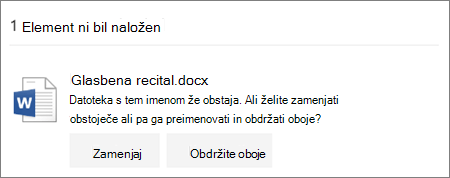
Datoteka s tem imenom že obstaja
Izberite »Zamenjaj«, da zamenjate obstoječo datoteko, ali pa izberite »Obdrži oboje«, da preimenujete datoteko, ki jo prenašate.
Opomba
Če datoteka nima pripone, je ni mogoče naložiti na mesto z mapo z istim imenom.
Te datoteke ni mogoče zamenjati, ker je odprta
Zaprite datoteko, ki jo želite zamenjati z drugo. V nekaterih primerih je morda hitreje, če shranite ali prenesete datoteko z novim imenom, izbrišete originalno datoteko in preimenujete novo s prvotnim imenom datoteke.
Potrebujete dodatno pomoč?
Če imate težavo, ki ni povezana s prenosom, lahko pomoč najdete v teh člankih:
- Odpravljanje težav s sinhronizacijo storitve OneDrive
- Preklic ali ustavitev sinhronizacije v storitvi OneDrive
- Kaj pomenijo kode napak storitve OneDrive?
- Popravki ali rešitve za nedavne težave v storitvi OneDrive
- Neveljavna imena datotek ali vrste datotek v storitvah OneDrive in SharePoint
Podpora za račun. Če potrebujete pomoč za Microsoftov račun in naročnine, obiščite spletno mesto s pomočjo za račun & obračunavanje.
Tehnična podpora. Če želite tehnično podporo, izberite Obrnite se na Microsoftovo podporo spodaj, vnesite svojo težavo in izberite Pomočnik.
Uporabniki prenosnih naprav se lahko obrnejo na podporo tako, OneDrive aplikacijo in nežno stresejo vašo napravo.
Podpora skupnosti. Skupnosti vam pomagajo postaviti vprašanja, posredovati povratne informacije in poslušati strokovnjake z bogatim znanjem. Vprašajte Microsoftovo skupnost. Osebnih ali občutljivih podatkov ne razkrivajte na javnih forumih.