
Samodejno shranjevanje deluje v okolju Microsoft 365, ko je datoteka shranjena v OneDrive ali SharePoint. Če želite uporabiti samodejno shranjevanje, odprite ali shranite datoteko neposredno iz Worda, Excela ali PowerPointa in se prepričajte, da imate aktivno naročnino na Microsoft 365.
Opomba
Datoteke CSV niso podprte v samodejnem shranjevanju.
Vklop samodejnega shranjevanja v Wordu, Excelu ali PowerPointu
Če želite vklopiti samodejno shranjevanje, shranite datoteko v mapo OneDrive ali SharePoint v aplikaciji Microsoft 365.
Pojdite na Datoteka in nato Shrani kot.
Izberite
 Osebni, službeni ali šolski račun.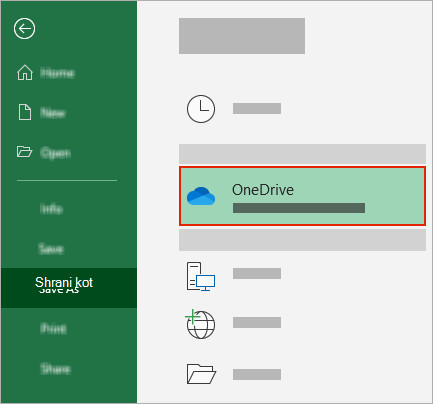
Na seznamu, ki se prikaže, izberite podmapo.
Vnesite ime datoteke in izberite Shrani.
Namig
- Če na seznamu ne vidite v storitvi OneDrive, izberite Vpis. Če na seznamu ni prikazana družinska, službena ali šolska storitev OneDrive, izberite Dodaj mesto. Preberite več o tem, kako dodate OneDrive kot storitev.
- Če izberete obstoječo datoteko, omogočite samodejno shranjevanje za to datoteko.
- Če na seznamu ne vidite
Omogočanje samodejnega shranjevanja pri odpiranju datotek v storitvi OneDrive ali SharePointu
Če želite zagotoviti, da je samodejno shranjevanje vklopljeno takoj, ko začnete urejati, odprite datoteko tako, da se pomaknete v mapo OneDrive ali SharePoint v aplikaciji Microsoft 365.
Pojdite na Datoteka in nato Odpri.
Izberite
Osebni, službeni ali šolski račun.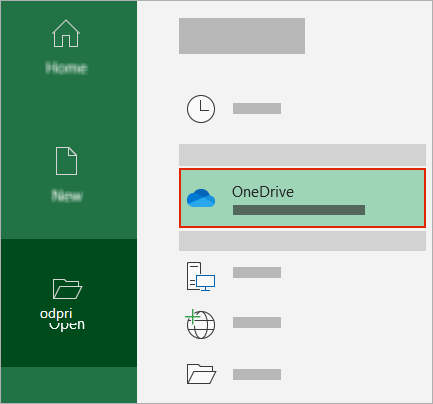
Na seznamu, ki se prikaže, izberite mesto podmape.
Izberite datoteko, da jo odprete.
Namig
- Če na seznamu ne vidite v storitvi OneDrive, izberite Vpis. Če na seznamu ni prikazana družinska, službena ali šolska storitev OneDrive, izberite Dodaj mesto. Preberite več o tem, kako dodate OneDrive kot storitev.
- Ko jo odprete, vam ni treba več shranjevati datoteke - vsaka sprememba se samodejno shrani.
- Če na seznamu ne vidite
Popravite poziv »Samo naložite datoteko« pri vklopu samodejnega shranjevanja
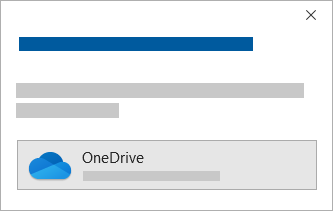
Če izberete stikalo za samodejno shranjevanje in se prikaže poziv »Samo naložite datoteko«, sledite tem korakom:
Če želite nadaljevati z delom na izvirni datoteki, izberite X , da zaprete okno. Nato sledite zgornjim korakom Vklop samodejnega shranjevanja.
Če želite ustvariti kopijo datoteke, ne zaprite okna za shranjevanje. Na seznamu mest izberite OneDrive in vnesite ime kopije.
Pozor
Če odprete izvirno datoteko, poznejših sprememb ne boste videli.
Namig
Izberite ime datoteke na vrhu aplikacije, da si ogledate njeno lokacijo in zgodovino različic.
Odpravljanje težav z vklopom samodejnega shranjevanja v aplikacijah Microsoft 365
Zakaj samodejno shranjevanje ni vklopljeno, ko odprete datoteko iz Raziskovalca ali Finderja?
Če Officeovo datoteko odprete v Raziskovalcu ali Finderju, jo boste morali odpreti, kot je opisano zgoraj, da omogočite samodejno shranjevanje.
Zaprite in znova odprite datoteko v aplikaciji Microsoft 365, ne pa v Raziskovalcu ali Finderju.
Zakaj samodejno shranjevanje ni vklopljeno, ko odprete datoteko s seznama nedavnih datotek?
Če odprete Officeovo datoteko s seznama nedavnih datotek prek opravilne vrstice ali Officeove aplikacije, jo boste morali odpreti, kot je opisano zgoraj, da omogočite samodejno shranjevanje.
Če želite preveriti, premaknite kazalec miške na seznam nedavnih: Files, ki na svoji poti začnejo C:\Uporabniki\, se ne bodo odprle s funkcijo samodejnega shranjevanja, ampak se bodo odprle datoteke s https://.
Zaprite in znova odprite datoteko v aplikaciji Microsoft 365 in ne na seznamu nedavnih datotek.
Zakaj se samodejno shranjevanje izklopi?
Če Officeovo datoteko odprete v Raziskovalcu, Finderju ali na seznamu nedavnih datotek prek opravilne vrstice, boste morda morali datoteko shraniti ali odpreti, kot je opisano zgoraj, da omogočite samodejno shranjevanje.
Zaprite in znova odprite datoteko v aplikaciji Microsoft 365 in ne na seznamu nedavnih datotek.
Nastavitve samodejnega shranjevanja so morda onemogočene za nekatere datoteke, zlasti velike datoteke ali datoteke, shranjene v SharePointu.
- Pojdite naMožnosti>datoteke>Shrani.
- Preverite, ali je polje »Samodejno shranjevanje « potrjeno.
Samodejno shranjevanje še vedno ni vklopljeno, ko odprete datoteko z aplikacijo Microsoft 365 iz storitve OneDrive
Nastavitve samodejnega shranjevanja so morda onemogočene za nekatere datoteke, zlasti velike datoteke ali datoteke, shranjene v SharePointu.
- Pojdite namožnosti>shranjevanja datotek>
- Preverite, ali je polje »Samodejno shranjevanje « potrjeno.
Kaj storiti, če samodejno shranjevanje še vedno ni vklopljeno
Obstajajo tudi drugi razlogi, da je samodejno shranjevanje onemogočeno. Tukaj je seznam pogostih razlogov, zakaj je ta funkcija onemogočena:
- Samodejno shranjevanje je na voljo le, če imate aktivno naročnino na Microsoft 365. Nimate naročnine? Izkoristite Office s storitvijo Office 365.
- Datoteka je v starejši obliki zapisa, kot je .xls, .ppt ali .doc.
- Sinhronizacija storitve OneDrive je začasno ustavljena.
- Datoteka je vdelana v drugo datoteko okolja Microsoft 365.
- Predstavitev je v načinu diaprojekcije.
Ugotovite, ali samodejno shranjevanje deluje z lokalnimi datotekami v aplikacijah Microsoft 365
Samodejno shranjevanje velja le za datoteke okolja Microsoft 365, shranjene v storitvi OneDrive, vendar je funkcija samodejne obnovitve v okolju Microsoft 365 privzeto vklopljena in shrani vaše delo vsakih 10 minut.
Če si želite ogledati ali spremeniti nastavitve samoobnovitve, odprite aplikacijo Microsoft 365 in izberiteMožnosti>datoteke>Shrani.
Izklop samodejnega shranjevanja v Wordu, Excelu ali PowerPointu
Če želite izklopiti samodejno shranjevanje, preklopite stikalo za samodejno shranjevanje v zgornjem levem kotu glave aplikacije.

Imate povratne informacije?
Pošljite nam povratne informacije, da nam boste pomagali pri določanju prednosti novih funkcij v prihodnjih posodobitvah. Če več informacij, glejte Kako pošljem povratne informacije Microsoft Officeu.
Potrebujete dodatno pomoč?
Kaj je samodejno shranjevanje?
Podpora za račun. Če potrebujete pomoč za Microsoftov račun in naročnine, obiščite pomoč za račun & obračunavanje.
Tehnična podpora. Za tehnično podporo spodaj izberite Obrnite se na Microsoftovo podporo , vnesite težavo in izberite Poišči pomoč.
Mobilni uporabniki se lahko obrnejo na podporo tako, da odprejo aplikacijo OneDrive in nežno stresejo napravo.
Podpora skupnosti. Skupnosti vam pomagajo postavljati vprašanja, dajati povratne informacije in prisluhniti strokovnjakom z bogatim znanjem. Vprašajte Microsoftovo skupnost. Ne razkrivajte osebnih ali občutljivih podatkov na javnih forumih.