
Povzetek
Ta dokument vsebuje izčrpen vodnik za varnostno kopiranje, sinhronizacijo in upravljanje datotek s storitvijo OneDrive v različnih napravah. Pojasnjuje nastavitev varnostnega kopiranja map, sinhronizacijo datotek in upravljanje nastavitev storitve OneDrive, da zagotovite, da so datoteke varno shranjene in dostopne.
Shranjevanje, varnostno kopiranje in varovanje vseh datotek
S storitvijo OneDrive lahko sinhronizirate datoteke med računalnikom in oblakom, tako da lahko do njih dostopate kjer koli – v računalniku, prenosni napravi ali prek spletnega mesta storitve OneDrive na spletnem mestu OneDrive.com.
Če dodate, spremenite ali izbrišete datoteko oz. mapo v mapi storitve OneDrive, se datoteka ali mapa doda, spremeni ali izbriše na spletnem mestu OneDrive ali obratno.
S sinhroniziranimi datotekami lahko delate neposredno v Raziskovalcu v sistemu Windows ali Finderju v sistemu macOS. Ko vzpostavite povezavo, bodo morebitne spremembe, ki jih naredite vi ali drugi, samodejno sinhronizirane. Ko sinhronizirate, lahko dostopate do datotek, tudi ko nimate vzpostavljene povezave.
Namestitev in nastavitev storitve OneDrive za Windows
Prenesite in namestite OneDrive za računalnik iz www.microsoft.com/microsoft-365/onedrive/download
Opomba
Če uporabljate Windows 11, je OneDrive že nameščen v računalniku.
Odprite OneDrive in ko ste pozvani, vnesite svoj Microsoftov osebni račun ali službeni ali šolski račun in izberite Vpis.
Pri namestitvi aplikacije OneDrive sta uporabna dva zaslona:
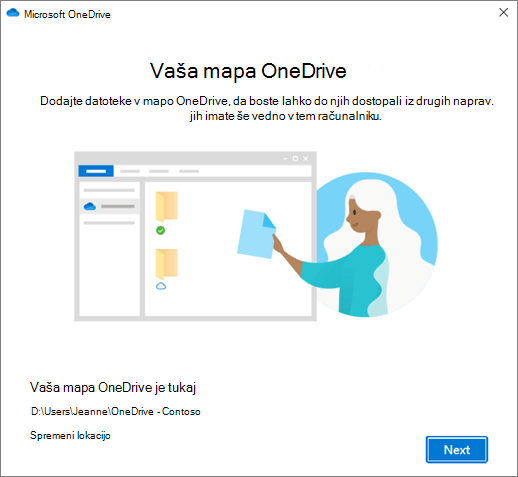
- Na zaslonu To je vaša mapa storitve OneDrive izberite Naprej, če želite sprejeti mesto privzete mape za svoje datoteke v storitvi OneDrive. Če želite spremeniti mesto mape, izberite Spremeni mesto, saj je to najboljši čas, da spremenite mesto mape.
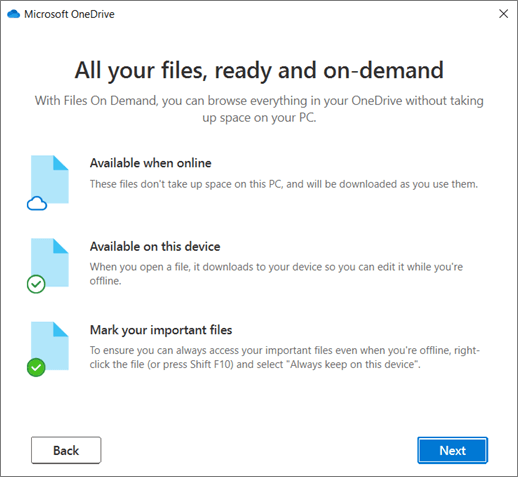
- Na zaslonu Vse vaše datoteke, pripravljene in na zahtevo boste videli, kako so datoteke označene, da so prikazane kot samo v spletu, lokalno na voljo ali vedno na voljo.
Files On-Demand vam pomaga dostopati do vseh datotek v storitvi OneDrive, ne da bi morali vse prenesti in uporabiti prostor za shranjevanje v napravi s sistemom Windows. Izberite Next (Naprej).
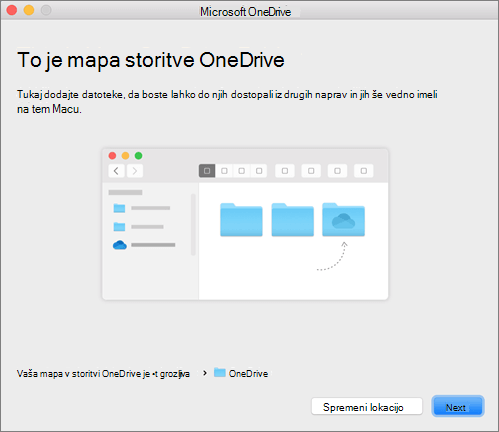
- Na zaslonu To je vaša mapa storitve OneDrive izberite Naprej, če želite sprejeti mesto privzete mape za svoje datoteke v storitvi OneDrive. Če želite spremeniti mesto mape, izberite Spremeni mesto, saj je to najboljši čas, da spremenite mesto mape.
Ko je sinhronizacija končana, lahko:
- Izberite, katere mape v storitvi OneDrive se sinhronizirajo z računalnikom s sistemom Windows, tako da bodo na voljo le pomembne datoteke brez povezave. Več informacij.
- Omogočite varnostno kopiranje pomembnih map za sistem Windows. V vsakem računalniku so standardne mape, kot so »Namizje«, »Dokumenti«, »Glasba«, »Slike« in »Videoposnetki«, ki jih verjetno uporabljate, vendar morda niso vključene v storitev OneDrive. Če varnostno kopirate te mape v OneDrive, so zaščitene in na voljo v vseh vaših napravah. Oglejte si navodila za ta postopek.
- Dodajte še en račun. Imate lahko več službenih ali šolskih računov, vendar le en osebni račun storitve OneDrive. Več informacij.
Postopek je zaključen!
Vaše datoteke v storitvi OneDrive bodo prikazane v Raziskovalcu v mapi storitve OneDrive. Če uporabljate več računov, so vaše osebne datoteke prikazane v razdelku OneDrive – osebno , službene ali šolske datoteke pa v razdelku OneDrive – [CompanyName].
V opravilni vrstici sistema Windows boste videli tudi ikono oblaka storitve OneDrive.


Več informacij
Varnostno kopiranje map s storitvijo OneDrive
Izberite mape v storitvi OneDrive, ki jih želite sinhronizirati v sistemu Windows ali macOS
Potrebujete dodatno pomoč?
Odpravljanje težav s sinhronizacijo s storitvijo OneDrive v računalniku
Odpravljanje težav s sinhronizacijo s storitvijo OneDrive v računalniku Mac
Zakaj imam v računalniku Mac dve različici storitve OneDrive?
Podpora za račun. Če potrebujete pomoč za Microsoftov račun in naročnine, obiščite pomoč za račun & obračunavanje.
Tehnična podpora. Za tehnično podporo spodaj izberite Obrnite se na Microsoftovo podporo , vnesite težavo in izberite Poišči pomoč.
Mobilni uporabniki se lahko obrnejo na podporo tako, da odprejo aplikacijo OneDrive in nežno stresejo napravo.
Podpora skupnosti. Skupnosti vam pomagajo postavljati vprašanja, dajati povratne informacije in prisluhniti strokovnjakom z bogatim znanjem. Vprašajte Microsoftovo skupnost. Ne razkrivajte osebnih ali občutljivih podatkov na javnih forumih.