
Kada putanja do datoteke ili fascikle postane predugačka da bi je OneDrive sinhronizacija mogla da obradi, OneDrive pauzira tu stavku i sve ostalo održava sinhronizovanim normalno, a zatim vas vodi kroz brzo rešenje kako bi pauzirana stavka mogla ponovo da se sinhronizuje.
Napomena
"Putanja" predstavlja kompletnu adresu datoteke. On uključuje svako ime fascikle u lancu i ime datoteke, sve zajedno. Putanja može da bude predugačka zbog jednog veoma dugačkog imena ili zato što je datoteka ugnežđena unutar mnogo fascikli. Ne morate ništa da izbrišete da biste to popravili i nećete izgubiti nijedan svoj sadržaj.
Example of a path
Windows (Istraživač datoteka) – poslovni ili školski nalog
C:\Users\JaneDoe\OneDrive - Contoso\Projects\2026\Q1\Budget_Report_v3.xlsxWindows (Istraživač datoteka) – lični nalog
C:\Users\JaneDoe\OneDrive\Projects\2026\Q1\Budget_Report_v3.xlsx
Kako ćete znati da stavka zahteva pažnju
Kada je putanja stavke predugačka za sinhronizaciju, OneDrive vas obaveštava crvenim znakom X:
Izaberite ikonu OneDrive oblaka na traci zadataka da biste otvorili centar aktivnosti.
Stavka koju treba da obratite pažnju navodi se sa napomenom da je njena putanja predugačka za sinhronizaciju.
Videćete dva dugmeta pored stavke: "Skrati putanju " i "Premesti datoteku " (ili "Premesti fasciklu", u zavisnosti od toga da li je stavka datoteka ili fascikla).
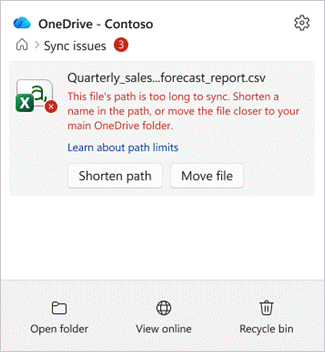
Sve ostalo se sinhronizuje. Samo navedena stavka je pauzirana.
Kako da otklonite greške "datoteka ili fascikla je predugačka" u usluzi OneDrive
Možete da popravite dugu putanju na bilo koji od ova dva načina. Oba ponovo sinhronizuju stavke, pa odaberite opciju koja vam je lakša:
- Skratite putanju – preimenujte datoteku ili neku od fascikli u kojoj se ona nalazi kako bi ukupna putanja bila kraća.
- Premeštanje stavke – premestite datoteku ili fasciklu na lokaciju u usluzi OneDrive koja nije tako duboko ugnežđena.
Datoteka u svakom slučaju ostaje u usluzi OneDrive, njen sadržaj će ostati netaknut.
1. opcija: Skratite putanju preimenovanjem
U OneDrive centru aktivnosti pronađite stavku na koju treba obratiti pažnju i izaberite stavku Skrati putanju.
Otvara se prozor "Skrati ovu putanju ". Prikazuje kompletnu putanju do stavke kao listu fascikli, koja se završava predugačkom datotekom ili fasciklom.
Pri dnu, OneDrive vam govori koliko kraća putanja treba da bude – na primer, "Putanja je predugačka za 32 znaka".
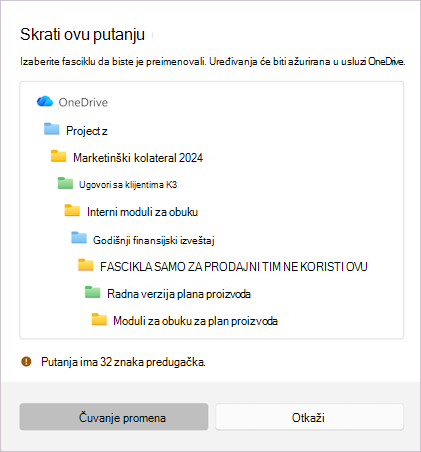
Izaberite datoteku ili fasciklu sa liste i otkucajte kraće ime. Poruka na dnu se ažurira dok uređujete.
Kada je putanja dovoljno kratka, poruka se menja u "Putanja je dovoljno kratka za sinhronizaciju" sa zelenim znakom potvrde.
Izaberite stavku "Sačuvaj promene " da biste dozvolili da OneDrive primeni novo ime i ponovo započne sinhronizaciju stavke.
Napomena
Ako ovde preimenujete fasciklu, preimenujete je svuda u usluzi OneDrive, baš kao što ste je preimenovali u Istraživač datoteka. Sve unutar te fascikle ostaje uz nju.
2. opcija: Skratite putanju tako što ćete premestiti datoteku na drugu lokaciju
U centru aktivnosti izaberite stavku "Premesti datoteku " (ili "Premesti fasciklu") pored stavke.
Otvara se prozor Istraživač datoteka koji u gornjem levom uglu pominje koliko znakova prekoračuje ograničenje.
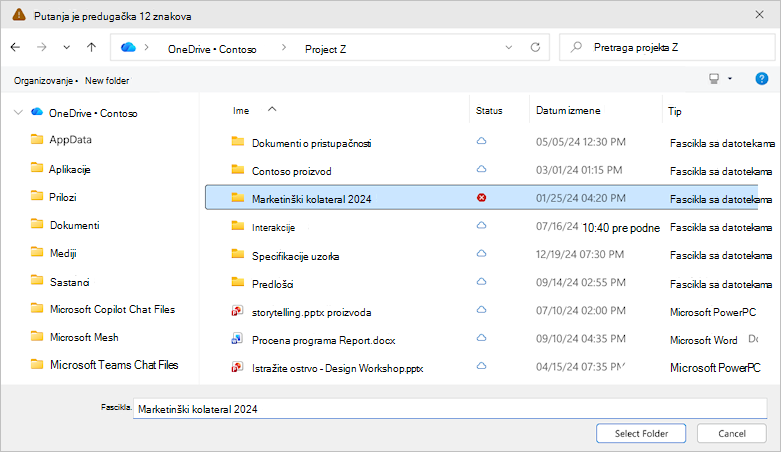
Potražite fasciklu koja je bliže vrhu usluge OneDrive (dubina manje fascikli).
Odaberite stavku "Izaberi fasciklu".
Ako se zatraži da to potvrdite, pregledajte poruku i izaberite stavku "Premesti datoteku " (ili "Premesti fasciklu") da biste dozvolili usluzi OneDrive da premesti stavku i nastavi sinhronizaciju.
Savet
Premeštanje stavke nagore čak i za jedan ili dva nivoa fascikle često je dovoljno da se putanja dovede ispod ograničenja.
Kada je potrebno popraviti više od jedne stavke
Ponekad nekoliko datoteka ili fascikli imaju dugačke putanje u isto vreme. OneDrive ih grupiše u jednu listu kako biste mogli da ih pregledate na jednom mestu.
Otvorite centar aktivnosti i izaberite stavku "Popravi putanje" da biste otvorili listu "Putanje koje su predugačke za sinhronizaciju ".
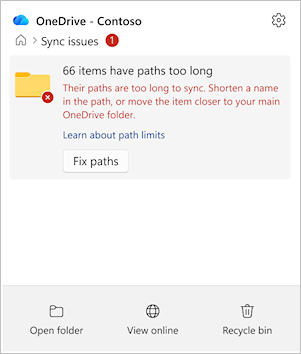
Svaka stavka se prikazuje po koliko znakova je gotova. Postavite pokazivač na stavku, a zatim izaberite stavku "Skrati " ili "Premesti " da biste je popravili – kao što biste to uradili sa jednom stavkom.
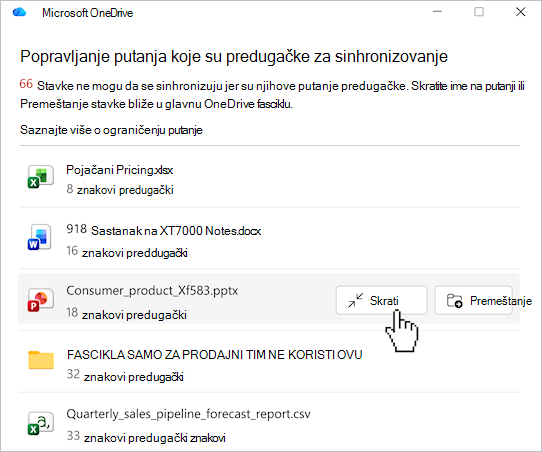
Dok ih ispravljate, ona se briše sa liste.
Napomena
Popravljanje jedne fascikle može da reši nekoliko stavki odjednom. Pošto je ime fascikle deo putanje za sve što je unutar fascikle, skraćivanje ili premeštanje te fascikle često automatski popravlja datoteke ispod nje – tako da možete da vidite nekoliko stavki jasno sa liste nakon jedne promene.
Files and folders you've shared with others
Ako se stavka koju ispravljate deli, OneDrive prikazuje dodatnu potvrdu pre nego što izvrši promenu.
- Premeštanje deljene stavke može da promeni dozvole za deljenje.
- Pregledajte poruku, a zatim potvrdite da biste nastavili.
Files and folders in a shared library
Neke stavke u usluzi OneDrive su prečice do deljene fascikle. Ako se stavka dugačke putanje nalazi unutar jedne od ovih prečica:
- Popravljanje putanje menja stavku za sve koji koriste tu fasciklu, ne samo za vas.
- OneDrive prikazuje dijalog za potvrdu koji objašnjava da promena utiče na deljenu fasciklu pre nego što se bilo šta dogodi.
- Ako niste sigurni, obratite se vlasniku fascikle pre nego što preimenujete ili premestite stavku.
Saveti za sprečavanje predugačkih putanja
- Neka imena fascikli budu kratka i smislena.
- Izbegavajte da gomilate mnogo fascikli jedna u drugu – ravnije je bolje.
- Obratite pažnju na veoma dugačka imena datoteka, posebno ona koja ponavljaju ime fascikle.
Takođe pogledajte
Zabrane i ograničenja u uslugama OneDrive i SharePoint
Zašto je moje ime datoteke promenjeno?
Koja su ograničenja dužine putanje datoteke?
Potrebna vam je dodatna pomoć?
Podrška za nalog. Za pomoć u vezi sa Microsoft nalogom i pretplatama posetite stranicu pomoći za nalog & naplatu.
Tehnička podrška. Za tehničku podršku izaberite Obratite se Microsoft podršci ispod, unesite problem i izaberite Pronalaženje pomoći.
Mobilni korisnici mogu da se obrate podršci tako što će otvoriti OneDrive aplikaciju i nežno protresti uređaj.
Podrška zajednice. Zajednice vam pomažu da postavljate pitanja, dajete povratne informacije i čujete mišljenje od stručnjaka sa bogatim znanjem. Pitajte Microsoft zajednicu. Nemojte otkrivati lične ili osetljive informacije na javnim forumima.