

Filtrera bort bakgrundsljud under samtal och möten i Teams med röstisolering. Röstisolering använder AI för att blockera omgivande ljud så att andra kan höra dig tydligt.
Så här fungerar det
När du lägger till en röstprofil vet Teams vilka ljud som ska behållas (din röst) och vilka som ska filtreras bort. Röstisolering filtrerar också bort ljud från andra högtalare för att förhindra ekon. Röstisolering drivs av AI i Teams.
Lägg till din röstprofil
Lägg till en röstprofil för att börja använda röstisolering i dina möten och samtal. Det tar cirka 30 sekunder att skapa en röstprofil och den kan tas bort när som helst. Mer information finns i Skapa din Microsoft Teams-igenkänningsprofil.
Så här konfigurerar du din röstprofil:
- Välj Inställningar och fler
 >inställningar
 i Teams.
 - Välj igenkänning
 .
. - Välj Starta röstinspelning.
- När du har anmält dig börjar Teams generera din röstprofil vid nästa berättigade möte.
- När Teams har skapat röstprofilen visas en indikator för att röstprofilen är slutförd under avsnittet Röstigenkänning.
Om du inte vill vänta på att Teams ska generera den här röstprofilen kan du registrera din röst manuellt. Den här funktionen är även tillgänglig om du vill uppdatera din röstprofil efter att den har skapats.
Om du vill registrera dig manuellt väljer du Skapa eller Uppdatera.
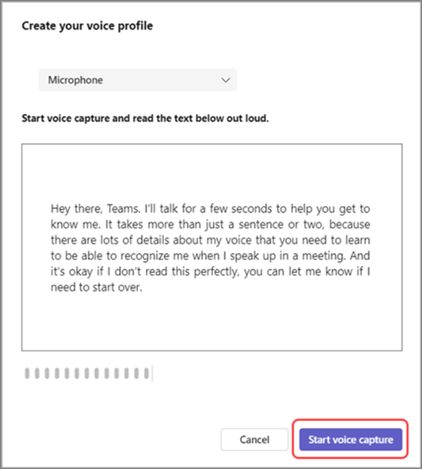
Du uppmanas att läsa ett stycke i mikrofonen. Kontrollera att mikrofonen är vald i enhetens listmeny.
Välj Starta röstinspelning och läs upp texten.
Tips
Spela in din röstprofil på en tyst plats med en mikrofon av hög kvalitet för bästa resultat.
Välj Avsluta röstinspelning när du är klar.
Du kan starta konfigurationen av ansiktsigenkänning direkt när du är klar med att skapa din röstprofil eller välja Stäng för att göra detta en annan dag.
Obs
Kontakta IT-administratören om du inte ser knappen Starta
i inställningarna.
Inaktivera röstisolering
Röstisolering kommer att vara aktiv i dina samtal och möten när du har lagt till din röstprofil.
Så här inaktiverar du röstisolering i ett Teams-möte:
- Välj listrutepilen bredvid knappen Stänga
 mikrofon i möteskontrollerna.
 - Du kan antingen växla till Endast bakgrundsljud eller inaktivera ljuddämpning med växlingsknappen.
Du kan också komma åt de här inställningarna genom att välja listrutepilen bredvid för mikrofon och välja Fler ljudinställningar.
Så här ser det ut
När du har lagt till din röstprofil visar indikatorer när och hur röstisolering fungerar i mötet eller samtalet.
| Indikator | Vad innebär detta? |
|---|---|
|
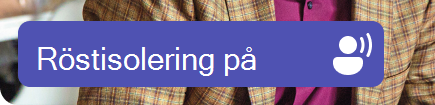
Röstisolering är aktiverat och aktivt. |

|
Du kom in i mötet med mikrofonen avstängd. |

|
Bara ditt namn visas. Oönskat ljud identifieras inte och röstisolering är aktiv. |
|
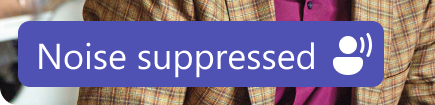
Röstisolering är aktiv och filtrerar bort oönskat ljud. |
|
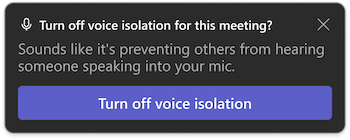
Någon i närheten identifieras (t.ex. om du och en kollega delar din enhet för mötet). Om du vill att de ska höras väljer du Inaktivera röstisolering. |
Felsökning
Om du har problem med att lägga till en röstprofil:
- Se till att du befinner dig i en relativt tyst miljö.
- Anslut mikrofonen igen eller använd en annan för att förbättra ljudet.
- Starta om Teams.
- Sök efter uppdateringar i Teams.
- Ta bort och återskapa din röstprofil.
Du kan få någon av dessa aviseringar i Teams. Lär dig vad de betyder och hur du löser dem:
| Varning | Det här innebär |
|---|---|
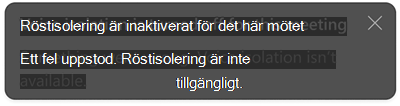
|
Det finns ett problem med att aktivera röstisolering i ett möte eller samtal. Starta om Teams för att läsa in röstisolering igen. |
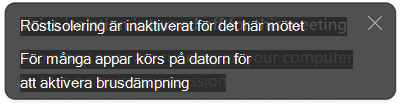
|
Enheten kör för många appar och har inte stöd för röstisolering. Prova att stänga andra appar på enheten. Inaktivera sedan röstisolering och aktivera sedan igen. |