
Once you've installed and signed in to the Teams meeting add-on (see Install the Teams meeting add-on for Google Workspace), you can schedule a Teams meeting directly in your Google Calendar. You'll also be able to view, edit, and join your Teams meetings there.
Note
Currently meetings scheduled with the Teams meeting add-on for Google Workspace appear only on your Google calendar. They do not sync with other Microsoft calendars.
In this article
View, edit, and join your meetings
Begin with the meeting time
Select a meeting time directly in your Google calendar.
In the box that opens, enter a meeting title and then select Add conferencing > Teams meeting.
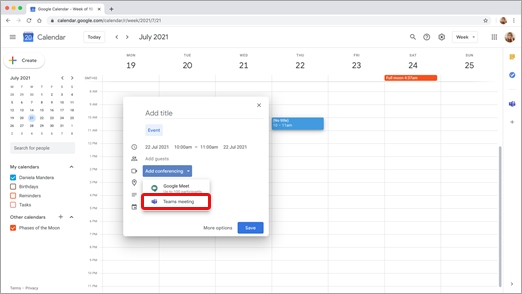
The Teams meeting detail box opens.
In the Add guests space, enter the people you're inviting to the meeting.
You can also add a location and meeting description, and change the date and time.
If you want to add more info, such as whether guests can invite other people or when you want to receive meeting notifications, select More options.
When you're done, select Save.
The meeting now appears in your Google calendar
Begin with the participants
On the left side of your Google calendar, select Create.

At the bottom of the box that opens, select More options.
Select Add conferencing > Microsoft Teams meeting.

Give your meeting a title, and in the Add guests space enter the people you're inviting to the meeting.

Under the title, select a day and time for the meeting. Or select Find a Time (under Doesn't repeat) for help coming up with a time.
Enter any other details that you want to, such as whether guests can invite other people or when you want to receive meeting notifications
Select Save.
The meeting now appears in your Google calendar
Note
For meetings scheduled with the Google add-on, Cloud Video Interop (CVI) join options will not be available to attendees.
View, edit, and join your meetings
View today and tomorrow's Teams meetings
In your Google calendar, open the right panel and select the Teams add-on.
If the panel is hidden, select the chevron at the bottom of the screen to show it.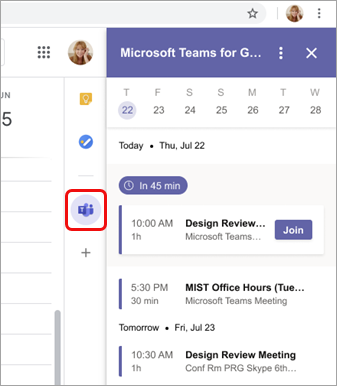
Select Join to join a meeting.
View or edit meeting details
In the calendar, double-click the meeting. The details view opens.

Here you can make any changes. Select Save when you finish.
Or select Join Teams meeting if it's meeting time.
Note
Currently, during the meeting, the meeting title will appear as "Microsoft Teams meeting" rather than the title you entered in the invitation.
Troubleshooting
Authorization error
If you receive an Authorize error when you try to add a Microsoft Teams meeting to your Google calendar event, you need to give the add-on access to your Google account.
To give the add-on access to your Google account:
- Select the Authorize error text in your Google calendar event, or open the add-on from the side panel.
- Select Authorize Access.
If you are a Google Workspace admin and have installed the add-on on behalf of our users through the Google Workspace Admin Console, you can authorize the add-on on behalf of all your users.
- Open your Google Workspace Admin Console.
- Select Apps > Google Workspace Marketplace apps > Apps list.
- Select Microsoft Teams Meeting from the list of Domain Installed Apps.
- Under Data Access select Grant access.
Not able to enter account information for sign-in
A separate browser window is launched to collect your Microsoft Teams sign-in information. If you don’t see a separate window appear after you’ve selected Sign in, please check your browser settings to make sure pop-up windows are allowed.