
Microsoft Teams'deki özel filtreler uygulamasıyla toplantılar sırasında video akışınızı kişiselleştirin. Çeşitli rafine renk stiline sahip filtreler, etkinlik tabanlı ve tatille ilgili video kareleri arasından seçim yapın.
Not
Özel filtreler uygulaması biyometrik verileri veya sizi tanımlayan verileri toplamaz veya işlemez. Microsoft'un video bilgilerinizi ve diğer kişisel bilgilerinizi nasıl kullandığı hakkında bilgi için Microsoft Gizlilik Bildirimi'ne bakın.
Toplantınızdan önce filtre uygulama
Toplantınıza girmeden önce filtre uygulamak için:
Teams'de Calendar
 seçin.
Toplantınızı seçin ve Katıl'ı seçin.
Kameranızı açın ve Efektler ve avatarlar
 .
.Bir filtre seçin. Kullanılabilir diğer efektlere göz atmak için Daha fazla video efekti'ni seçin.
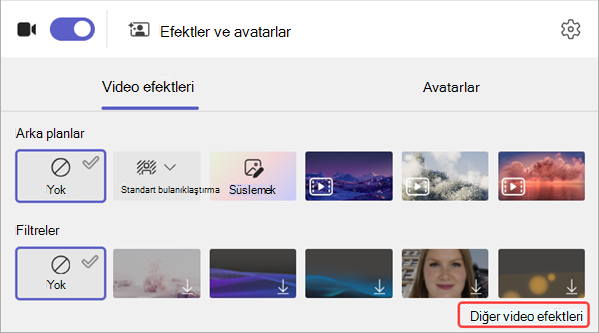
Not
Seçili filtreyi daha önce hiç kullanmadıysanız, uygulamayı toplantıya eklemeniz ve onay vermeniz istenir. Verilerinizin nasıl işlendiğini anlamak için lütfen her uygulamanın "Daha fazla bilgi edinin" ve Gizlilik Bildirimi bağlantılarını inceleyin.
Toplantınıza filtre uygulanmış olarak girmek için Şimdi katıl'ı seçin.
Toplantı sırasında filtreleri uygulama veya değiştirme
Toplantı sırasında kameranız açık veya kapalı olsa da video filtrelerini deneyebilir ve değiştirebilirsiniz.
Filtreleri önizleme ve uygulama
Toplantı ekranınızın üst kısmında Diğer eylemler'i seçin
 >Video efektleri ve ayarlar .
Uygulandığında nasıl göründüğünüzü görmek için bir filtre seçin ve Önizleme'yi seçin.
Not
Kameranız açıksa, bu işlem toplantıdaki görüntünüzü geçici olarak kapatır.
Uygula'yı seçin ve videonuzu filtreniz uygulanmış halde paylaşmaya başlamak için videoyu açın.
Video filtrelerini temizleme veya kaldırma
Filtrenizi temizlemek için:
- Toplantı ekranınızın üst kısmında Diğer eylemler'i seçin >Video efektleri ve ayarlar .
-
Yok'u seçin Sembol
 >Uygula'yı seçin.
Filtreyi kaldırmak için:
- Toplantı ekranınızın üst kısmında Diğer eylemler'i seçin >Video efektleri ve ayarlar .
- Kaldırmak istediğiniz filtrenin üzerine gelin.
Diğer seçenekler'i seçin >Uygulama adını> açar<.
-
Diğer seçenekler'i seçin >Kaldır'ı seçin.