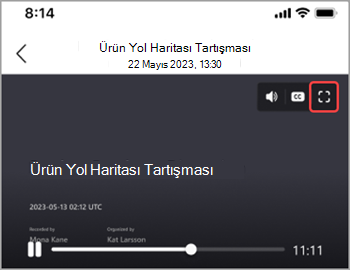
Teams etkinlik kayıtlarını özet ile birlikte hızlıca inceleyin. Ekranlar veya uygulamalar arasında geçiş yapmadan bir etkinliğin kaydını, paylaşılan içeriği ve daha fazlasını görüntüleyin.
Teams özetleriyle etkinlik kayıtlarını, dökümleri ve daha fazlasını hızla gözden geçirin. Geçmiş bir etkinliğin malzemelerine, örneğin dosyalarına, paylaşılan içeriğine ve daha fazlasına ekranları veya uygulamaları değiştirmeden göz atın.
Özetleme
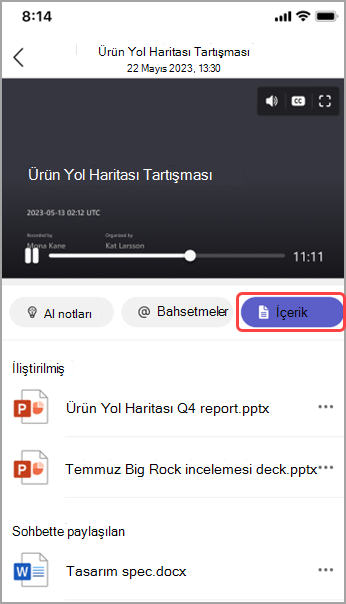
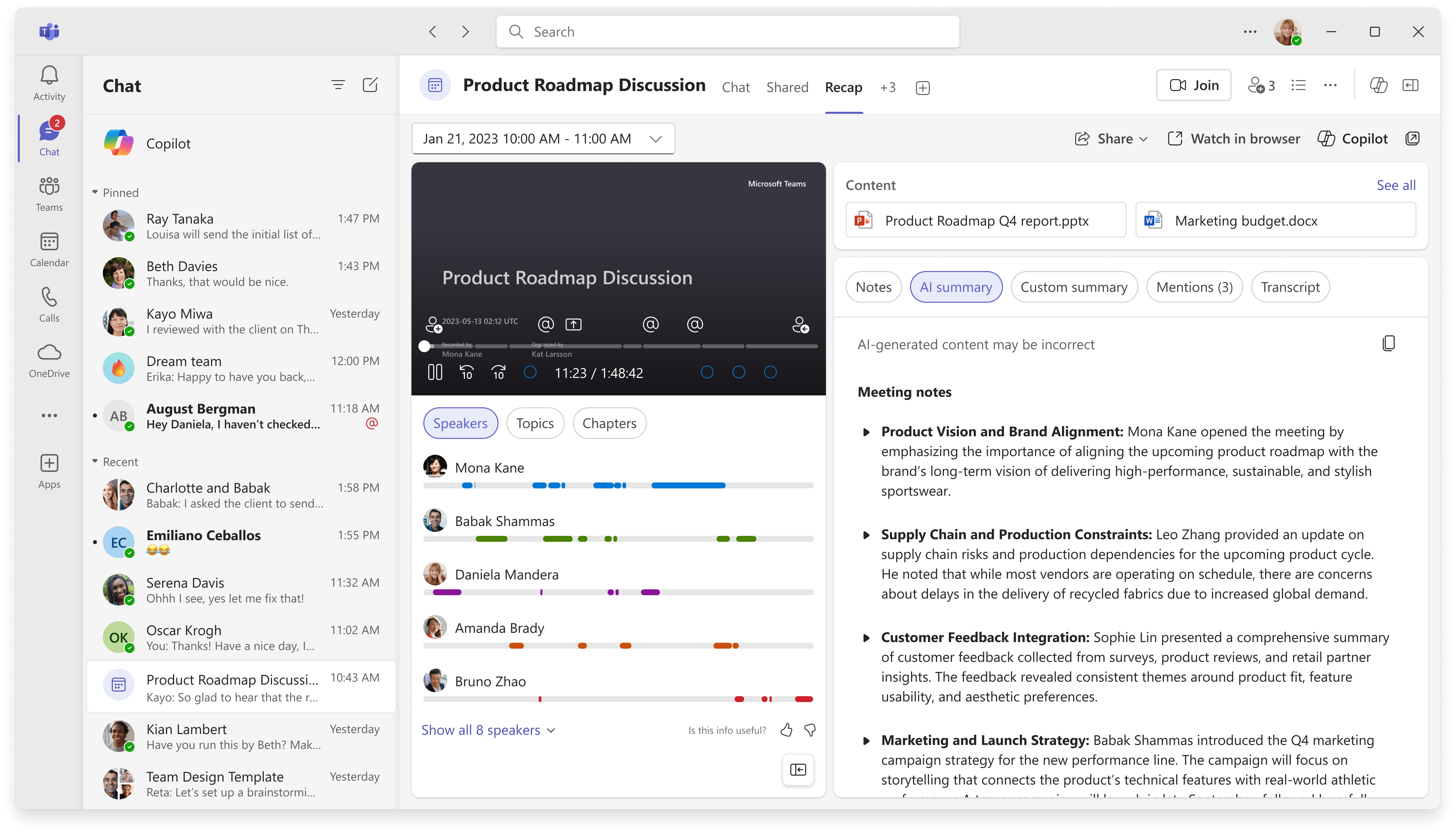
Toplantılar, genel toplantılar, web seminerleri ve aramalar dahil olmak üzere kaydedilen veya yazıya dökülen Teams etkinliklerinden sonra özetler kullanılabilir. Özetle, etkinlik kaydını, dökümü, paylaşılan dosyaları, notları, özel özeti, ajandayı ve takip görevlerini bulabilirsiniz.
Bu makalede
Özeti görüntüle
Etkinlik özetini görüntülemek için:
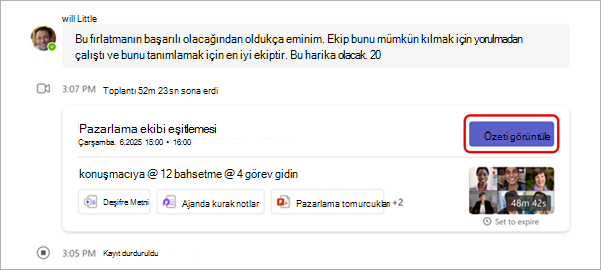
Etkinlik sohbetinden etkinlik küçük resminde Özeti görüntüle'yi seçin.
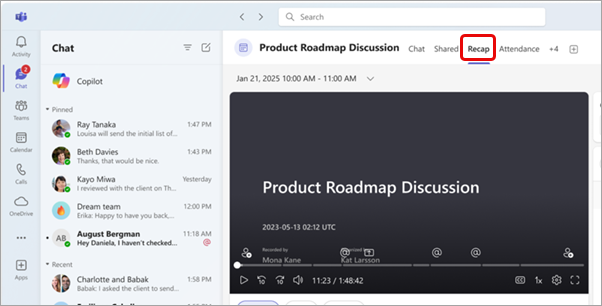
Etkinlik sona erdikten sonra etkinlik sohbetinde Özetle'yi seçin.
Özeti ayrı bir pencerede görüntülemek için Toplantı özetini yeni pencerede aç
 öğesini seçin.
Yinelenen olaylarda, herhangi bir oluşumun özetlerini kolayca görüntüleyin. Özeti açın ve açılan menüden bir yineleme seçin. Aradığınız oluşumu görmüyorsanız Daha fazla toplantı yükle'yi seçin.

Not
Özet bildirimleri, notlar ve içerik şu anda geçici etkinlikler için kullanılamamaktadır.
Özeti paylaş
Geçmiş içeriğe daha kolay başvuru için özet bağlantısını kuruluşunuzdaki herkesle paylaşın. Özet bağlantısını bulup kopyalamanın birkaç yolu vardır:
- Özeti açın ve OD
 paylaş'ı seçin. Alıcı adları, e-postalar, gruplar veya etiketler ekleyin. Ardından Paylaş'ı seçin. Belirttiğiniz kişiler, paylaştığınızda özet erişimine sahip olur.
 - Özeti açın ve OD>Kopyala'yı seçin. Kopyalanan bağlantıyı paylaşmak için sohbete veya kanala yapıştırın. Özete henüz erişimi olmayan herkes erişim isteğinde bulunabilir.
Akıllı özet
Akıllı özet ile etkinliklerinizin daha kişiselleştirilmiş bir özetini alın. Sizi doğrudan aradığınız anlara götüren yapay zeka destekli özelliklerle incelemeye zaman kazandırın. Web seminerleri ve genel toplantılar için akıllı özetlere etkinlik düzenleyicileri, ortak düzenleyiciler ve sunucular erişebilir.
Not
- Akıllı özet deneyimleri, Teams etkinliklerini daha kişiselleştirilmiş, akıllı ve güvenli hale getirmek için ek özellikler sağlayan bir eklenti lisansı olan Teams Premium'un bir parçası olarak kullanılabilir. Teams Premium'a erişmek için BT yöneticinize başvurun.
- Akıllı özet deneyimleri, Microsoft 365 CopilotMicrosoft 365 Copilot lisansının bir parçası olarak da kullanılabilir.
Desteklenen diller
Almanca, Çekçe, Türkçe, Arapça, İbranice, Portekizce, Danca, Fince, Fince, Rusça, Norveççe (Bokmal), Korece, Çince (Geleneksel, Tayvan), Lehçe, Türkçe, Arapça, İbranice, Portekizce (Portekiz), Ukrayna dili, İtalyanca, Japonca, İspanyolca, Portekizce, Portekizce, İtalyanca, Japonca, İspanyolca, Portekizce, Portekizce (Bokmal), Rusça, Norveççe (Bokmal), Korece, Macarca, Ukrayna dili ve İngilizce.
Daha fazla bilgi için bkz. Tiçin desteklenen diller Microsoft 365 CopilotMicrosoft 365 Copilot. Etkinliğinizin konuşma ve yazıya dökme dilleri destekleniyorsa, tüm yapay zeka özellikleri Teams PremiumTeams Premium içinde kullanılabilir.
Önemli
Yapay zeka tarafından oluşturulan içerik, olay dökümünü temel alır ve GPT ile diğer yapay zeka modelleri tarafından desteklenir. Yapay zeka tarafından oluşturulan bazı içerikler yanlış, eksik veya uygunsuz olabilir. Microsoft, bu vakaları azaltan teknolojiyi geliştirmek için sürekli olarak çalışmaktadır.
Zaman çizelgesi işaretçileri
Zaman çizelgesi işaretçileri, kaydın ilerleme çubuğu boyunca görünür ve size en uygun bölümleri gösterir. Bir etkinlik kaydının üzerine gelerek zaman çizelgesi işaretçilerini görüntüleyin. Doğrudan kaydın o kısmına gitmek için birini seçin.
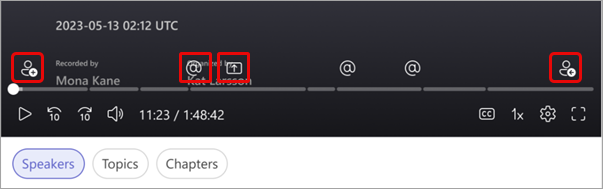
Zaman çizelgesi işaretçileri şunları içerir:
Ad bahsetme işaretçileri
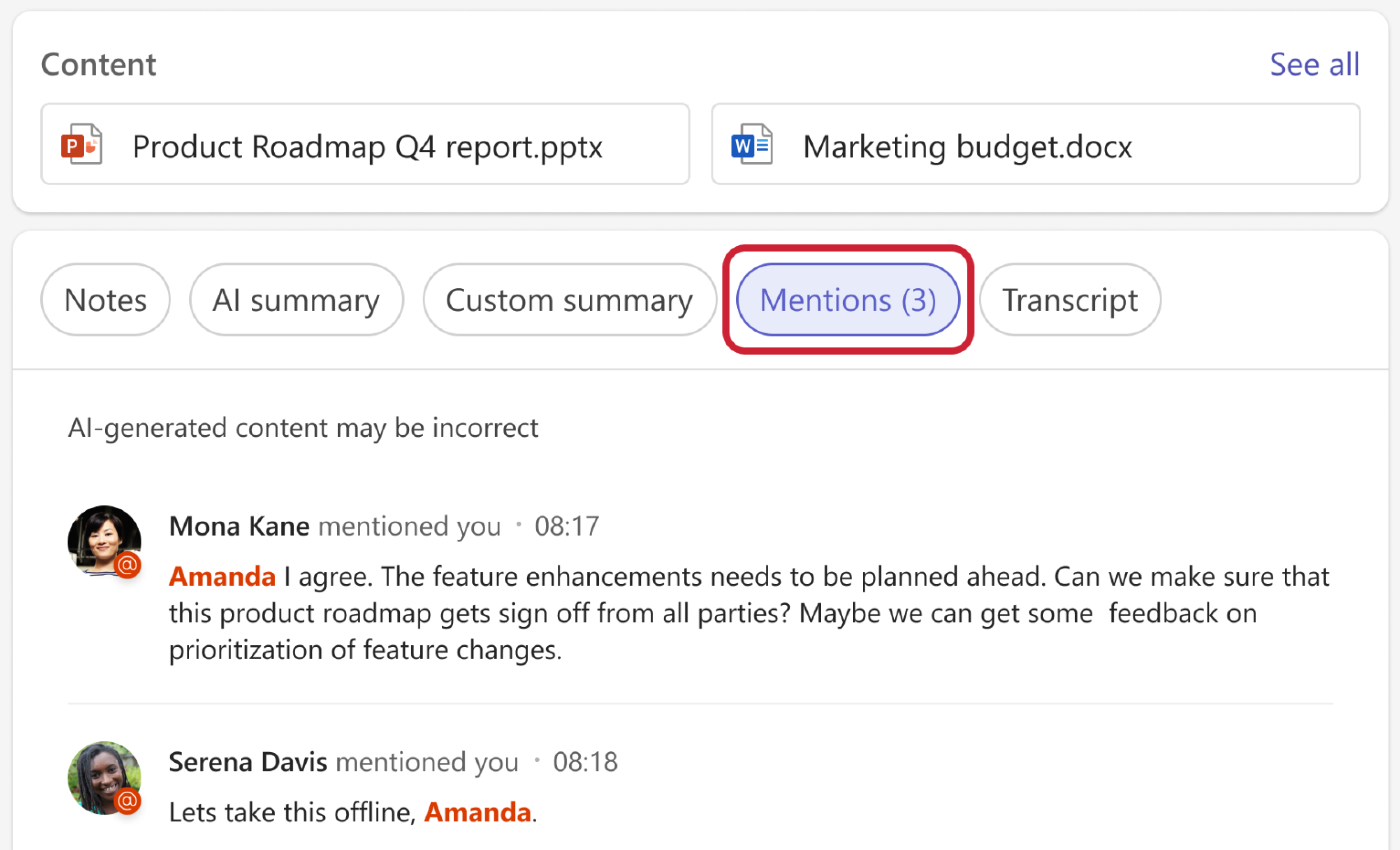
Birisi adınızı söylediğinde doğrudan kaydın bir bölümüne gidin ve zaman çizelgesi işaretçileri adınızı söyleyin. Bir etkinlik kaydını oynatırken, zaman çizelgesinin üzerine gelerek adınızdan bahsedilip bahsedilmediğini görebilirsiniz.
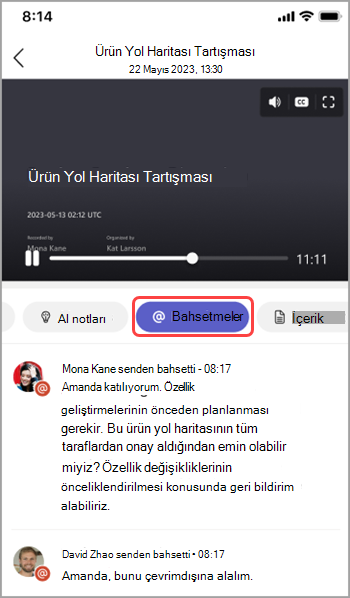
Adınızdan bahsedildiyse @ simgesini görürsünüz. Kaydın doğrudan bu kısmına atlamak için @ simgesini seçin. Ayrıca döküm bölmesini açarak söylenenlerin ve kimin söylediğinin dökümünü de görüntüleyebilirsiniz. Kendi adınızdan bahsetme işaretçilerini yalnızca siz görebilirsiniz.
Not
- Ad belirtme işaretleyicilerini kullanmak için etkinliğinizin kaydedilmesi veya yazıya dökülmesi gerekir.
- Addan bahsetmeler, yalnızca dökümdeki birinin adı görünen adıyla eşleşiyorsa işe yarar.
İşaretçilere katılma ve işaretçilerden ayrılma
Katılma ve ayrılma işaretçileri, bir etkinliğe ne zaman katıldığınızı ve etkinlikten ne zaman ayrıldığınızı gösterir. Bir etkinlik kaydını oynatırken, ne zaman katıldığınızı veya ne zaman ayrıldığınızı görmek için zaman çizelgesinin üzerine gelin. Kaydın o kısmına gitmek için Teams'e Katıl,  veya Teams'den ayrıl,
  işaretçisini seçin. Kendi katılma ve ayrılma işaretçilerinizi yalnızca siz görebilirsiniz.
Ekran paylaşımı işaretçileri
Ekran paylaşımı işaretleyicileriyle sunuları veya diğer paylaşılan içerikleri gözden geçirin. Ekran paylaşım işaretçileri  , birisi ekranını paylaştığında gösterilir.
Ekran paylaşımı işaretleyicilerini görmek için kayıt zaman çizelgesinin üzerine gelin. Kaydın o kısmına gitmek için işaretçiyi seçin.
Yapay zeka özeti
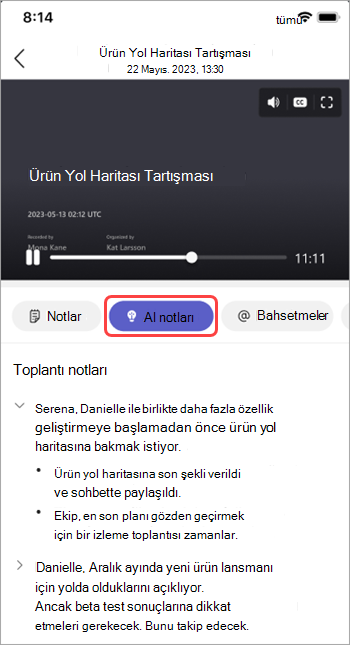
Yapay zeka özetini seçerek bir etkinlikten yapay zeka tarafından oluşturulan notları görüntüleyin ve görevleri izleyin. Desteklenen bir dilde yazıya dökülen olaylar için yapay zeka özetleri kullanılabilir. Ayrıca etkinliğin süresi beş dakika veya daha uzun olmalıdır.
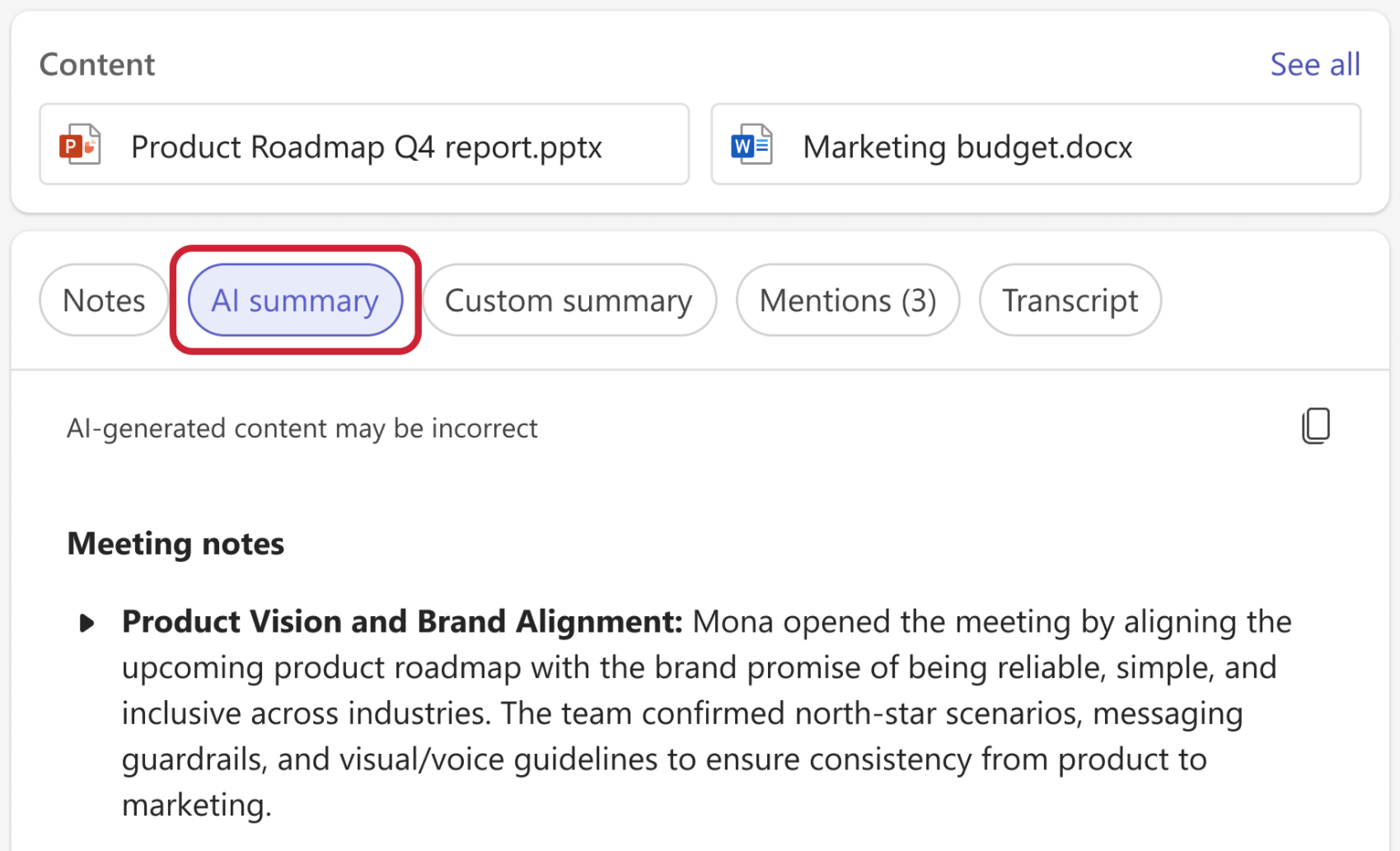
Olayın duyarlılık etiketi engelliyorsa yapay zeka özetini kopyalayamayabilirsiniz.
Not
- Bu özelliği kullanmak için etkinliğin en azından yazıya dökülmüş olması gerekir. En iyi özet deneyimi için etkinliği kaydedin ve yazıya dökün.
- Yapay zeka özetleri, etkinliğin transkripsiyon diline göre farklı görünebilir. Bu, yapay zeka dil modellerindeki farklılıklardan kaynaklanmaktadır. Bu özellikleri geliştirmeye devam ediyoruz.
Yapay zeka özetini paylaşın
Doğrudan etkinlik özetinden bir Outlook e-postası oluşturarak, kuruluşunuzun dışındaki katılımcılar da dahil olmak üzere akıllı özetten elde edilen yapay zeka özetlerini paylaşın. E-posta otomatik olarak taslağı oluşturulur ve toplantı özeti ile takip görevleri içerir.
Özet e-postası göndermek için:
Teams'de Chat
 öğesini seçin.
Etkinlik sohbetini açın.
Özetle'yi seçin.
OD
>E-postayla paylaş'ı seçin  .
.Taslak haline getirilen e-postanın doğruluğunu kontrol edin.
- E-posta alıcıları, etkinliğe davet edilen kişilerdir. Göndermeden önce Kime alanında alıcı ekleyin veya çıkarın.
E-posta hazır olduğunda Gönder'i seçin.
E-posta, e-postayı başlatan kişinin e-posta adresinden gönderilir. Toplantıyı düzenleyiciler, ortak düzenleyiciler ve sunucular Teams'de özet e-postası başlatabilir.
Önemli
- Yapay zeka özetlerini paylaşma özelliği şu durumlarda kullanılamaz:
- Toplantının duyarlılık etiketi Yalnızca Gizli Alıcılar veya Yalnızca Çok Gizli Alıcılar olarak ayarlanır.
- Toplantı için kayıt ve döküm kullanılamaz.
- Kayıt ve transkript erişimi, Düzenleyiciler ve ortak düzenleyiciler veya Belirli kişilerle sınırlıdır.
- Daha fazla bilgi edinmek için bkz. Microsoft Teams'de toplantı kayıtlarına veya dökümlerine erişimi özelleştirme ve Teams toplantıları için duyarlılık etiketleri.
Hoparlör işaretleyicileri
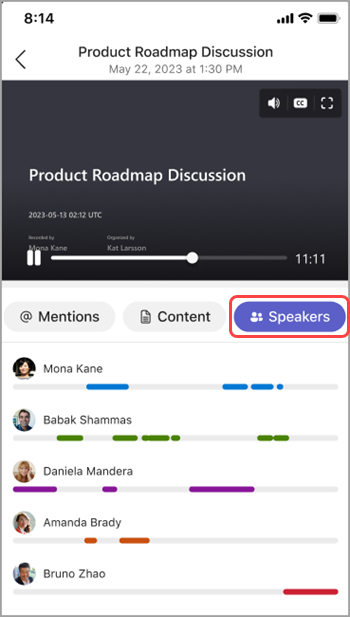
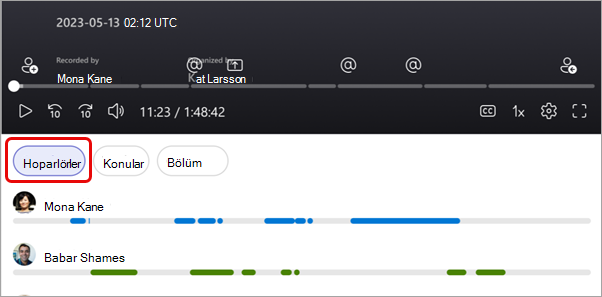
Yapay zeka destekli Konuşmacılar görünümü, belirli konuşmacıları bulmanıza ve bir etkinlik kaydındaki ana noktalarını gözden geçirmenize yardımcı olur. Kimin ne zaman konuştuğunu görmek için Hoparlörler'i seçin. Konuştuklarında izlemek için birinin hoparlör çubuğunu seçin.
Not
Bu özelliği kullanmak için etkinliğin kaydedilmesi ve yazıya dökülmesi gerekir.
Özetler ve transkriptler
Kayıtların, dökümlerin ve bu deneyimi destekleyen diğer verilerin nasıl depolandığı hakkında daha fazla bilgi edinmek için Video dökümlerini ve alt yazılarını görüntüleme, düzenleme ve yönetme ve Akıllı özet verileri, gizlilik ve güvenlik başlıklı makalelere bakın.
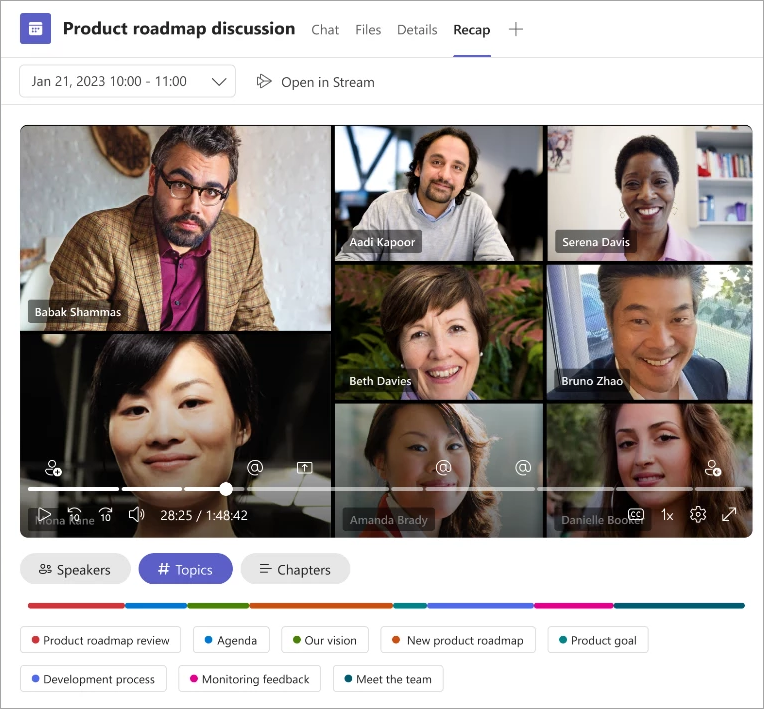
Konular ve bölümler
Bölümler ve konular, transkriptteki anahtar kelimeleri, PowerPoint Canlı ile paylaşılan içeriği ve daha fazlasını kullanarak bir etkinliği bölümlere ayırır.
Not
Bu özelliği kullanmak için etkinliğin kaydedilmesi ve yazıya dökülmesi gerekir.
Teams videolarında ve PowerPoint CanlıPowerPoint Canlı kayıtlardaotomatik olarak oluşturulan bölümler hakkında daha fazla bilgi edinin.
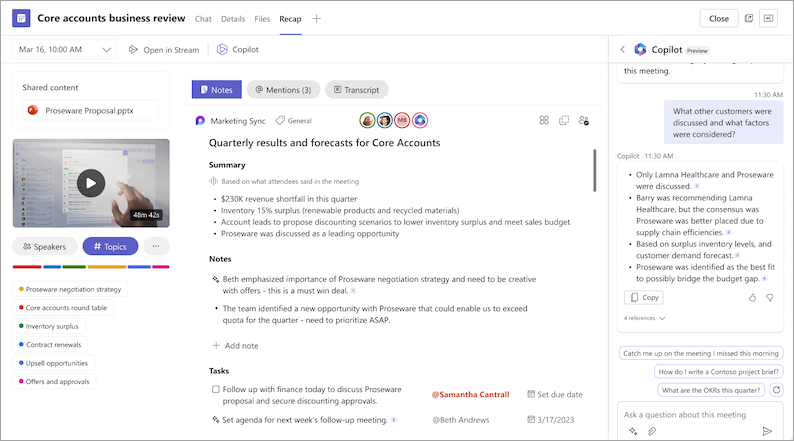
Copilot
Bir etkinlikteki önemli noktaları özetlemek, takip görevleri oluşturmak ve daha fazlası için Özet'te Copilot'ı kullanın. Daha fazla bilgi edinmek için bkz. Microsoft Teams'de Copilot'u kullanmaya başlama.
Özeti sil
Toplantıyı düzenleyiciler ve yardımcı düzenleyiciler özeti ve içeriğini (örneğin toplantı kaydı, döküm ve özette yakalanan diğer ayrıntılar) silebilir. Bu eylem desteklenen özet içeriğini kalıcı olarak siler ve geri alınamaz.
Toplantı özetini silmek için:
- Toplantı özetini açın.
- Özet sayfasında Diğer seçenekler'i seçin
 >Özet içeriğini sil
 .
.
Paylaşılan dosyalar özgün konumlarında kalır. TLoopLoop notes gibi bazı içerikler yalnızca desteklenen toplantı türleri için dahil edilmiştir ve silme işlemi geçerli sahibin izinlerine bağlı olabilir.
Not
Özet içeriğinin seçmeli olarak silinmesi şu anda kullanılamıyor. Bir özet silindiğinde tüm içeriği kalıcı olarak silinir.
SSS bölümünde özetlenmiştir
Teams Akıllı özet sağlamak için hangi verileri kullanır?
Teams, Intelligent Recap'te yapay zeka destekli özellikler sağlamak için etkinlik dökümünü, katılım verilerini ve PPT LivePPT Canlı verilerini kullanır.
Teams herhangi bir etkinlik verisi depolar mı?
Teams olay verilerini depolar ancak Microsoft'un bu verilere erişimi yoktur. Bu verilerin nasıl depolandığı BT yöneticiniz tarafından belirlenen ilkelere bağlıdır. Etkinlik verileriniz, kuruluşunuzla ilişkilendirilmiş coğrafi bölgede depolanır. Kayıtlar, Microsoft Purview ilkesine uygun olarak OneDrive ve SharePoint'te depolanır. SharePoint yönetiminizi yönetme hakkında daha fazla bilgiyi burada bulabilirsiniz.
Yapay zeka tarafından oluşturulan notların ve yapay zeka tarafından oluşturulan görevlerin süresi dolar mı?
Yapay zeka tarafından oluşturulan notların ve yapay zeka tarafından oluşturulan görevlerin süresi kuruluşunuzun ilkelerine göre sona erer. Daha fazla bilgi için lütfen bilgi teknolojisi yöneticinize başvurun.
Bir etkinliğin akıllı özetine kimler erişebilir?
Kuruluşunuzdaki People, etkinliğe davet edildiyse etkinliğin akıllı özetine erişebilir. Davet edilmemiş veya kuruluşunuzda olmayan hiç kimse, kayıt bağlantısına veya Teams Premium sahip olsalar bile bunlara erişim elde edemez.