
Teams toplantınızın odak noktası beyaz tahtaları, basılı belgeleri, kitapları ve diğer fiziksel nesneleri belirleyin. Minimal kurulumla, odada olmayan toplantı katılımcılarının bir sonraki sınıf, tanıtım veya beyin fırtınası oturumunuza daha fazla dahil ve meşgul hissetmelerine yardımcı olabilirsiniz.
Örneğin, Teams odadaki bir beyaz tahtayı çerçeveleyebilir ve yeniden boyutlandırabilir, böylece mobil ekranlarda bile net bir şekilde görülebilir. Sunucunun gövdesi de biraz şeffaftır, bu nedenle tahtayı engellemezler veya gizlemezler. Yazılanlar veya çizilenler görünürlük için optimize edilir.
Kamera seçenekleri
Teams, paylaşmak istediklerinize göre kamerayı iyileştirebilir.
-
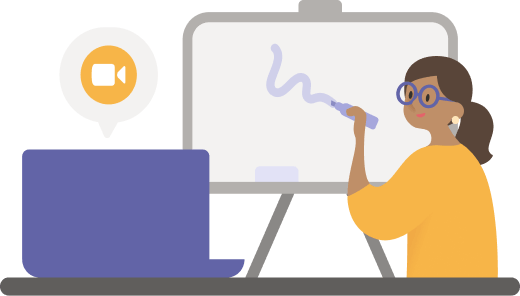
Beyaz Tahta: Cihazınızın kamerasıyla yakındaki bir beyaz tahtaya odaklanmak için kullanın.
-
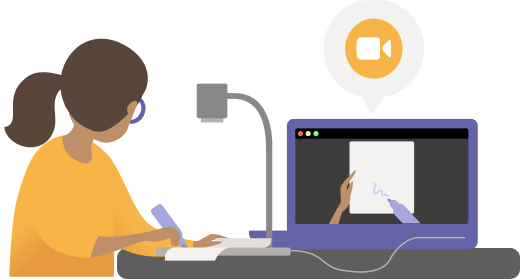
Belge: Belge kamerasıyla bir belgeye, çalışma sayfasına, kitaba veya benzeri bir şeye odaklanmak için kullanın.
- Video: Odadaki nesnelere odaklanmak için kullanın. Örneğin, öğrencilerin bilim deneyi gösteriminizi görmelerine yardımcı olun. Bir işletme ortamında, potansiyel müşterilerin ürün tanıtımınızı görmesine yardımcı olun.
Başlamadan önce
Aşağıdakilere sahip olduğunuzdan emin olun:
- Dizüstü veya masaüstü bilgisayar (Windows veya Mac)
- Yerleşik veya USB bağlantılı kamera (masa, sıra veya başka bir düz yüzeyde bir şey paylaşıyorsanız özellikle bir belge kamerası)
- Teams masaüstü uygulaması
Kameranızı kullanarak beyaz tahtayı paylaşma
Bu kurulum için yerleşik veya USB bağlantılı kamerası olan bir dizüstü bilgisayar kullanmanızı öneririz.
Not
Blackboard'lar şu anda desteklenmemektedir.
- Toplantıyı başlatma.
- Toplantı denetimlerinde, Ekipleri
 seçin.
 - Kamera>Beyaz Tahtasından İçerik Seçin.
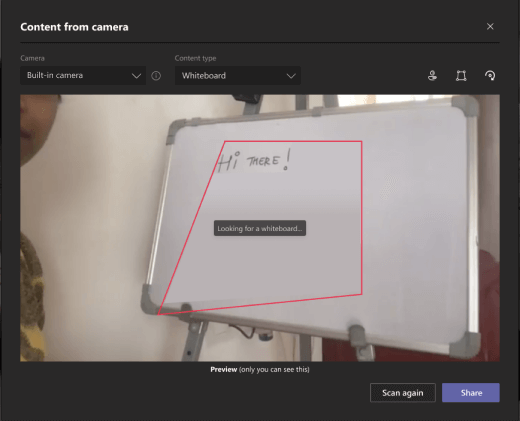
- Sizi yönlendirmesi için önizleme ekranını kullanarak kameranızı beyaz tahtaya doğru döndürün.
- Kamerayı yaklaşık 3-4 metre uzağa yerleştirin ve mümkün olduğunca beyaz tahtayla ortalayın.
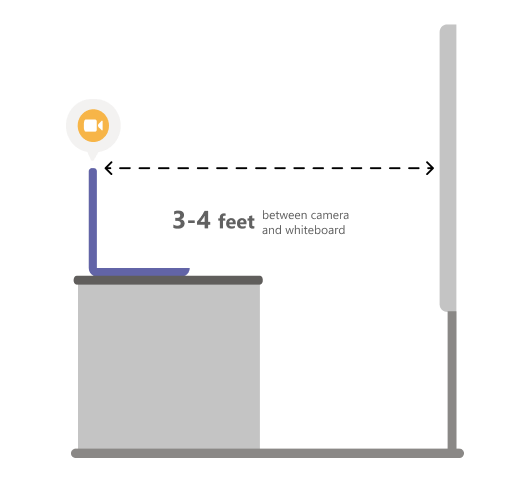
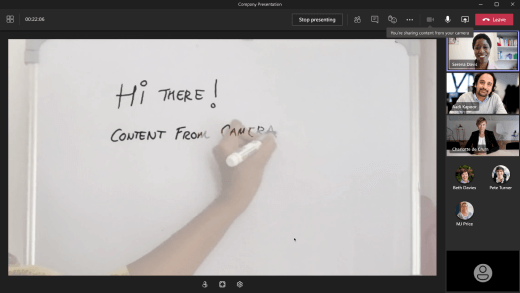
Kamera beyaz tahtayı algıladığında, otomatik olarak odağa alır.
-
Paylaş’ı seçin.
Toplantıdaki herkes beyaz tahtayı odaklanmış ve net bir şekilde görür.
Kameranızı kullanarak belge paylaşma
Bu kurulum için USB bağlantılı bir belge kamerası kullanmanızı öneririz.
- Toplantıyı başlatma.
- Toplantı denetimlerinde, Ekipleri seçin.
- Kamera>Belgesinden İçerik seçin.
- Size yol göstermesi için önizleme ekranını kullanarak kameranızı belgenin üzerine yerleştirin.
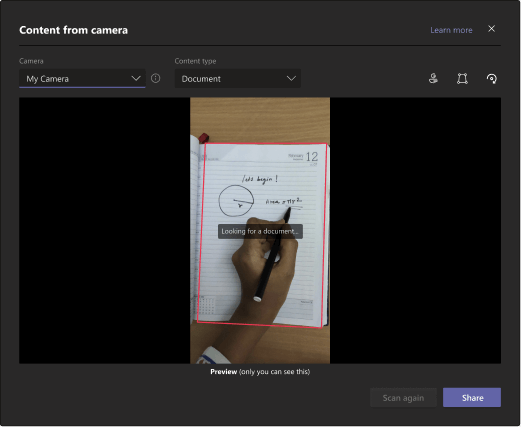
Kamera belgeyi algıladığında, otomatik olarak odağa alır. -
Paylaş’ı seçin.
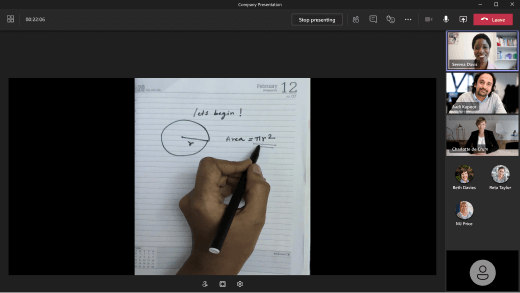
Toplantıdaki herkes belgenin odaklanmış ve net bir görünümünü elde eder.
İpuçları
Bir beyaz tahta paylaşıyorsanız şunları aklınızda bulundurun:
- En iyi sonuç için kameranızı 3-4 metre uzağa yerleştirin ve mümkün olduğunca beyaz tahtaya ortalayın.
- Koyu renkli işaretleyiciler, açık renkli olanlardan daha iyi görünür.
Odanın iyi aydınlatıldığından emin olun.
Dizüstü bilgisayar mikrofonları kullanıyorsanız, çevrimiçi katılımcıların sizi iyi duyabilmesi için yakınınızda kalmaya çalışın.