
Not
Toplantı temaları, Teams toplantılarını ve etkinliklerini daha kişiselleştirilmiş, akıllı ve güvenli hale getirmek için ek özellikler sağlayan bir eklenti lisansı olan Teams Premium'in bir parçası olarak kullanılabilir. Teams Premium'a erişmek için BT yöneticinize başvurun.
Toplantı temaları, görsel varlıkları (kuruluşun logosu, marka imajı ve renk teması gibi) toplantı ekranlarına ve yüzeylerine dahil ederek toplantılarda ve etkinliklerde markalı bir deneyim oluşturmaya yardımcı olur. Markalı deneyimler şu anda Microsoft Teams OdalarıMicrosoft Teams Odaları kapsamında desteklenmemektedir.
Önemli
Microsoft, toplantı temalarıyla ilişkili marka logolarının veya resimlerinin sahipliğini doğrulamaz. Başka kuruluşlarla toplantılara veya etkinliklere katılırken her zaman toplantı yaptığınız kuruluşun özgünlüğünü doğrulayın.
Temalı ekranlar ve yüzeyler
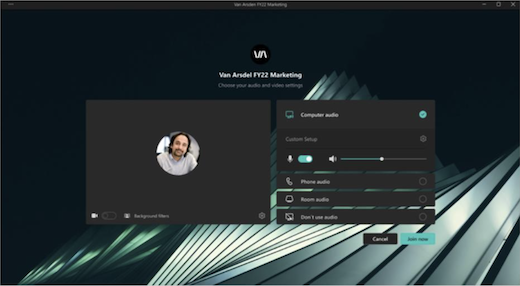
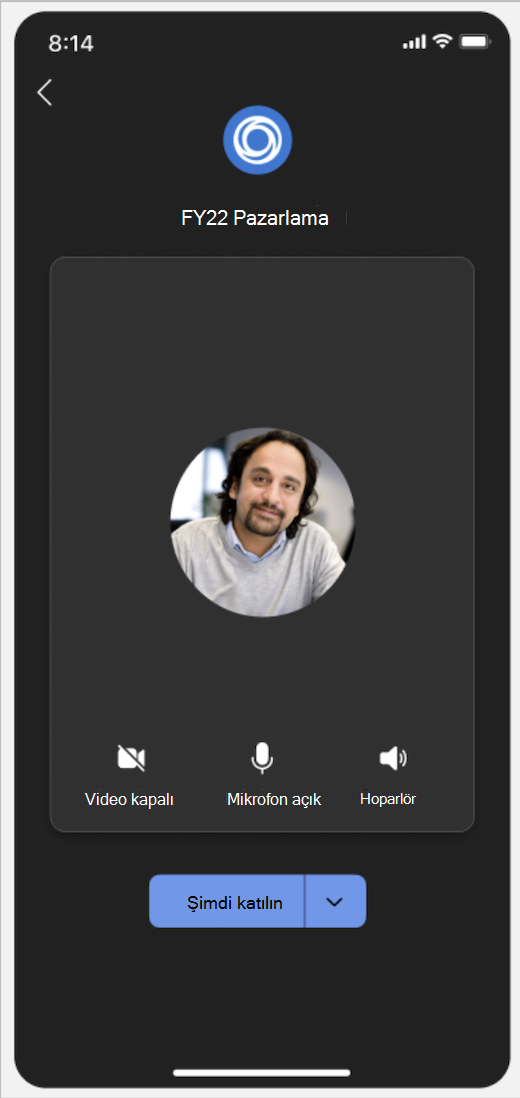
Temalı toplantı ve etkinlik ekranları ve yüzeyleri ile marka bilinirliği ve şirket kültürü oluşturun. Ön katılım ve lobi ekranlarına uygulanan şirket renklerini ve resimlerini, toplantı kontrollerini ve daha fazlasını görün.
Not
Teams toplantılarında ve etkinliklerinde yüksek karşıtlık ekranını açan katılımcılar markalı içeriği görmez.
Özel arka planlar
Toplantınız veya etkinliğiniz sırasında video akışınızın arka planında şirketinizin logosunu veya marka imajını görüntülemek için kuruluş tanımlı arka planlar uygulayın.
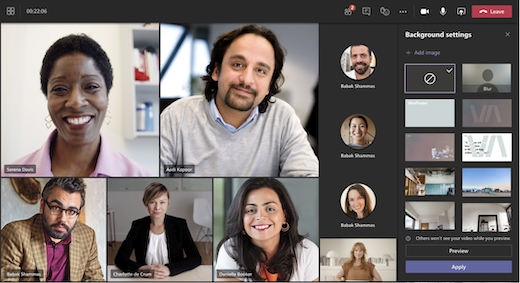
Teams toplantısı sırasında arka planınızı değiştirme hakkında daha fazla bilgi edinin.
Not
Kuruluş tarafından tanımlanan arka planlar yalnızca Teams PremiumTeams Premium lisanslarına sahip katılımcılar tarafından kullanılabilir. Konuk ve anonim katılımcılar ayarlarında bu arka planları görmez.
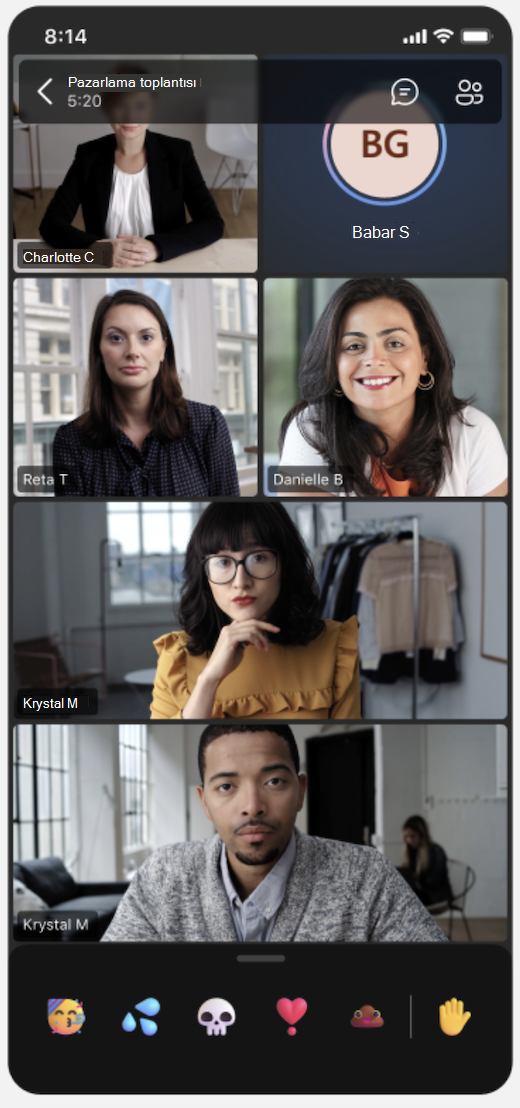
Marka tepkileri
Kuruluşunuz tarafından marka öğelerini veya etkinlik temalarını yansıtacak şekilde özelleştirilmiş markalı tepkilerle toplantılara yetenek katın. Toplantıya girdikten sonra, normal Teams tepkilerinin yanı sıra markalı tepkileri de açmak için toplantı denetimlerinde React seçin.
BT yöneticiniz markalı ifadeler yüklediyse bunları otomatik olarak kullanabilirsiniz.
Toplantı temalarını açma
Toplantınıza toplantı teması uygulamak için:
- Teams'de Takvim seçeneğini seçin.
- Bir toplantı veya etkinlik seçin.
- Etkinliği görüntüle'yi seçin.
- Seçenekler’i seçin.
- Üretim araçları'ndaToplantı Teması iki durumlu düğmesini açın.
- Uygulanan toplantı teması altında, uygulamak istediğiniz temayı seçin.
- Uygula'yı seçin.
Toplantı temalarını kapatmak için toplantı seçeneklerine dönün ve Toplantı teması iki durumlu düğmesini kapatın.
Not
Toplantı temalarını yalnızca içinde değiştirdiğiniz belirli toplantı veya etkinlik için geçerlidir. Diğerleri varsayılan olarak temalı kalır.
Bu toplantı seçeneğini görmüyorsanız, toplantı temaları kuruluşunuzda kullanılamıyor olabilir. Daha fazla bilgi edinmek için BT yöneticinize başvurun.


Not
Teams toplantılarında ve etkinliklerinde yüksek karşıtlıklı ekranı etkinleştiren katılımcılar markalı içeriği görmez.