
Katılımcıların neleri görebileceğini yöneterek toplantıların ve etkinliklerin sorunsuz çalışmasını sağlayın. Ekranda ve ekran dışında göstererek, diğerlerini gizleyerek ve daha fazlasını yaparak belirli kişilere odaklanın.
Bu makalede
Katılımcı görünümünü yönetme
Sunucuları belirtin ve yalnızca paylaşılan içeriği ve ekrana getirdiğiniz kişileri göstermek için katılımcıların gördüklerini yönet ayarını açın.
Toplantıda
Katılımcıları davet et
 alanında, toplantınıza kişi ekleyin.
Toplantı açıklamasında Ctrl tuşunu basılı tutarak Toplantı seçenekleri'ni seçin.
- Yeni Teams takvimindeyseniz Toplantı seçenekleri'ni seçin
 .
.
- Yeni Teams takvimindeyseniz Toplantı seçenekleri'ni seçin
In RolesPeoplePeople
 :
:- Belirli kişilerekimlerin sunum yapabileceğini ayarlayın.
- Katılımcı ara bölümünde, sunucuları arayın ve seçin.
Üretim araçlarında
 , Katılımcıların gördüklerini yönet iki durumlu düğmesini açın.
Kaydet'i seçin.
Bu ayarı uyguladığınızda katılımcıların kamera ve mikrofon erişimi olmaz.
İpucu
Bu ayarlar Teams mobil uygulamasında yapılandırılabilir Teams mobil uygulaması.
Web seminerinde
Kuruluşunuzdan ortak düzenleyiciler ve Sunucular bölümünde, etkinlik ortak düzenleyicileri ve sunucuları ekleyin.
Toplantı seçeneklerini belirleme
 .
.Engagement uygulamasında, Katılımcıların gördüklerini yönet iki durumlu düğmesini açın.
Varsayılan olarak, bu ayarı uyguladığınızda katılımcılar mikrofonlarına ve kameralarına erişemez. Ses & videoda, mikrofon ve kamera izinleri kilitlenir.
İpucu
Bu ayarlar Teams mobil uygulamasında yapılandırılabilir Teams mobil uygulaması.
Genel toplantıda
Genel toplantı ayarları, katılımcıların ne göreceğini yönetmek için otomatik olarak varsayılan ayardır. Bu ayarlara erişmek için:
Kuruluşunuzdan Ortak düzenleyiciler ve Sunucular'da, etkinlik ortak düzenleyicileri ve sunucuları ekleyin.
Toplantı seçeneklerini belirleme
.Üretim araçları
>Katılımcıların ne göreceğini yönetin, şunları seçin:- Bu ayarı tamamen kapatmak için kapatın.
- Açık (varsayılan): Etkinlik sırasında sunucuları ekrana ve ekran dışına getirmek için. Katılımcılar, Ekran yönetme bölmesinde yapılan değişiklikleri canlı olarak görür.
- Katılımcılar değişiklikleri canlı olarak görmeden önce sunum yapanları ekrana ve ekran dışına çıkmak üzere sıraya almak için önizleme ile açık. Yalnızca üretim araçlarını kontrol eden kişiler katılımcıların önizleme ile neleri göreceğini yönetebilir. Daha fazla bilgi edinmek için bkz: Katılımcı görünümünü önizleme ile yönetme.
Uygula'yı seçin.
Varsayılan olarak, katılımcılar mikrofonlarına ve kameralarına erişemez. Ses & videoda, mikrofon ve kamera izinleri kilitlenir.
İpucu
Bu ayarlar Teams mobil uygulamasında yapılandırılabilir Teams mobil uygulaması.
Katılımcı görünümünü önizleme ile yönetme
Teams genel toplantısında, üretim araçlarını kontrol edebilen kişiler , değişiklikleri uygulamadan önce önizleme seçeneğine sahip olacak. Bu, ekran yönetimi sırasında yapılan tüm ayarlamaları göstermeden katılımcının görünümünde daha sorunsuz, daha gösterişli geçişler sağlar.
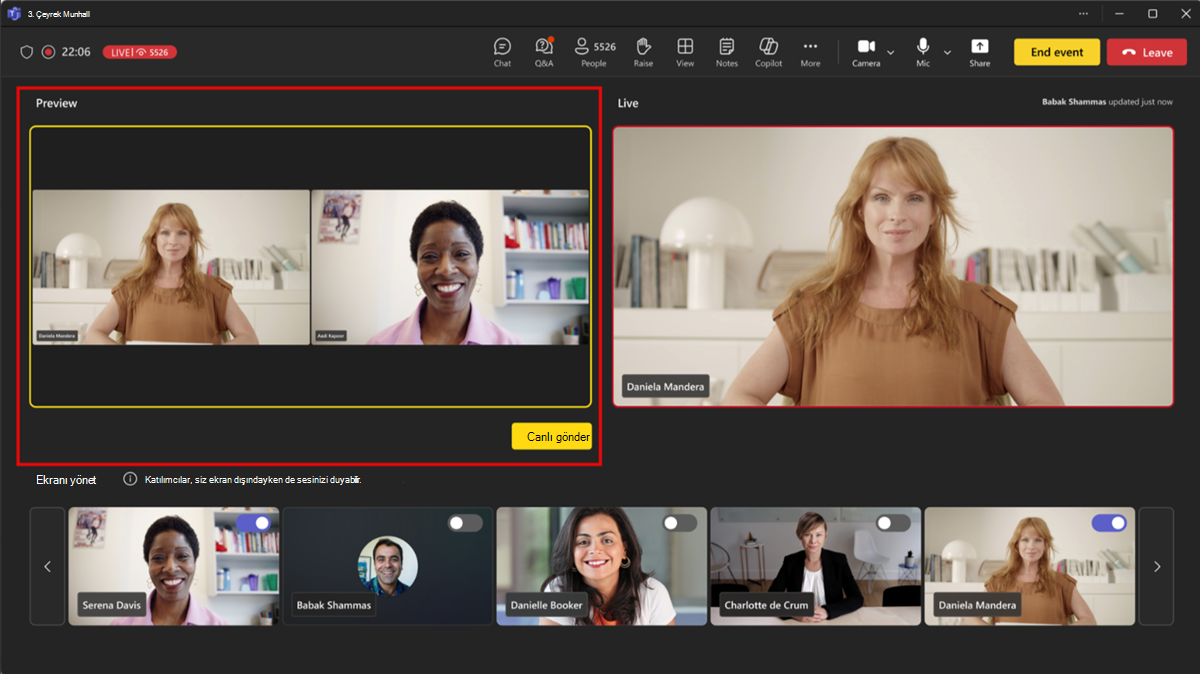
Katılımcıların önizleme ile neleri göreceğini yönetmek için:
- Sunucu videolarını ve paylaşılan içerikleri canlı yayın için sıraya almak üzere Yönet ekranı altında açıp kapatın.
- Kuyruğa alınan sunucuları ve içeriği canlı yayına göndermeden önce Önizleme akışında önizleyin. Önizleme'de sesi açık sunucuların sesleri ekran dışındayken duyulabilir.
- Sunucuları ve içeriği Önizleme akışından Canlı akışa taşımaya hazır olduğunuzda Canlı gönder'i seçin.
- Canlı akış, katılımcıların etkinlikte neler gördüğünü gösterir.
Not
Üretim araçlarını kontrol eden People, diğerlerinin Önizleme akışında neyin sırada olduğunu görmez. Etkinliğin sorunsuz devam etmesi için kimin hangi sahneleri ayarladığı hakkında iletişim kurun.
Ekrana bir sunucu getirin
Sunucular, düzenleyiciler ve ortak düzenleyiciler, Yönet ekranının altındaki sol bölmede görünür. Birini ekrana getirdiğinizde, o kişinin video akışı Ekran yönetimi bölmesinde ve toplantı penceresinin ortasında aynı anda görünür. Bu tutarlı görüntülemeyi destekler ve etkinlik düzenleyicilerinin katılımcılara nelerin gösterildiğini görmesine yardımcı olur.
Birini ekrana getirmek için:
Ekranı Yönet bölmesinde, ekrana getirmek istediğiniz sunucuyu bulun.
Katılımcının video akışı veya profil resmi üzerinde görünen Katılımcıyı ekrana getir düğmesini etkinleştirin.
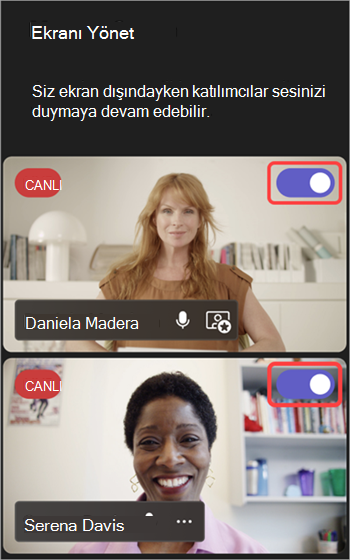
İpucu
Bir kişinin video akışında veya profil resminde CANLI göstergesi görüntülendiğinde, o gösterge şu anda toplantı ekranındadır ve katılımcılar tarafından görülebilir. CANLI göstergesi yalnızca Ekranı yönet bölmesinde görünür ve katılımcılar tarafından görülemez.
Ayrıca, bir sunucuyu videosunun veya profil resminin üzerine gelip Diğer seçenekler'i seçerek ekrana getirebilirsiniz  >
> ekrana getirin.
Not
- Sunucu görünümü şu anda yalnızca masaüstü ve web için Teams'de desteklenmektedir.
- Firefox ve Safari şu anda desteklenmemektedir. Bu tarayıcılardan katılan katılımcılar yalnızca standart Teams toplantı deneyimini görüntüleyebilir.
Sunucuyu ekrandan çıkarma
Konuşmayı veya içerik paylaşmayı bitiren ya da teknik sorunlar yaşayan sunucuları kolayca ekrandan çıkarın.
Bir sunucuyu ekran dışına almak için:
Ekranı Yönet bölmesinde, ekran dışına çıkarmak istediğiniz sunucuyu bulun.
Katılımcının video akışı veya profil resmi üzerinde görünen Katılımcıyı ekrana getir iki durumlu düğmesini kapatın.
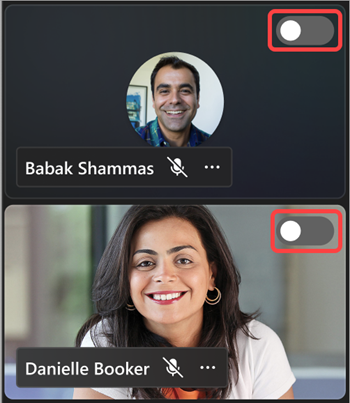
Ayrıca bir sunucuyu, videosunun veya avatarının üzerine gelip Diğer seçenekler'i seçerek ekrandan çıkarabilirsiniz >Ekrandan çıkar .
.
Bir sunucu ekrandan indirildiğinde, video akışındaki veya profil resmindeki CANLI göstergesi kaybolur.
Önemli
Sunucuları ekran dışına çıkardığınızda mikrofonlarının sesi otomatik olarak kapatılmaz. Katılımcılar kendi seslerini manuel olarak kapatana kadar onları duymaya devam edebilir.
Sunucuyu sabitleme
Belirli bir sunucuyu Ekranı yönet bölmesinde sabitleyerek ekrana getirmeye hazır olun. Birçok sunucunun bulunduğu toplantılarda veya etkinliklerde, birini sabitlemek o kişinin bulunmasını kolaylaştırır.
Bir sunucuyu sabitlemek için:
Ekranı Yönet bölmesinde sunucuyu bulun.
İpucu
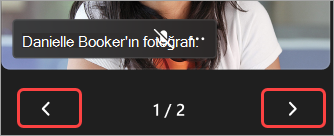
Daha fazla kişi görmek ve aradığınız kişiyi bulmak için Ekran yönetimi bölmesinin altındaki okları seçin.
Sabitlemek istediğiniz sunucunun videosunun veya profil resminin üzerine gelin.
Diğer seçenekler'i seçin
>Benim için sabitle .
.
Not
Sunucuları sabitlediğinizde, bunları Ekranı Yönet bölmesinde sabitlenmiş halde yalnızca siz görebilirsiniz.
Sunucuyu sabitlediğinizde, sabitlemeyi kaldırmadığınız sürece Ekranı Yönet bölmesinde kişisel videonuzun altında görünür.
Sunucuyu kaldırmak için:
- Ekranı Yönet bölmesinde sunucuyu bulun.
- Sabitlemek istediğiniz sunucunun videosunun veya profil resminin üzerine gelin.
-
Diğer seçenekler'i seçin >Benim için kaldır
 .
.
Paylaşılan içeriği ekrana getirme
Sunum yaparken ekranınızı veya başka içerikleri paylaşmaya başladığınızda, paylaştığınız içerik ilk olarak Ekranı yönet bölmesinde görünür ve burada herkesin görmesi için el ile ekrana getirebilirsiniz.
Paylaşılan içeriği ekrana getirmek için:
Toplantı denetimlerinizde Paylaş'ı
 seçin.
Sunmak istediğiniz içeriği seçin.
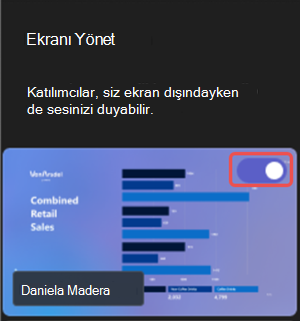
Yönet ekranında, paylaşılan içeriğin bir önizlemesi görüntülenir.
Canlı etkinlik akışına getirmek için paylaşılan içerik önizlemesindeki iki durumlu düğmeyi açın. İçerik sunmayı durdurmak için iki durumlu düğmeyi kapatın veya toplantı denetimlerinizde Paylaşımı durdur'u seçin.
Not
- Bir kişi canlı sunum yaparken biri ekranını paylaşırsa canlı sunucunun içeriği ekrandan kaldırılır ve yeni paylaşılan içerik, Ekranı yönet bölmesinde eski sunucunun içeriğinin yerini alır. Yalnızca üretim araçlarının kontrolüne sahip katılımcılar daha sonra paylaşılan pencereyi ekrana getirebilir
- Bir PowerPoint Canlı oturumu başlattığınızda PowerPoint herkese anında canlı olarak görünür. Daha fazla bilgi edinmek için bkz. Microsoft Teams'de PowerPoint Canlı'dan sunum yapma.
Katılımcıyı ekrana getirin
Normalde, katılımcılar bu tarz toplantı veya etkinlikte izleyici rolü üstlenir ve mikrofonlarına veya kameralarına erişemezler. Ancak düzenleyiciler bir katılımcıyı el ile ekrana getirebilir.
Bir katılımcıyı ekrana getirmek için:
- Toplantı denetimlerinden seçin.
- Ekrana getirmek istediğiniz kişinin üzerine gelin.
-
Diğer seçenekler'i seçin >ekrana getirin.
Katılımcıyı ekran dışına çıkarma
Bir katılımcıyı ekrandan çıkardığınızda mikrofonları ve kameraları otomatik olarak kapatılır.
Katılımcıyı ekran dışına almak için:
- Toplantı denetimlerinden seçin.
- Ekrandan çıkarmak istediğiniz kişinin üzerine gelin.
-
Diğer seçenekler'i seçin >Ekrandan çıkar.
Olay ekranını özelleştirme
Üretim araçları üzerinde kontrolü olan kişilerin kullanabileceği etkinlik ekranını özelleştirerek etkinlik sırasında genel toplantınıza görsel bir çekicilik katın.
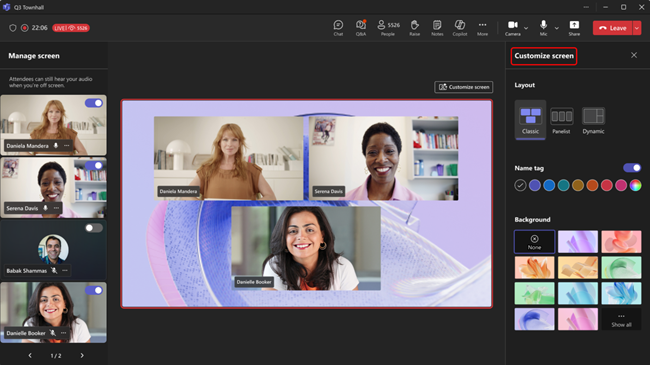
Katılımcı deneyimini geliştirmek için çeşitli düzenler arasından seçim yapın, katılımcılar için bir ad etiketi rengi seçin ve sunumların dikkat çekmesini sağlamak için bir arka plan seçin.
Belediye binası ekranınızı özelleştirmek için etkinlik penceresinde Ekranı seçin. Bir özelleştirme seçtiğinizde, değişiklikler otomatik olarak uygulanır.
İpucu
En iyi deneyim için, RTMP-In kullanarak ekrana içerik getirirken Dinamik düzeni kullanın.